Piano Analytics avec GTM Server-Side
Piano Analytics, anciennement connu sous le nom d’AT Internet, est un outil d’analyse de la performance des sites web et des applications mobiles. Il offre des données en temps réel sur les utilisateurs, les revenus et les clics, ce qui aide les entreprises à améliorer l’expérience utilisateur et leur stratégie d’acquisition.
Piano Analytics est un outil éligible à l’exemption de consentement de la CNIL, ce qui en fait une alternative intéressante à Google Analytics.
Voici quelques conseils si vous envisagez de migrer vers Piano Analytics ou de passer à une configuration côté serveur.
N’oubliez pas que Piano Analytics dispose d’un service client réactif. N’hésitez donc pas à les contacter si vous avez des questions spécifiques à votre organisation.
Mettre à jour le SDK
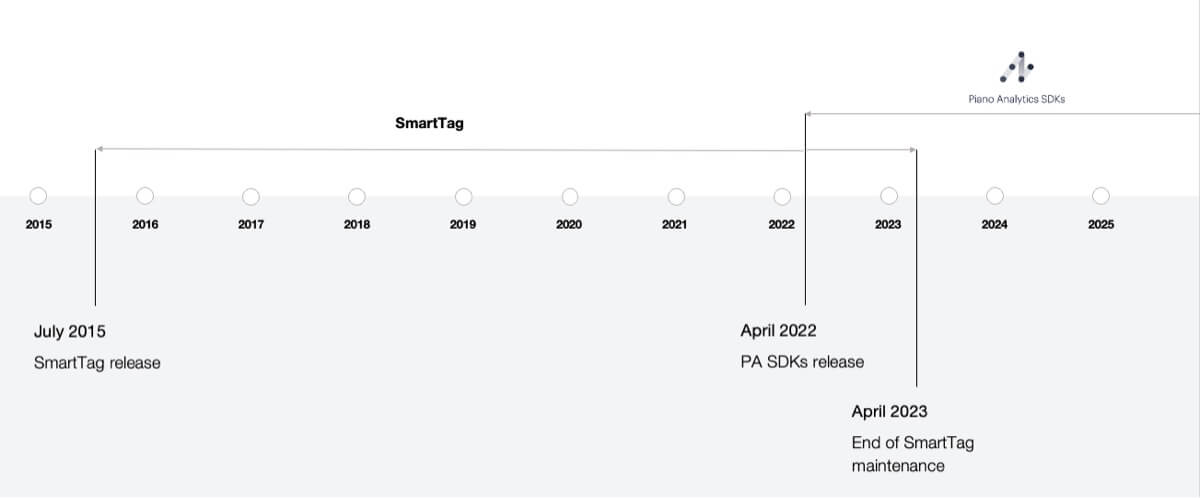
Certains d’entre vous utilisent peut-être déjà Piano Analytics depuis un certain temps. Avant 2022, l’outil était connu sous le nom de AT Internet et utilisait son propre SDK appelé SmartTag. Vous êtes donc invités à migrer vers le SDK Piano pour bénéficier des dernières mises à jour et tirer parti de la configuration côté serveur présentée ci-dessous.
Le SDK SmartTag n’est plus maintenu depuis avril 2023.
Envoyer les données au serveur
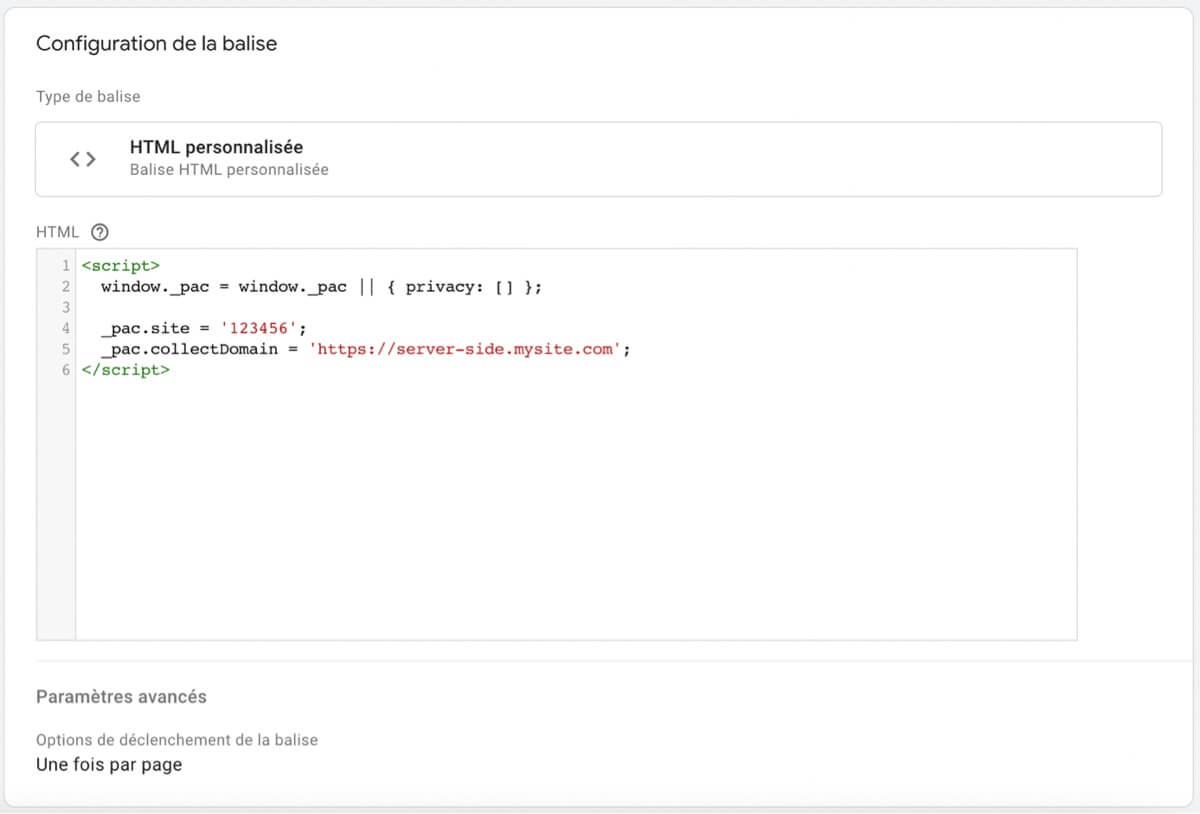
Tout d’abord, il est essentiel d’ajouter le paramètre “collectDomain” à votre configuration. La valeur de ce paramètre doit correspondre à l’URL de votre serveur de suivi (par exemple : https://metrics.example.com ).
Cette modification permettra d’acheminer vos données vers votre serveur plutôt que vers Piano Analytics directement.
Contourner les ad blockers
Pour contourner les bloqueurs de publicités et les navigateurs avec des paramètres de sécurité stricts, vous devrez ajuster l’URL de la bibliothèque JavaScript de Piano Analytics utilisée côté client.
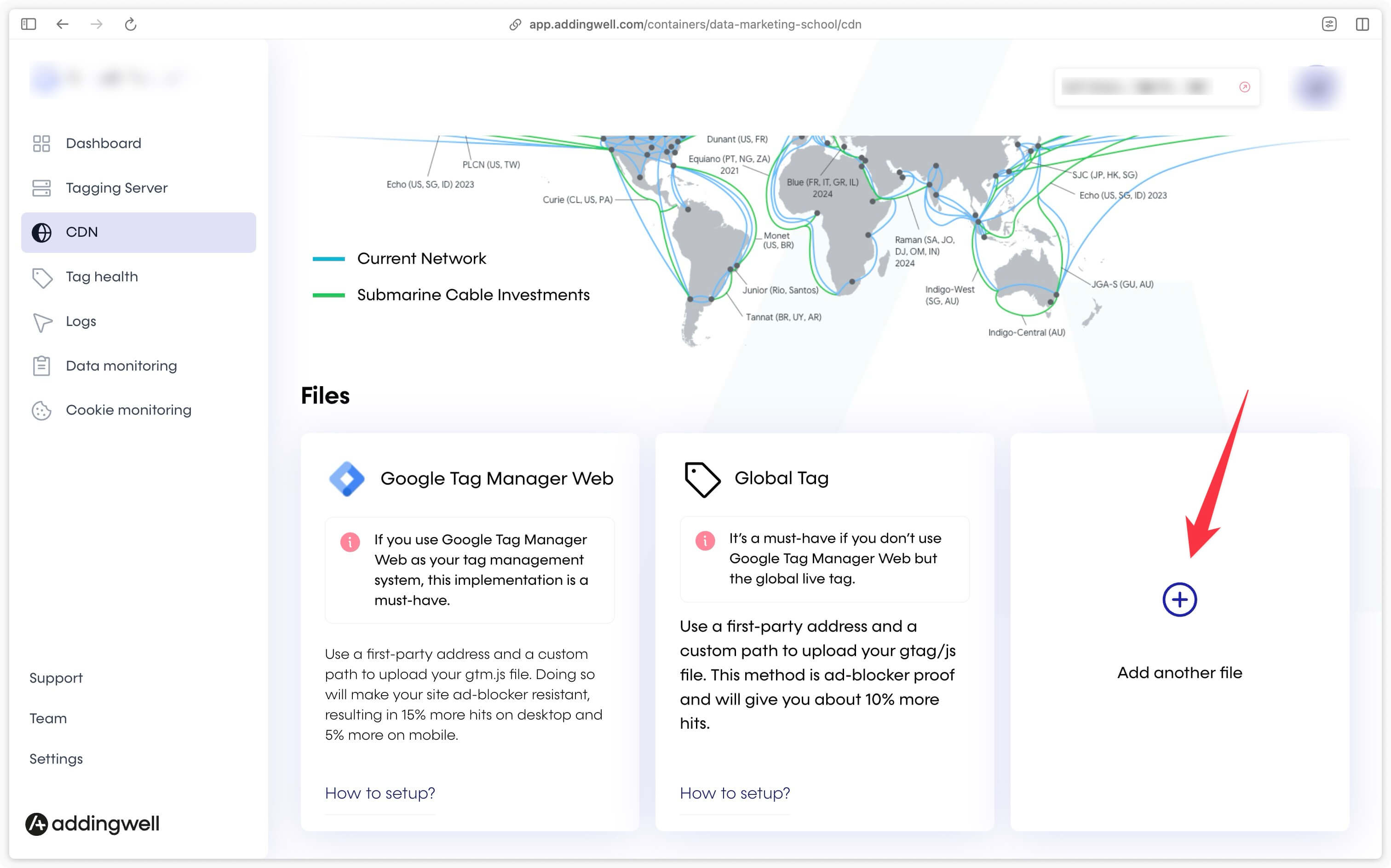
Voici les étapes à suivre sur Addingwell pour créer un nouveau fichier CDN :
- Accédez à Addingwell et créez un nouveau fichier CDN.
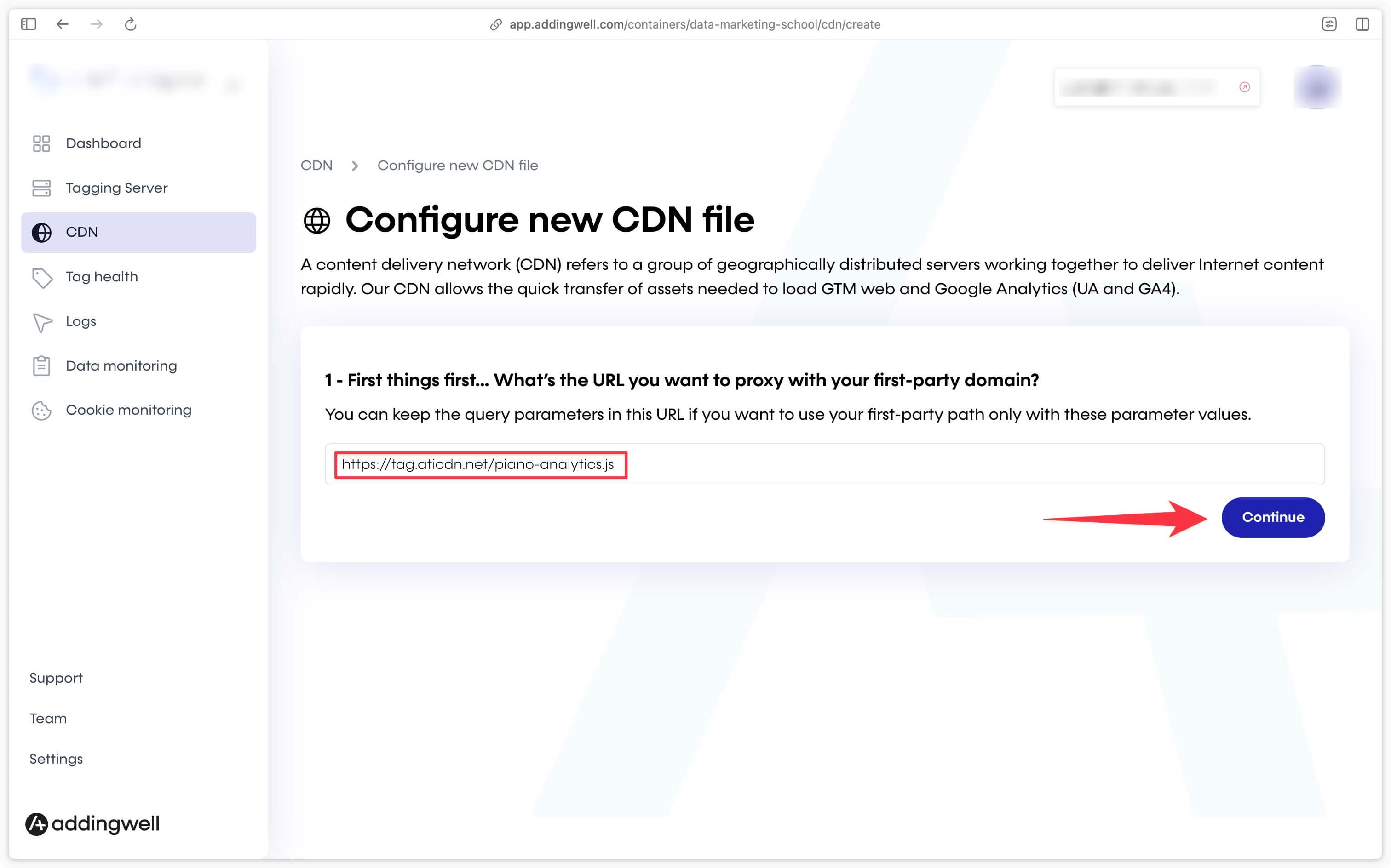
- Indiquez l’URL à laquelle vous souhaitez accéder en utilisant la fonction de proxy :
https://tag.aticdn.net/piano-analytics.js
- Choisissez le chemin d’URL de votre choix (par exemple, chez Kimetrix, nous avons opté pour /pa.js).
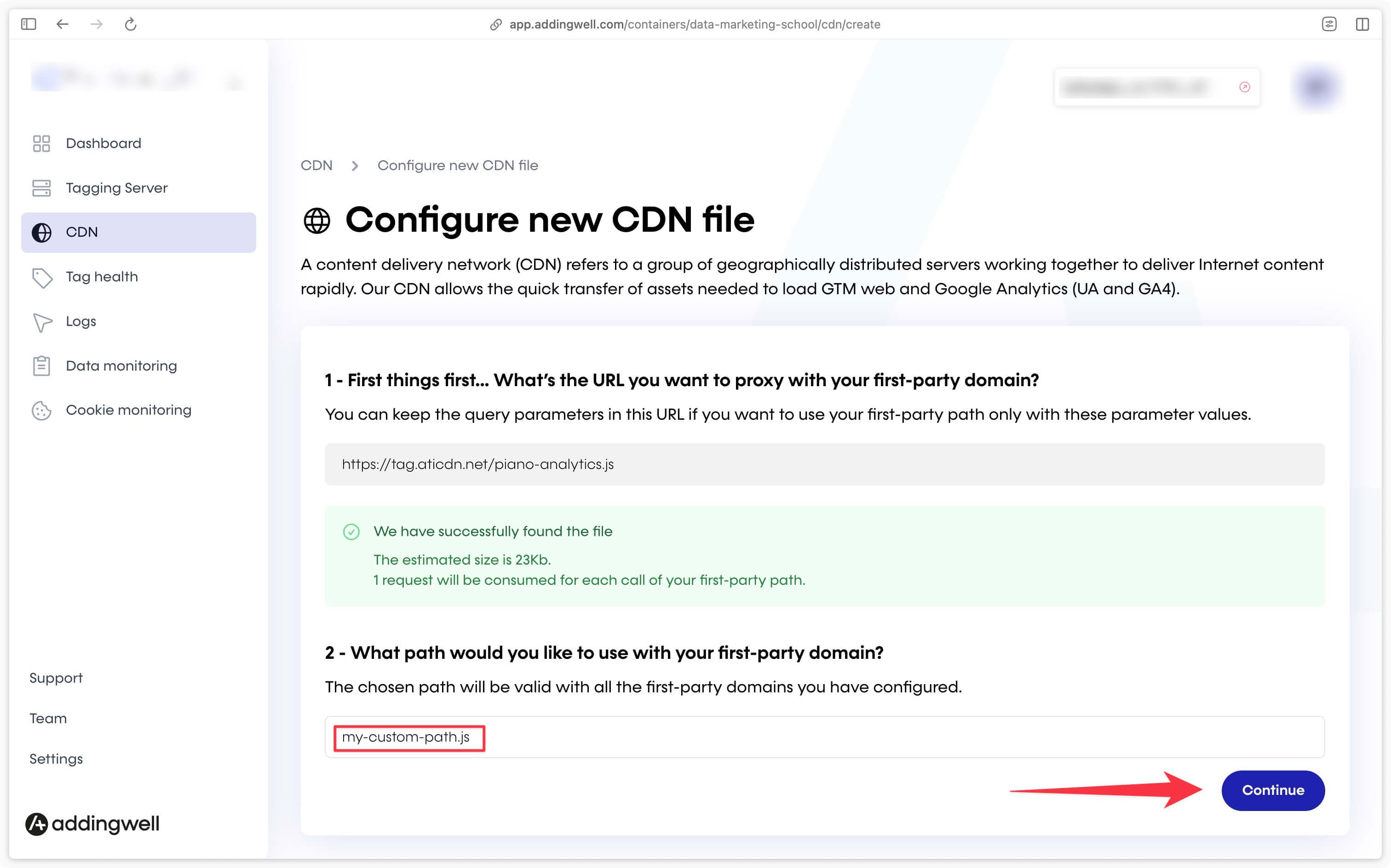
Ensuite, modifiez l’URL de la bibliothèque JavaScript dans votre balise sur Google Tag Manager pour qu’elle pointe vers le fichier proxy que vous avez créé. Cela permettra d’éviter les blocages des bloqueurs de publicités et des paramètres de sécurité stricts.
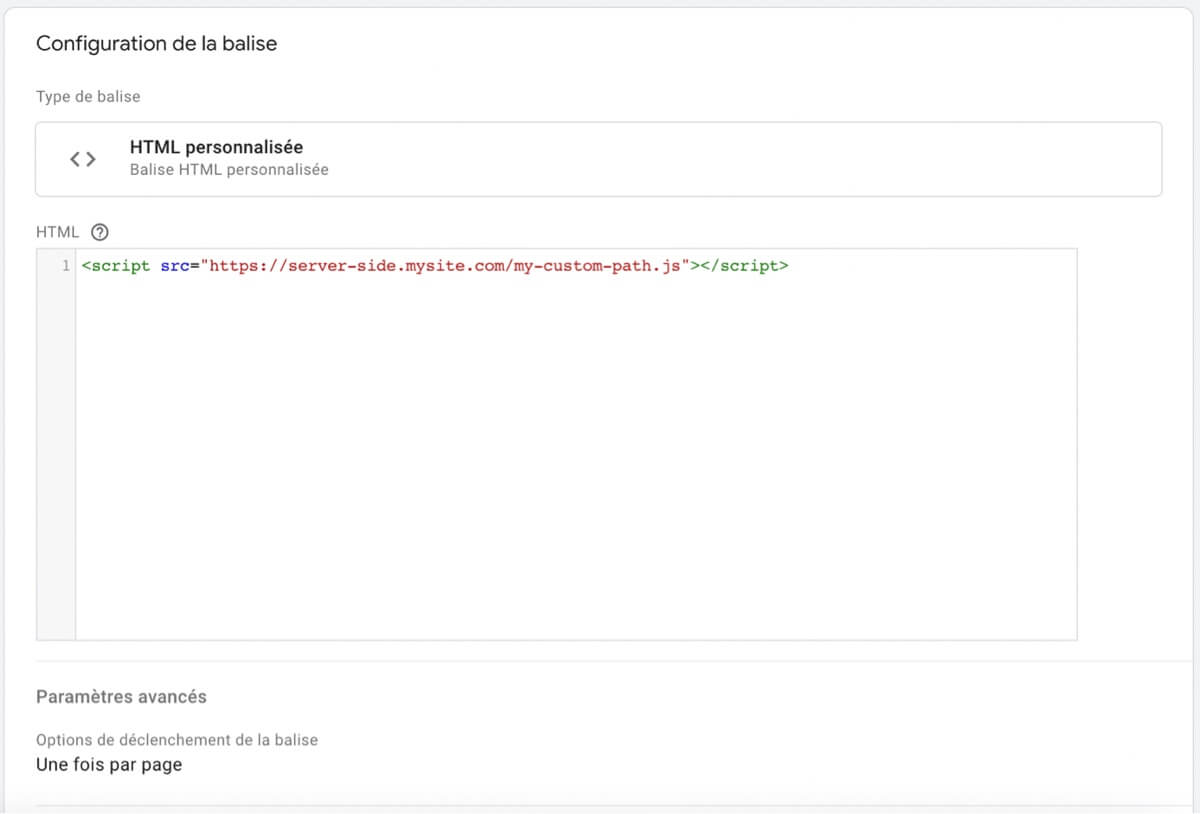
Ces ajustements garantiront que votre suivi avec Piano Analytics fonctionne de manière fluide, même dans des environnements où les bloqueurs de publicités sont actifs.
Réceptionner les données côté serveur
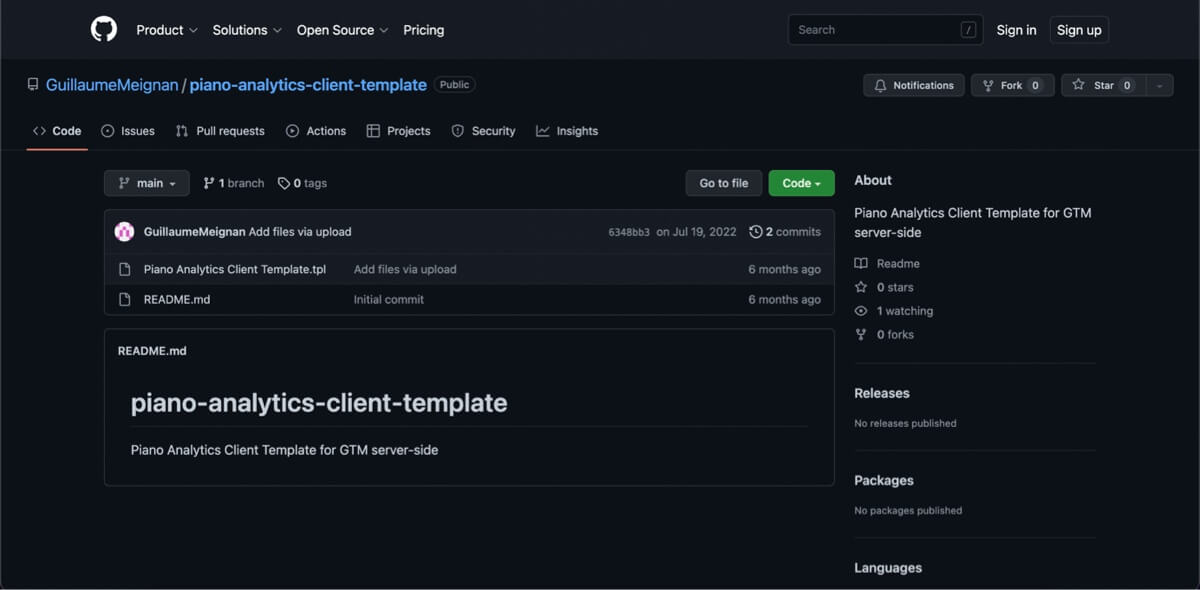
À ce jour, il n’existe pas de modèle de client Piano Analytics disponible sur Google Tag Manager. Pour vous faire gagner du temps, Kimetrix vous propose un modèle prêt à l’emploi.
Commencez par télécharger le fichier “Piano Analytics Client Template.tpl” .
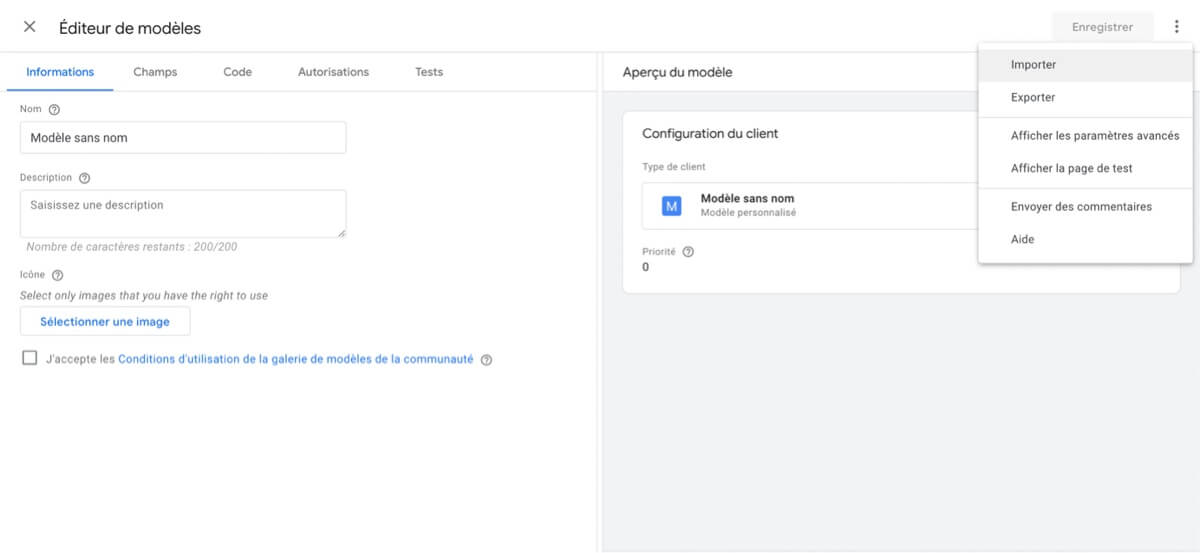
Importez ensuite ce fichier dans votre conteneur serveur (Modèles > Nouveau client), puis enregistrez les modifications.
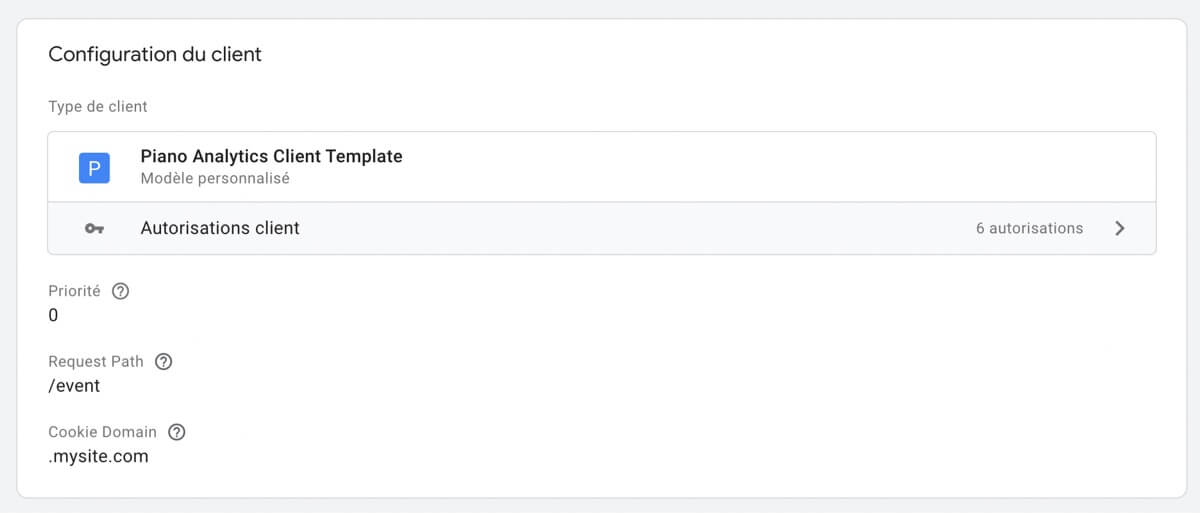
Enfin, créez le client Piano Analytics en suivant les instructions ci-dessous. Le champ Request path correspond à la valeur du paramètre path renseigné dans votre configuration côté client ou /event par défaut. Le champ Cookie Domain correspond au périmètre sur lequel vos cookies Piano seront accessibles.
Envoyer les données à Piano
À ce jour, il n’existe pas de modèle de balise Piano Analytics prêt à l’emploi pour la configuration côté serveur. Cependant, Kimetrix vous fournit un modèle personnalisé pour simplifier cette étape.
Commencez par télécharger le fichier “Piano Analytics Tag Template.tpl” .
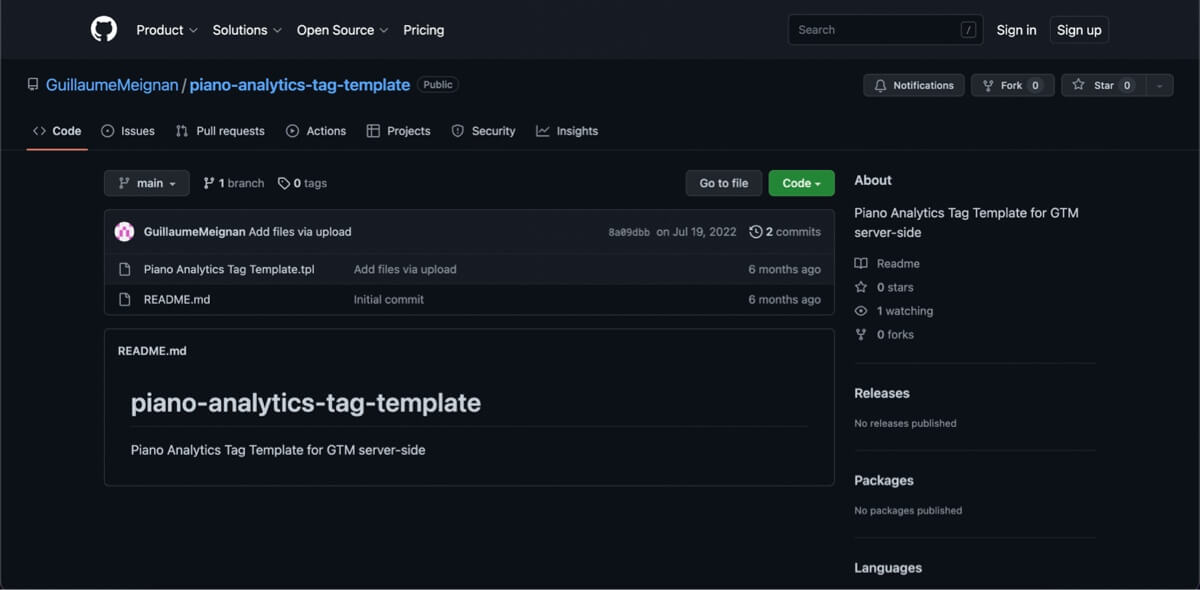
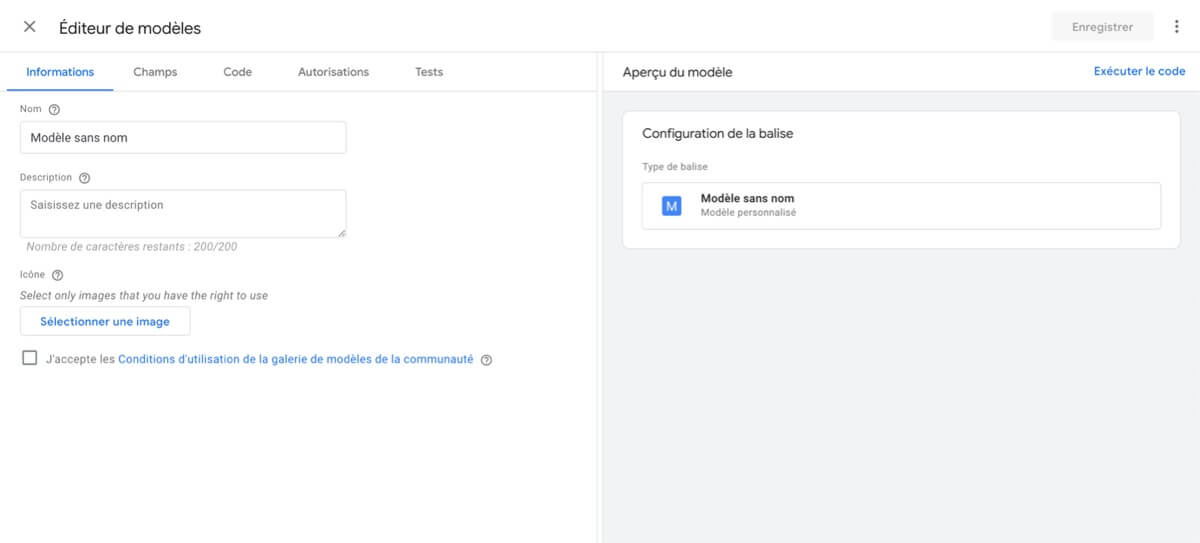
Importez ensuite ce fichier dans votre conteneur serveur (Modèles > Nouvelle balise), puis enregistrez les modifications.
Enfin, configurez la balise Piano Analytics en suivant les instructions ci-dessous :
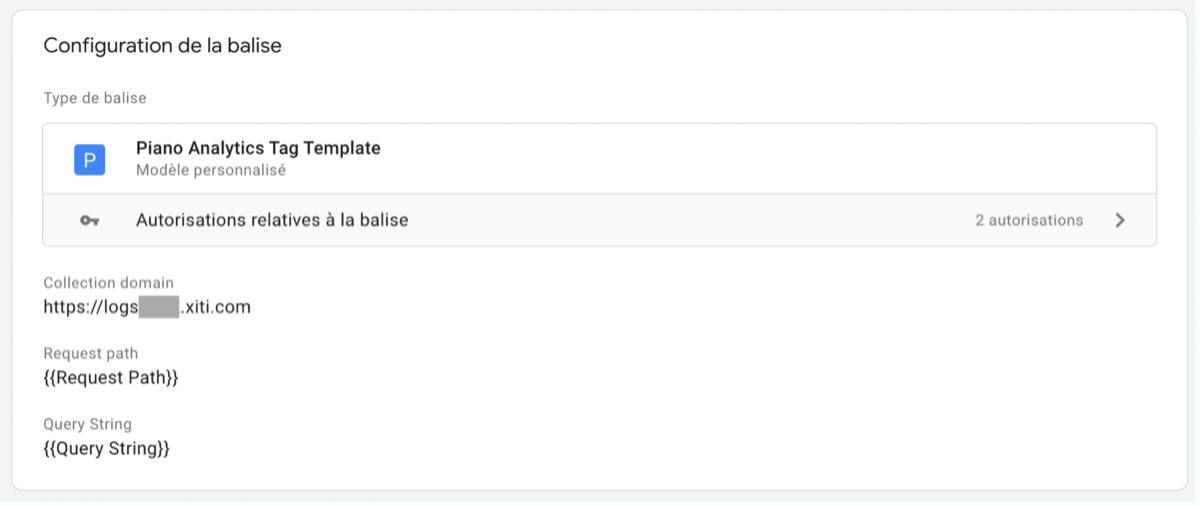
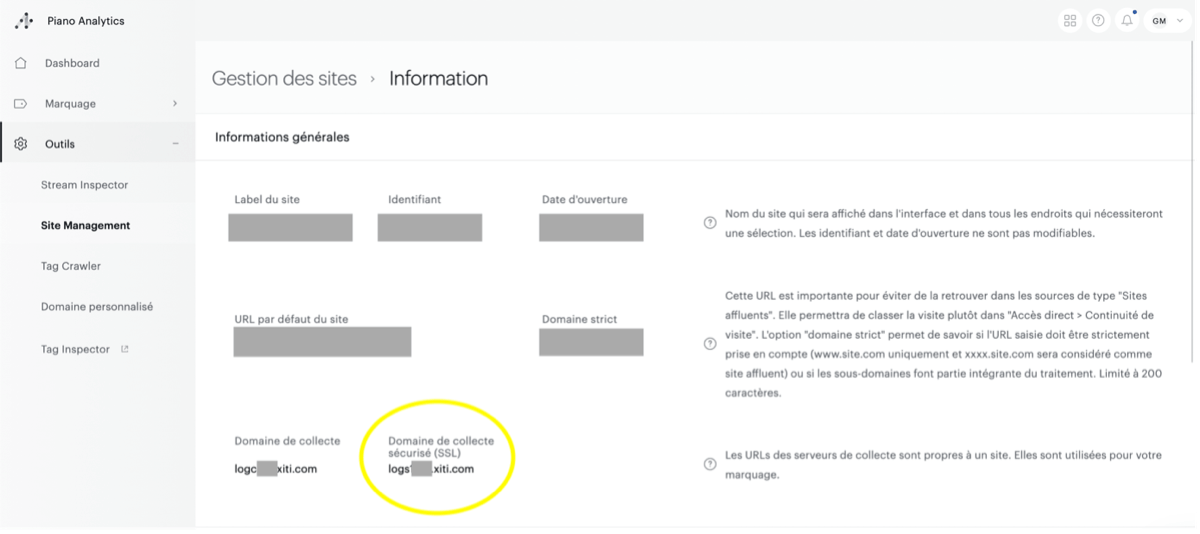
Vous devrez fournir le domaine de collecte https://logsXXXX.xiti.com (valeur à retrouver dans votre compte Piano Analytics) :
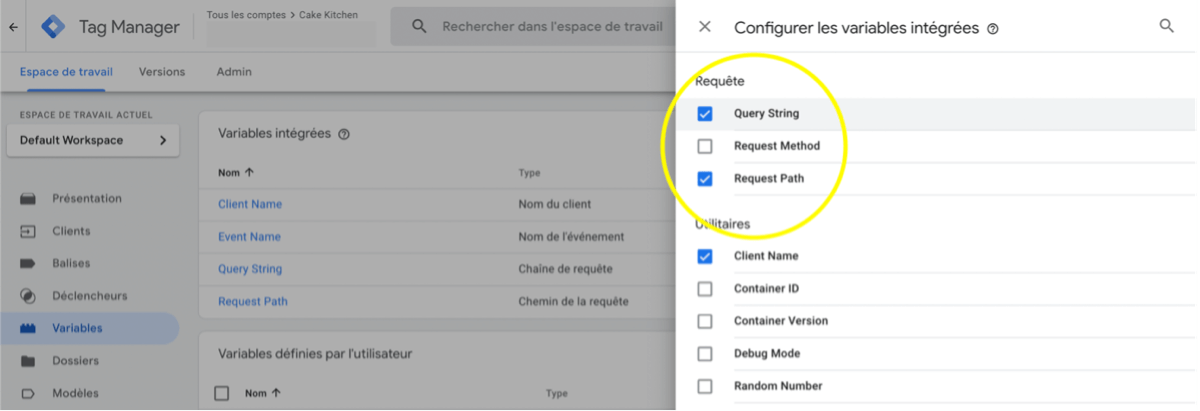
Assurez-vous également d’activer les variables intégrées Request path et Query String pour les ajouter aux champs correspondants de la balise.
Recetter et publier les changements
Avant de publier vos conteneurs, assurez-vous des éléments suivants :
- Le déclenchement des tags côté client est correctement configuré.
- Les données sont bien reçues côté serveur.
- Le déclenchement des tags côté serveur est opérationnel.
- Les données sont bien reçues dans Piano Analytics.
Une fois ces éléments validés, vous pouvez procéder à la publication.