Event Consent Monitoring : vérifiez la conformité de votre tracking au consentement
Le tracking server-side résout de nombreux problèmes de fiabilité des données, mais il crée une nouvelle zone aveugle : difficile de savoir si vos tags respectent le consentement des utilisateurs.
En client-side, un inspecteur réseau ou une extension navigateur révèle ce qui se déclenche avec ou sans consentement. En server-side, tout se passe dans une boîte noire. Une mauvaise configuration, un mapping de vendor oublié ou une CMP qui charge après GTM peuvent faire s’exécuter vos tags sans le consentement approprié, sans que vous le sachiez.
Event Consent Monitoring (ECM) résout ce problème : le statut de consentement de chaque tag déclenché sur votre container server-side devient visible directement dans l’interface Addingwell.
Avec ECM, vous pouvez :
- vérifier en continu que chaque tag s’exécute avec le bon signal de consentement,
- détecter les mauvaises configurations (vendor non mappé, cookie absent, Google Consent Mode manquant),
- fournir à votre DPO une vue documentée et auditable de l’état du consentement,
- diagnostiquer rapidement un problème, sans interroger les logs BigQuery.
Configurer l’Event Consent Monitoring
Prérequis : Tag Addingwell Monitoring à jour
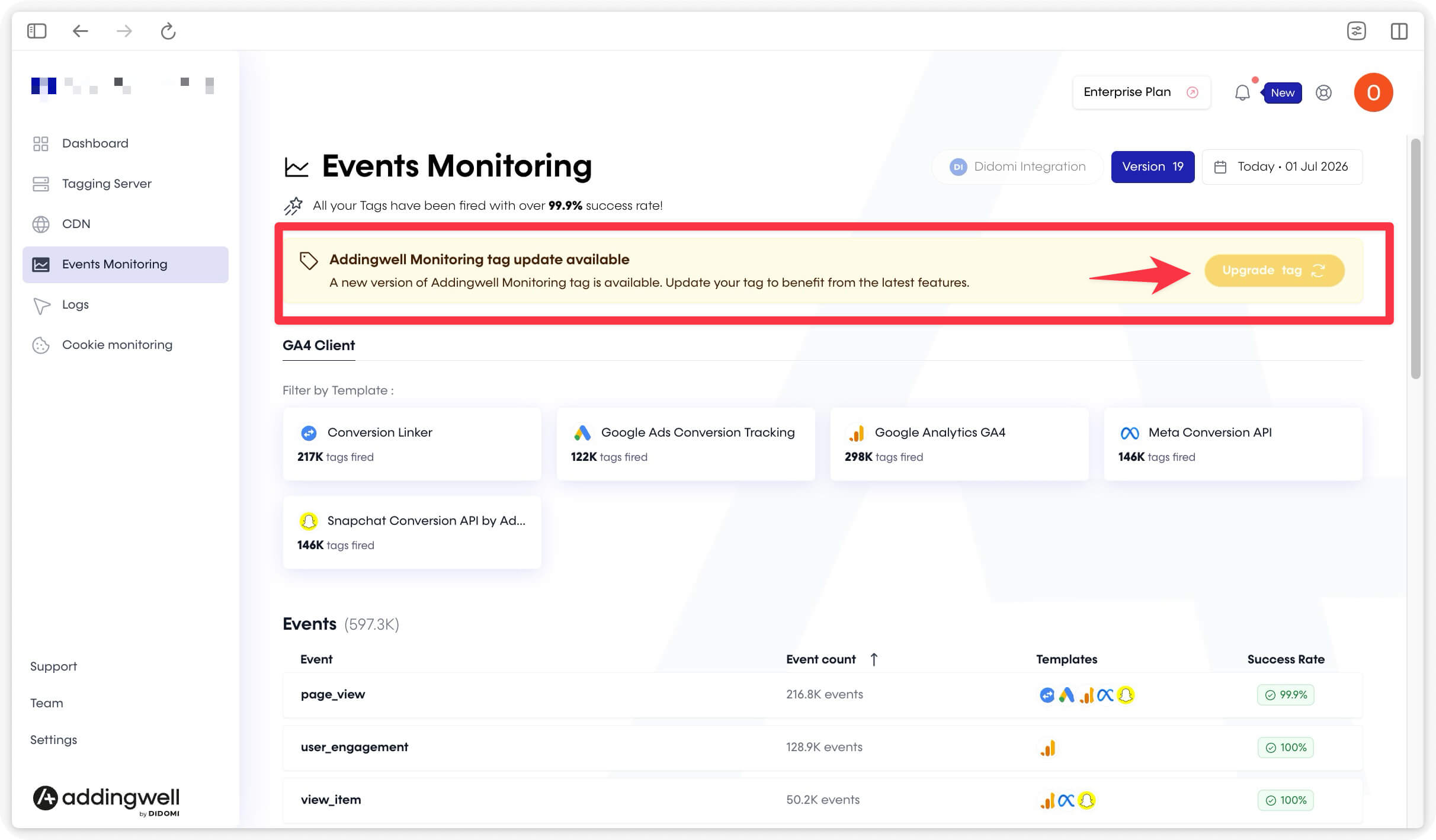
Le tag Addingwell Monitoring doit être à jour pour lire et traiter correctement les données de consentement. Pour le vérifier, ouvrez l’onglet “Events Monitoring” : un bandeau s’affiche si un redéploiement est nécessaire. Cliquez alors sur Upgrade Tag et suivez les instructions.
Configurer l’Event Consent Monitoring pour les tags Google
Si le Google Consent Mode v2 est correctement implémenté via votre CMP, aucune configuration n’est nécessaire sur Addingwell pour les tags Google (GA4, Google Ads Conversion Tracking, Floodlight et Conversion Linker).
Il vous suffit d’avoir déployé sur votre site une CMP supportant le Google Consent Mode v2. La commande gtag(‘consent’, ‘default’, …) doit être exécutée avant le déclenchement des tags.
Configurer l’Event Consent Monitoring pour les tags non Google (Meta, Pinterest, LinkedIn)
L’intégration Didomi est en revanche requise pour les tags conditionnés aux vendors Didomi (Meta CAPI, LinkedIn CAPI, etc.). Les tags de l’environnement Google, eux, ne nécessitent aucun mapping.
Étape 1 : Activer l’intégration
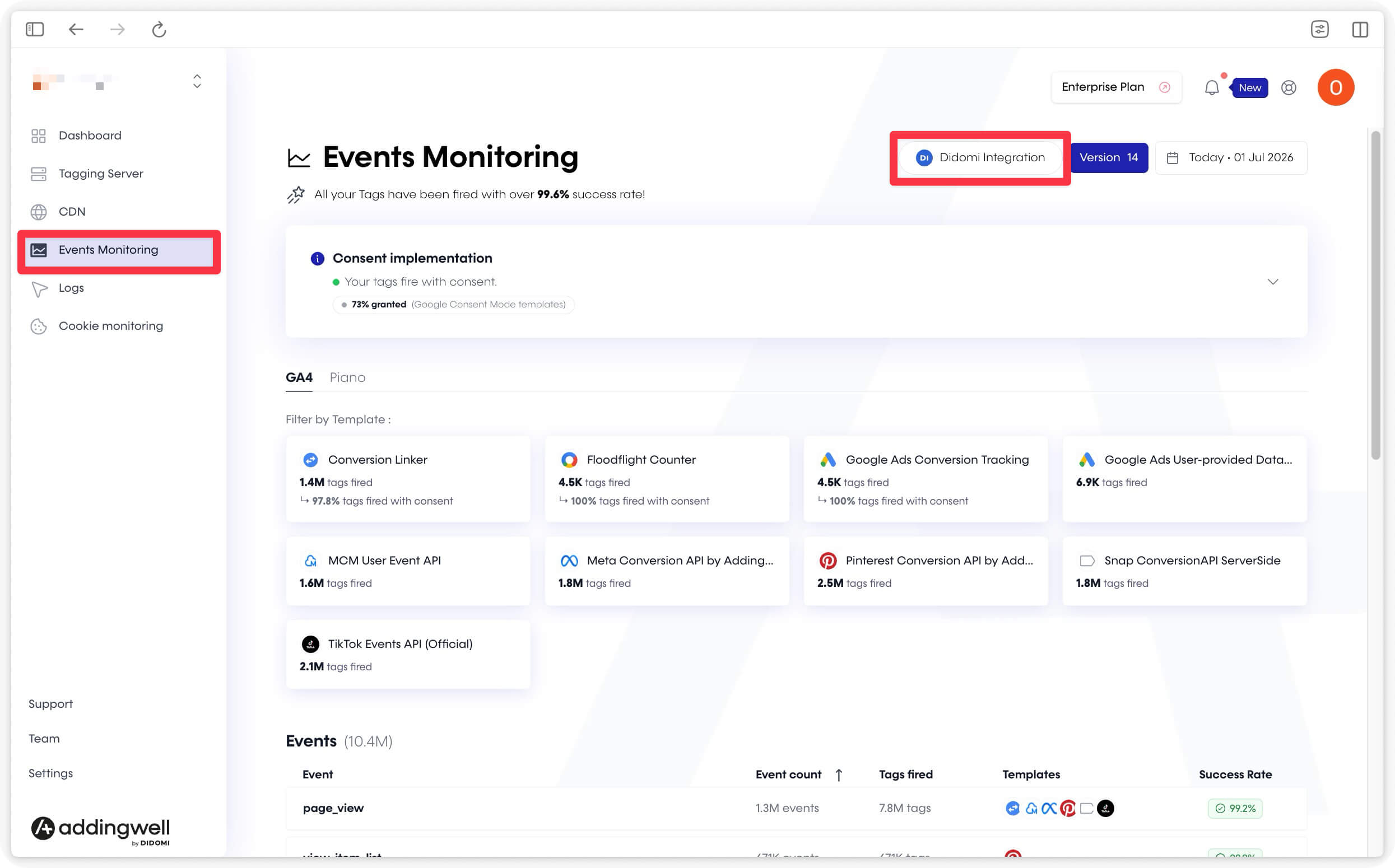
Rendez-vous sur la page Events Monitoring de la console Addingwell et cliquez sur Didomi integration.
Renseignez l’API Key et l’API Secret disponibles dans les paramètres de votre console Didomi (section Settings).
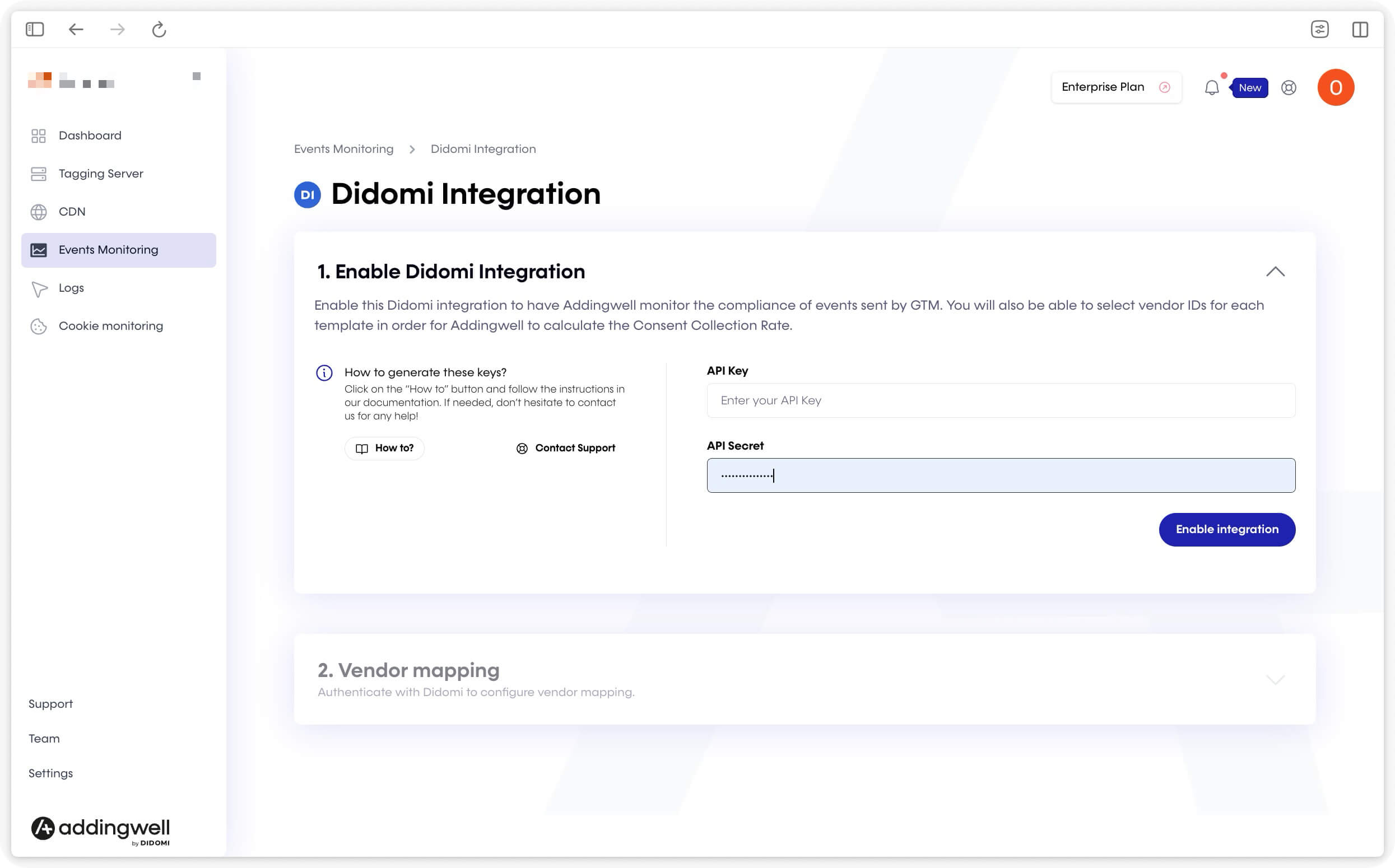
Une fois l’intégration activée, les vendors configurés dans votre compte Didomi se peuplent automatiquement au fil des requêtes entrantes. Comptez environ une heure après les premières requêtes pour les voir apparaître.
Par défaut, Addingwell lit les cookies didomi_token, euconsent-v2 et didomi_dcs. En cours de migration d’un format à l’autre, spécifiez explicitement les cookies à lire dans le champ Reads cookie value(s). Par exemple, pour une migration vers didomi_dcs : indiquez didomi_dcs et euconsent-v2.
Étape 2 : Mapper vos templates aux vendors Didomi
La page d’intégration Didomi permet d’associer chaque template de tag de votre container à un vendor Didomi. Ce mapping est indispensable pour qu’Addingwell puisse évaluer le consentement du template.
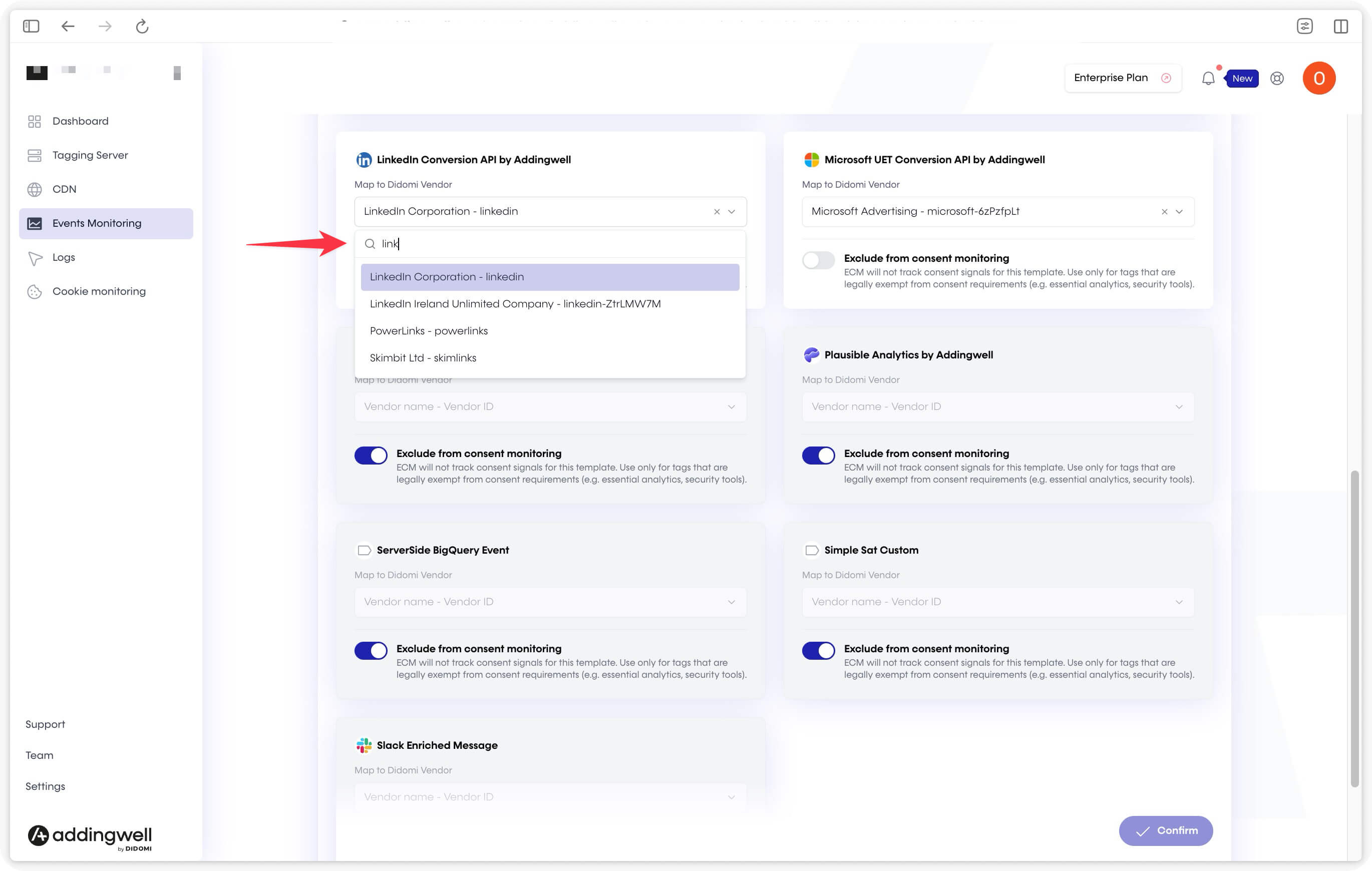
- Les options s’affichent sous la forme Nom du vendor - ID du vendor, avec recherche par nom ou par ID.
- Un mapping par défaut est proposé pour les templates courants (GA4, Meta CAPI, etc.) et s’applique en un clic.
- Vous pouvez remplacer manuellement un mapping par défaut pour un template spécifique.
Les tags liés au Google Consent Mode (GA4, Google Ads Conversion Tracking, Floodlight, Conversion Linker) n’apparaissent pas dans la liste de mapping Didomi. Ils sont toujours évalués via le paramètre GCS et ne peuvent pas être mappés à un vendor Didomi.
Exempter un template de tag du consentement
Certains tags peuvent légalement se déclencher sans consentement (mesure d’audience exemptée, tags techniques, etc.). Marquez-les comme Exempted from consent dans les paramètres d’intégration Didomi.
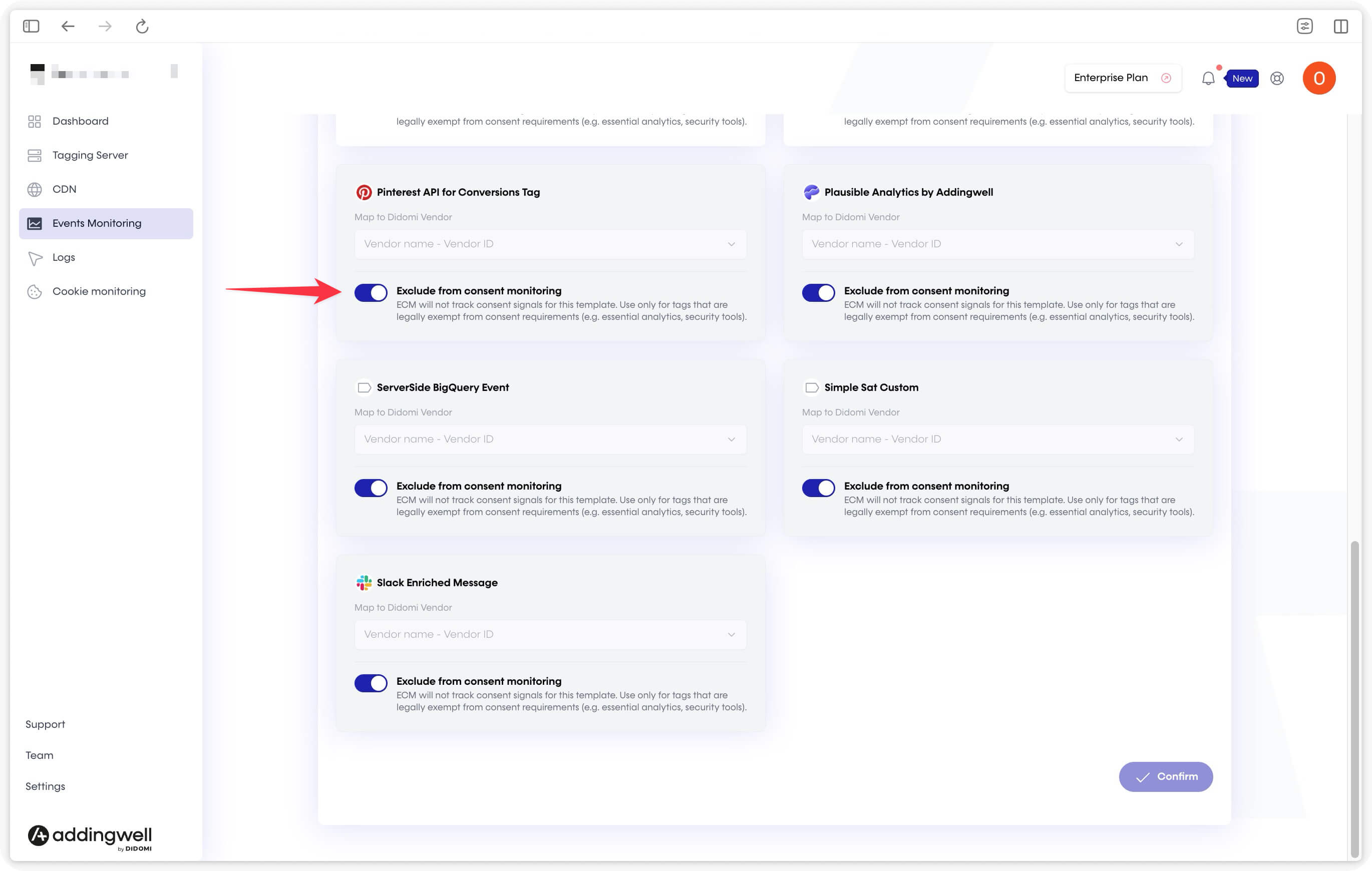
Quand un template est exempté :
- son sélecteur de vendor est désactivé,
- ses déclenchements sont exclus de tous les calculs de consentement,
- il apparaît avec le statut EXEMPTED dans les données stockées.
Monitorer le consentement
Vue globale du consentement
La section Consent implementation s’affiche sous forme d’accordéon repliable sur la page Events Monitoring, uniquement lorsque des données de consentement existent pour la période sélectionnée. Repliée, elle affiche :
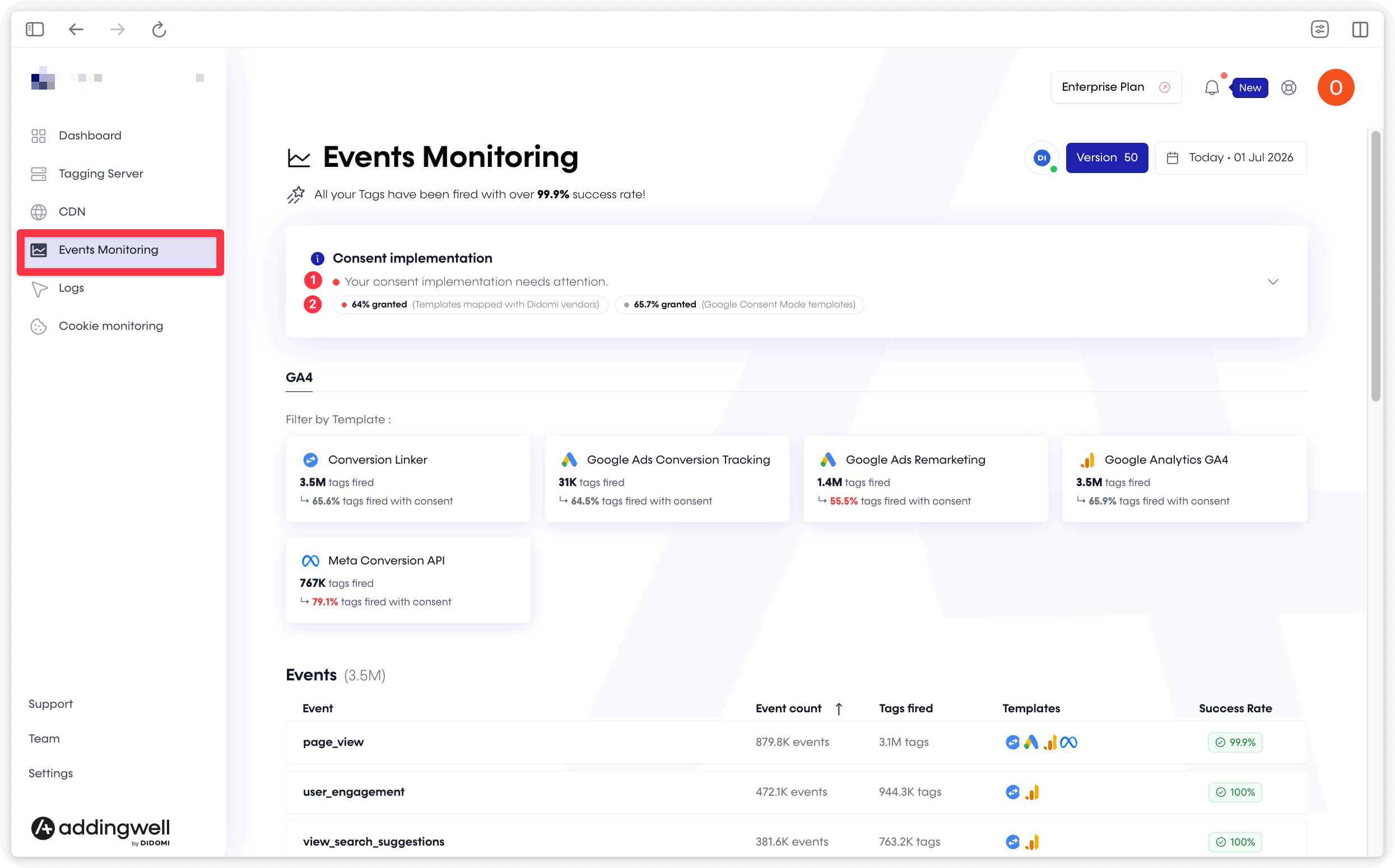
- la synthèse, correspondant au statut le plus dégradé détecté,
- un chip par sous-section active, indiquant le pourcentage d’événements avec consentement accordé.
Dépliez la section pour accéder au détail par sous-section, selon votre configuration.
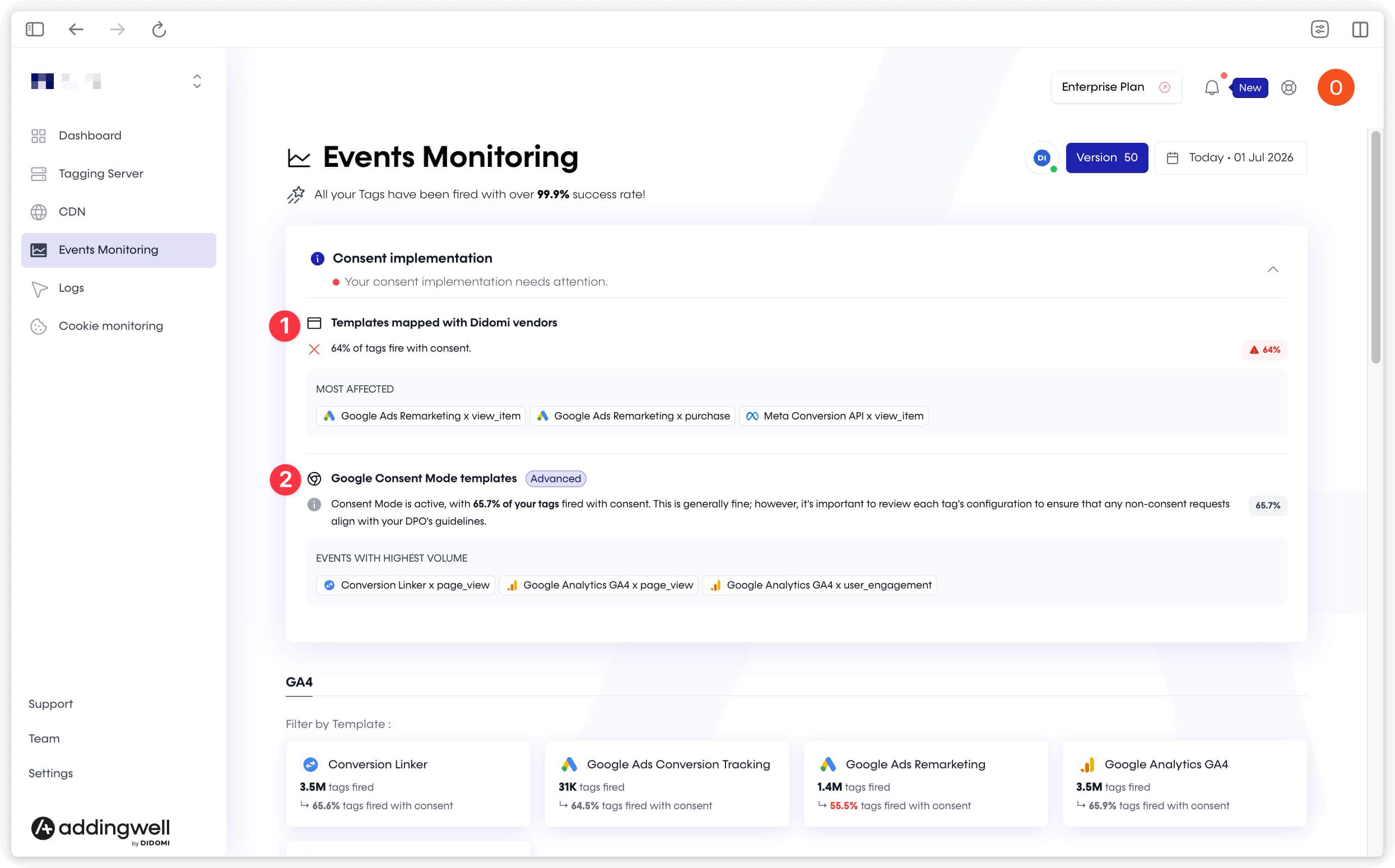
| Sous-section | Quand est-elle affichée ? |
|---|---|
| 1. Templates mappés avec des vendors Didomi | Intégration Didomi activée et au moins un template mappé |
| 2. Templates Google Consent Mode | Données GCS présentes pour des templates Google Consent Mode |
Les 3 templates de tag les plus impactés (plus faible pourcentage de consentement accordé) sont listés dans chaque sous-section, avec un lien direct vers la page de détail de l’événement concerné.
Comprendre le statut global
Un code à trois couleurs indique l’état de votre implémentation :
| Couleur | Pourcentage de consentement accordé | Message affiché |
|---|---|---|
| 🔴 | 0–80 % | Votre implémentation de consentement nécessite votre attention. |
| 🟡 | 80–90 % | Votre implémentation fonctionne mais doit être revue. |
| 🟢 | 90 %+ | Vos tags se déclenchent avec consentement. |
En mode Google Consent Mode Advanced, le pourcentage est affiché à titre informatif, sans évaluation de couleur. Dans ce mode, les tags se déclenchent quelle que soit la décision de l’utilisateur : les déclenchements avec consentement refusé sont un comportement attendu, pas une anomalie.
Consulter le consentement lié à un événement
Comprendre le statut de consentement par événement
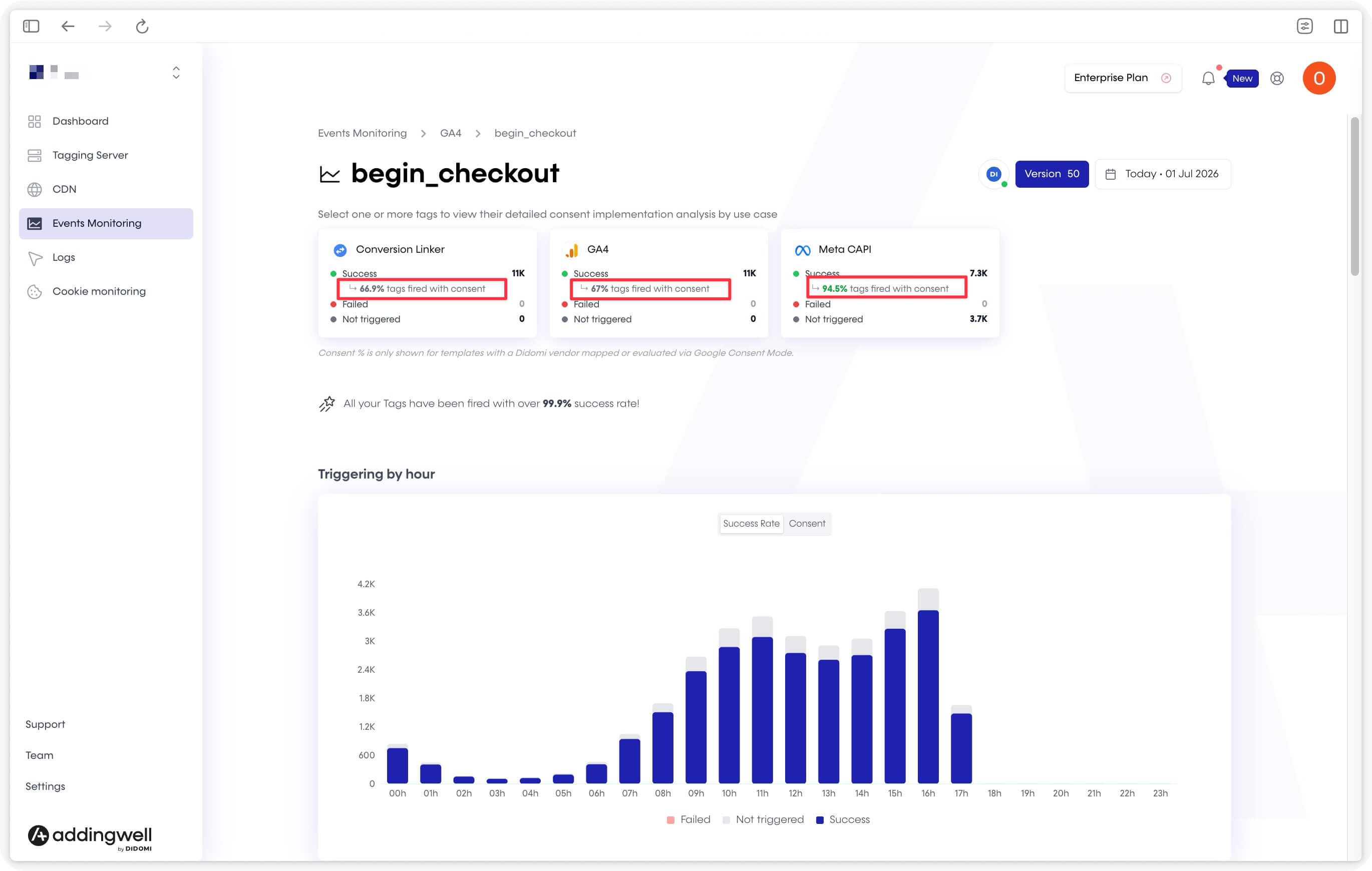
Cliquez sur un événement de la liste pour accéder à sa page de détail.
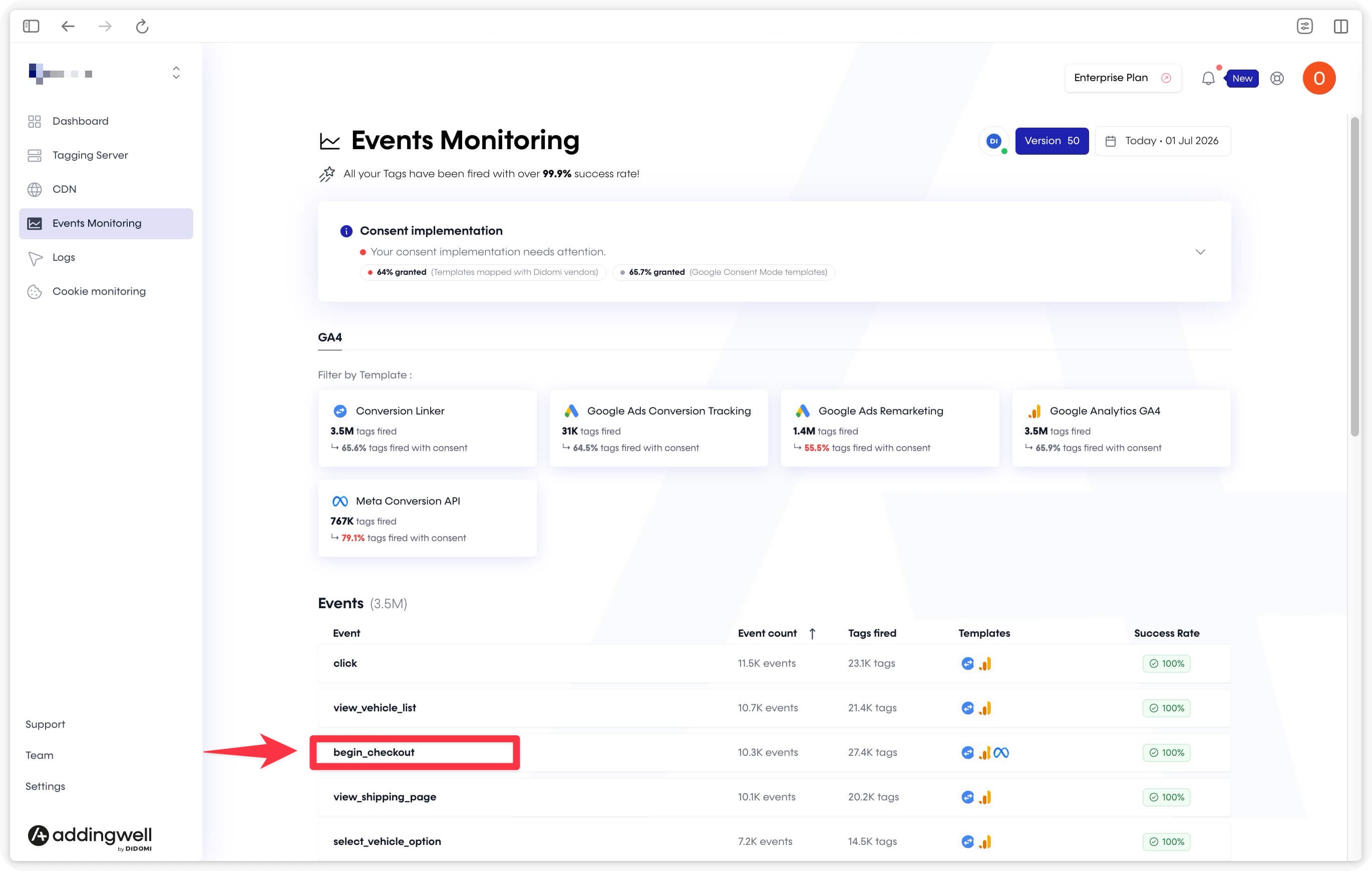
En haut de la page figure le taux de consentement “Granted” pour chaque tag déclenché par cet événement.
Le graphique en barres empilées
L’onglet Consent affiche la répartition des déclenchements de tags par heure, sur la période sélectionnée. Chaque barre comporte deux séries :
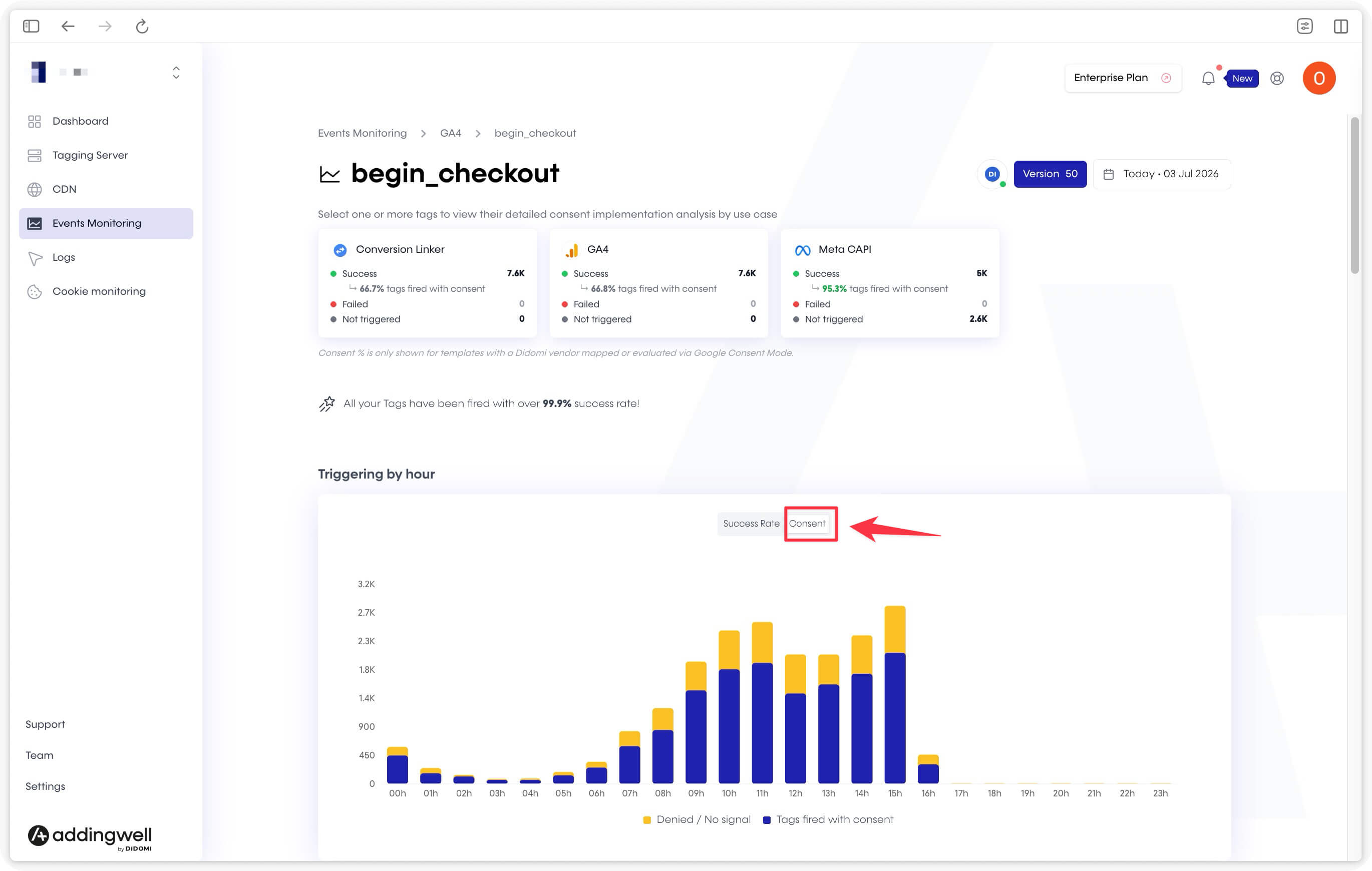
- Tags déclenchés avec consentement (bleu foncé),
- Refus / Absence de signal (jaune) : regroupe les statuts DENIED, NO_TOKEN et NO_VENDOR.
Survolez une barre pour afficher le détail des comptages de l’heure.
Le détail des statuts de consentement
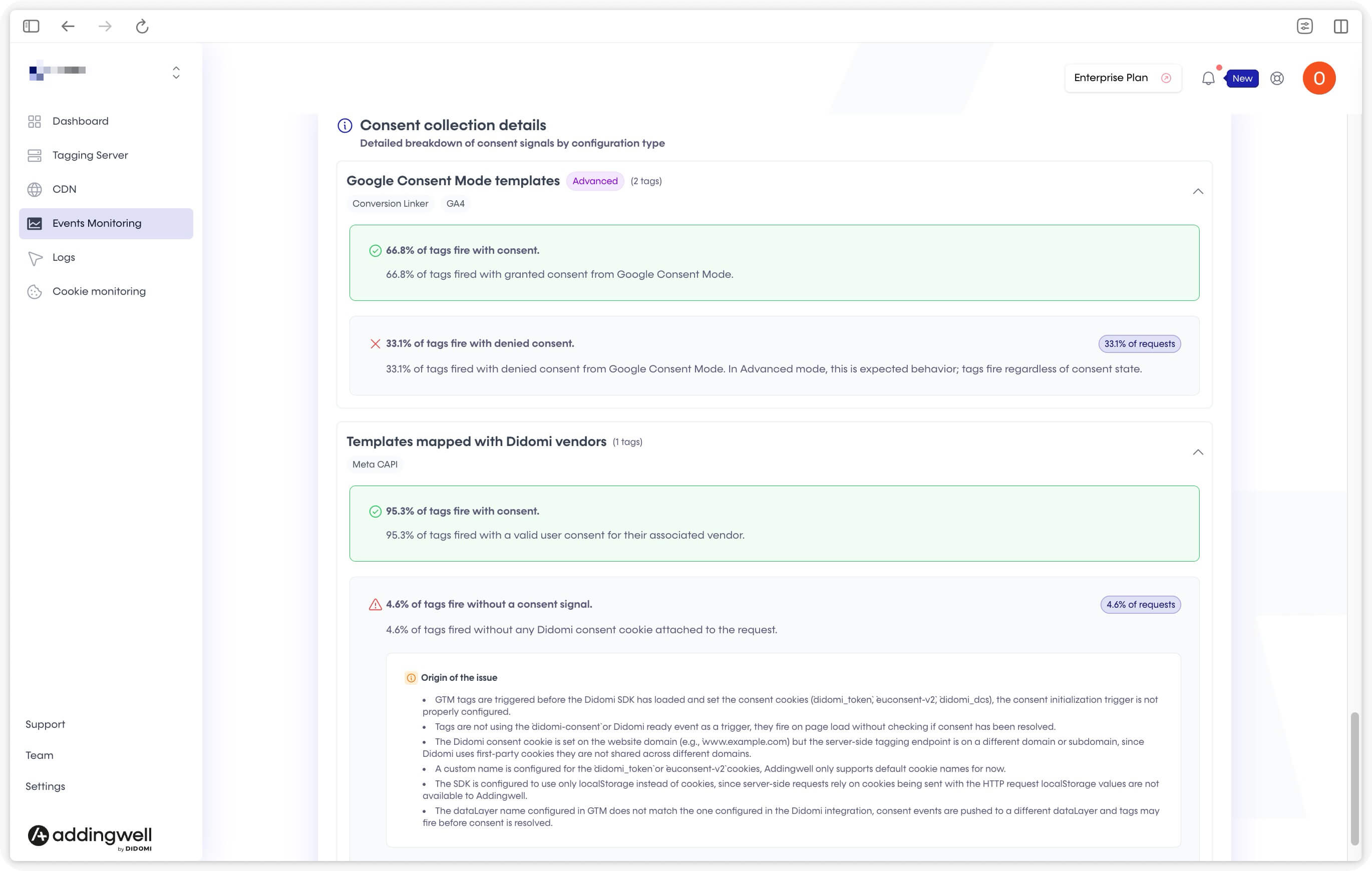
Sous le graphique, l’onglet Consent Collection Details détaille chaque statut avec son pourcentage et sa description.
| Statut | Couleur | Description |
|---|---|---|
| GRANTED | 🟢 | Le tag a reçu un consentement valide de l’utilisateur. |
| DENIED | 🔴 | Le tag a reçu un refus explicite de l’utilisateur. |
| NO_TOKEN | 🟠 | Aucun signal de consentement dans la requête (cookie absent, GCS manquant ou mal configuré). |
| NO_VENDOR | ⚪ | Le template n’est associé à aucun vendor Didomi : le consentement ne peut pas être évalué. |
Ces quatre statuts représentent toujours 100 % des déclenchements surveillés. Les templates exemptés (EXEMPTED) sont exclus de ce calcul et affichés séparément.
La source de consentement utilisée (cookie Didomi ou paramètre GCS) est indiquée pour chaque tag sur cette page.
Interpréter les résultats
Ce qu’indique le pourcentage de consentement accordé
Le pourcentage est calculé sur l’ensemble des déclenchements surveillés : seuls les tags effectivement exécutés (et non exemptés) sont pris en compte.
Un pourcentage inférieur à 100 % n’est pas forcément une anomalie. Tout dépend de la gestion du consentement dans votre configuration :
- En GCM Advanced : tous les événements arrivent au serveur et tous les tags Google se déclenchent, quelle que soit la décision de l’utilisateur. Le pourcentage reflète alors le taux d’opt-in de vos visiteurs : c’est un comportement attendu.
- En GCM Basic ou avec blocage côté serveur : les tags ne se déclenchent qu’avec consentement. Le pourcentage devrait être proche de 100 % ; tout écart mérite investigation.
Comprendre les événements “Not triggered”
Le statut “Not triggered” signifie que le tag a été évalué par sGTM mais que ses conditions de déclenchement n’étaient pas remplies : il ne s’est donc pas exécuté.
La cause la plus fréquente est l’absence de consentement : sans accord de l’utilisateur pour un vendor, le tag associé ne se déclenche pas, même si toutes les autres conditions sont remplies.
En croisant le volume “Not triggered” et le pourcentage de consentement accordé, vous pouvez diagnostiquer la gestion du consentement dans votre setup.
Causes fréquentes d’anomalies et recommandations
| Statut problématique | Cause probable | Action recommandée |
|---|---|---|
| DENIED en GCM Basic | Le tag se déclenche malgré un refus de consentement (anomalie de configuration) | Vérifiez que la logique de déclenchement respecte le mode Basic de Google Consent Mode |
| NO_VENDOR | Le template n’est pas mappé à un vendor Didomi | Assignez un vendor ID dans la page d’intégration Didomi |
| NO_TOKEN (< 80 %) | Le cookie de consentement est absent sur certaines requêtes | Vérifiez que la CMP Didomi est déployée et que le cookie est posé sur le même domaine que le endpoint Addingwell |
| NO_TOKEN (≥ 80 %) | La CMP ne semble pas active sur le site | Vérifiez que le SDK Didomi est initialisé et configuré pour poser des cookies (pas uniquement du localStorage) |
En résumé
Event Consent Monitoring vous permet de sortir du mode boîte noire du tracking server-side en matière de consentement : vous savez, en continu, si vos tags respectent la décision de l’utilisateur, vendor par vendor, événement par événement.
Que vous soyez intégrateur technique, responsable marketing ou DPO, ECM vous donne les moyens de détecter rapidement une anomalie, de diagnostiquer sa cause et de démontrer la conformité de votre setup à tout moment.