Microsoft UET Conversion API avec GTM server-side
Microsoft UET CAPI est une solution avancée de suivi des conversions qui permet d’améliorer la mesure et la performance de vos campagnes Microsoft Ads.
Pourquoi faire évoluer votre tracking ?
Avec l’évolution des règles de confidentialité (fin progressive des cookies tiers, ITP de Safari, multiplication des bloqueurs de publicité), le suivi des conversions basé uniquement sur le navigateur — appelé client-side — devient de moins en moins fiable.
Concrètement, cela signifie que :
- Certaines conversions ne sont plus comptabilisées
- Les données remontées dans Microsoft Ads peuvent être incomplètes
- Les stratégies d’enchères automatiques (CPA cible, ROAS cible, maximiser les conversions) optimisent sur des données partielles.
Résultat : la performance réelle de vos campagnes peut être sous-estimée.
Pourquoi migrer vos conversions en server-side ?
Le suivi des conversions en server-side permet de limiter ces pertes de données.
Au lieu de dépendre uniquement d’un script exécuté dans le navigateur de l’utilisateur, les événements (achat, lead, inscription…) sont envoyés depuis votre serveur vers Microsoft Advertising via un conteneur Google Tag Manager Server (GTM Server). Votre serveur envoie ensuite l’événement à Microsoft Ads en server-to-server, dans un contexte first-party.
Cette architecture permet :
- D’améliorer la performance de votre site en déchargeant le tag Microsoft de votre GTM Web : les balises ne s’exécutent plus dans le navigateur de l’internaute, ce qui allège le chargement côté client ;
- De réduire l’impact des bloqueurs de publicité ;
- D’améliorer la fiabilité des données collectées ;
- De prolonger la durée de vie des cookies first-party (notamment sur Safari, au-delà de 7 jours). Vos campagnes disposent ainsi de signaux plus complets et plus fiables pour alimenter les algorithmes d’optimisation.
Accès à l’API de conversion
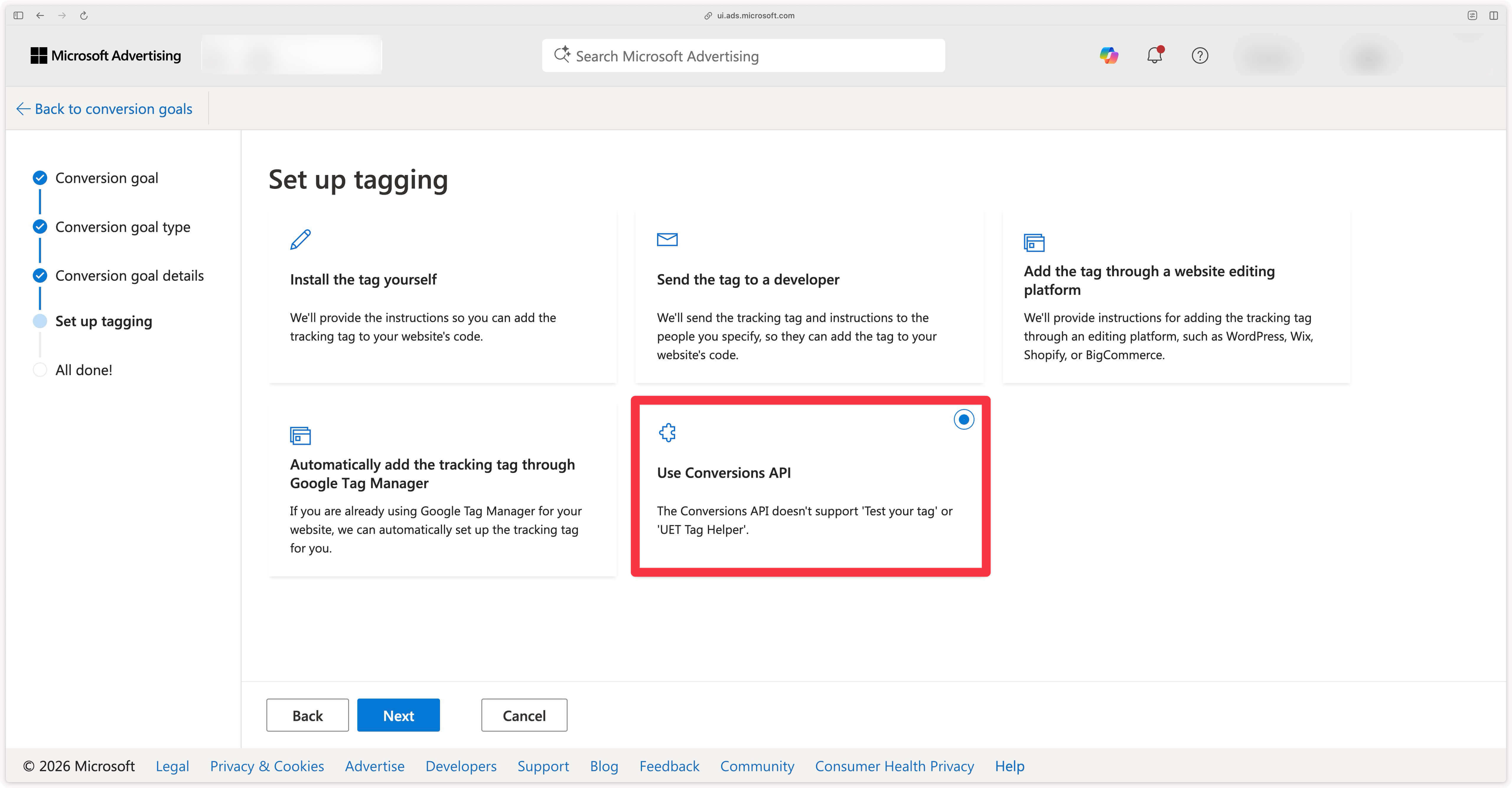
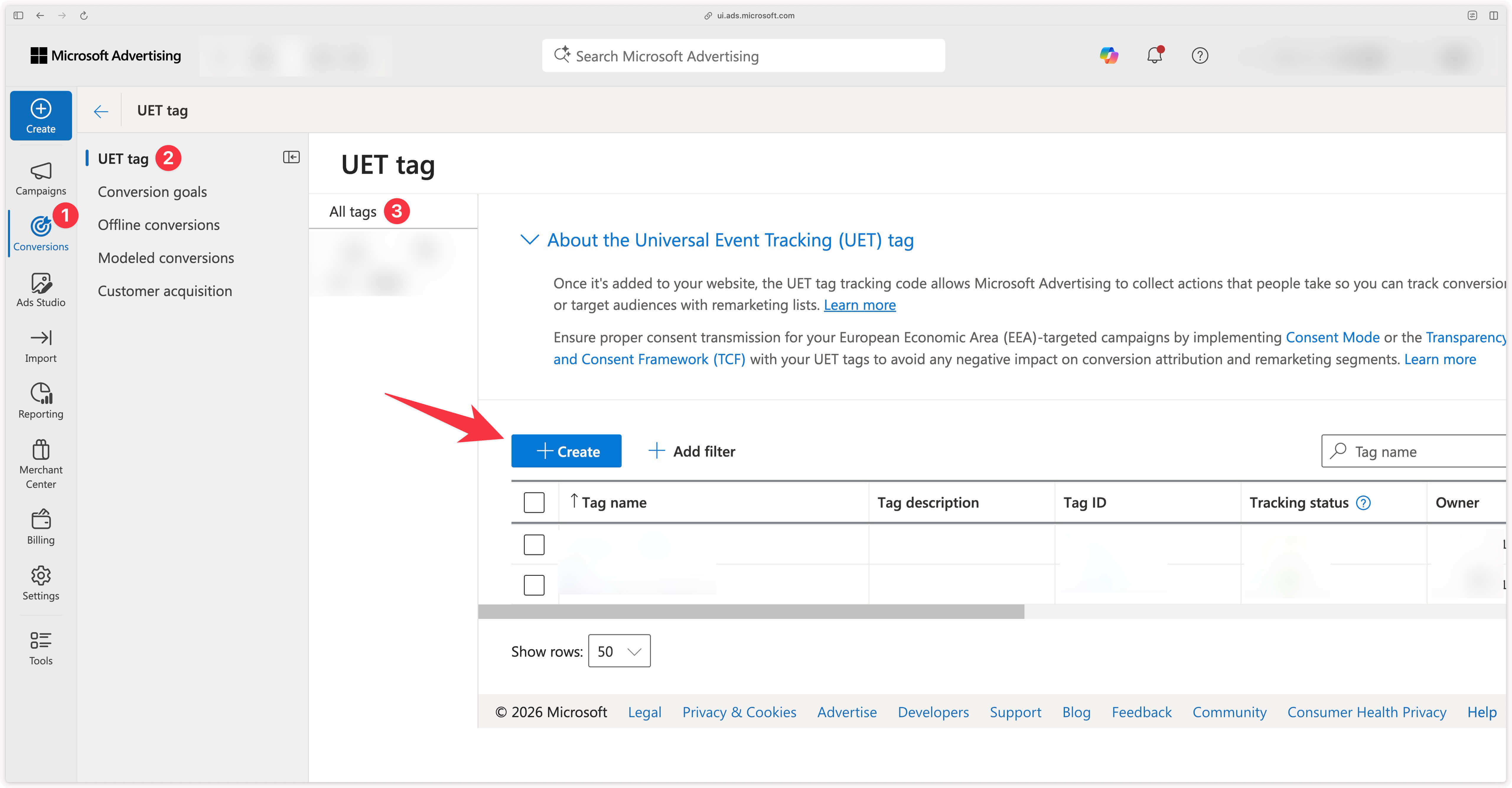
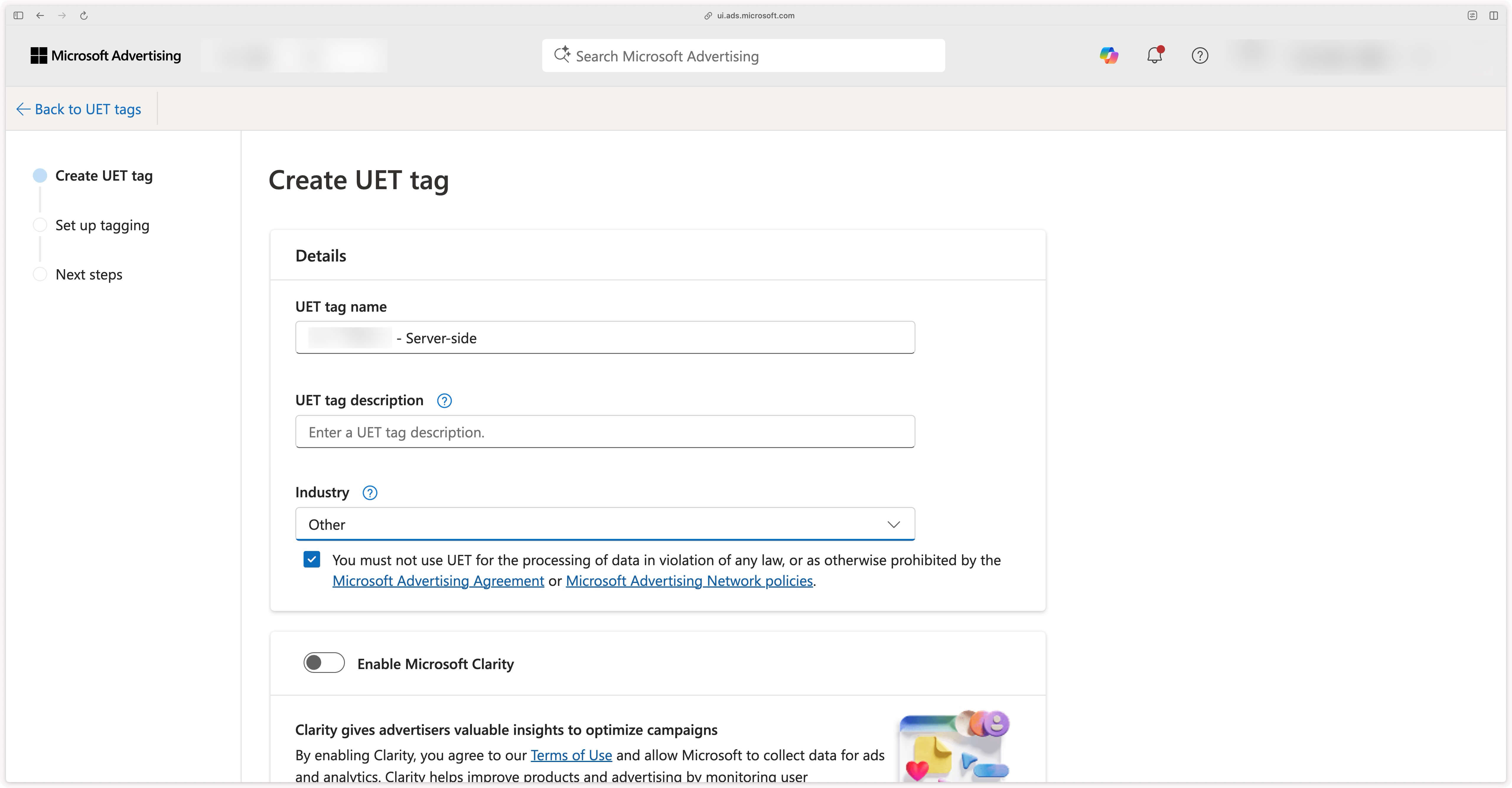
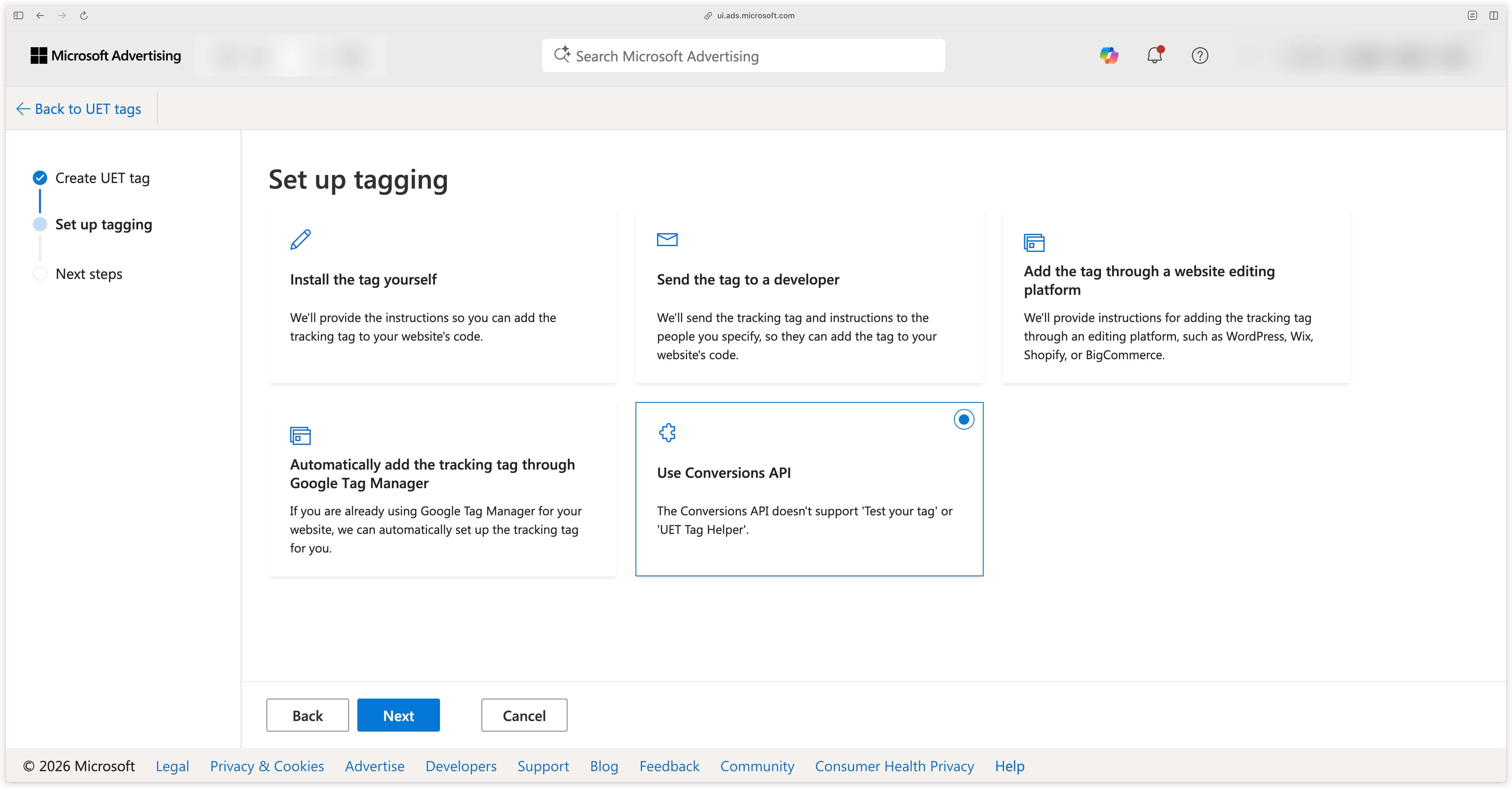
L’API de conversion s’active directement depuis les paramètres de votre UET Tag. Rendez-vous dans le menu Conversions de votre compte Microsoft Ads, ouvrez l’UET Tag que vous utilisez pour le suivi de vos conversions, puis sélectionnez l’option Use Conversion API à l’étape Set up tagging.
Fonctionnement du tag Microsoft UET CAPI
Un seul tag côté serveur
Notre tag Microsoft UET CAPI fonctionne en étant intégré uniquement dans votre conteneur GTM Server. Une fois le tag server-side publié et opérationnel, il est nécessaire de désactiver vos tags Microsoft Advertising présents dans votre conteneur GTM Web afin d’éviter les doublons de conversions.
Cas particulier : le remarketing
Si vous utilisez les fonctionnalités de remarketing de Microsoft Advertising, nous vous recommandons d’activer l’option Send pixel request dans notre tag.
Si vous avez un doute sur l’activation de cette option, le mieux est de l’activer pour vous assurer un tracking optimal et complet.
Pourquoi ?
Le remarketing repose notamment sur des cookies présents dans le navigateur de l’utilisateur. L’option Send pixel request permet à Microsoft de faire le lien entre les événements envoyés depuis votre serveur et les cookies présents dans le navigateur grâce à une requête qui retourne au navigateur visible en violet sur le schéma ci-dessous.
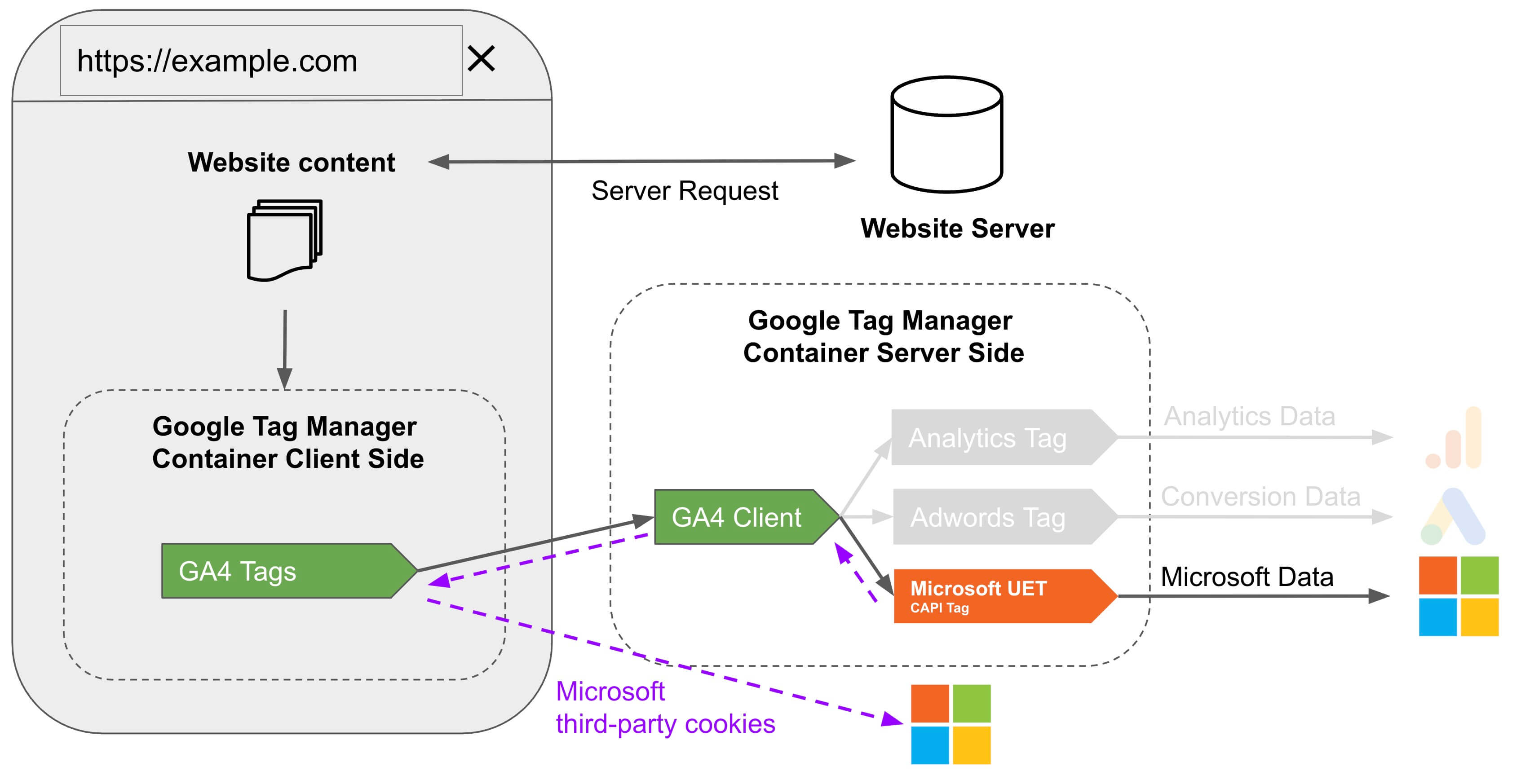
Cela garantit une bonne réconciliation des données et le bon fonctionnement de vos audiences de remarketing.
Nous allons maintenant détailler la configuration de Microsoft UET Conversion API d’Addingwell, en suivant les étapes suivantes :
- Les étapes de déploiement du tracking Microsoft Ads en server-side ;
- La configuration des événements de conversion ;
- La vérification de la bonne remontée des données dans Microsoft Advertising et dans Events Monitoring d’Addingwell.
Configurer vos objectifs de conversion dans Microsoft Ads
Lors de la configuration de Microsoft UET Conversion API, deux options s’offrent à vous concernant l’organisation de vos objectifs de conversion dans Microsoft Ads.
| Option possible | Avantage | Inconvénient |
|---|---|---|
| Utiliser un UET Tag existant | Pas ou peu de configuration requise dans Microsoft Ads | Comparaison client-side vs server-side impossible |
| Créer un nouvel UET Tag dédié au server-side | Comparaison client-side vs server-side possible | Nécessite de reconfigurer vos objectifs de conversion sur le nouvel UET Tag |
Nous allons maintenant expliquer les deux options possibles pour vous aider à choisir celle qui correspond le mieux à votre besoin.
Option 1 : UET Tag existant
Si vous utilisez déjà un UET Tag pour le suivi de vos conversions Microsoft Ads, vous devez déjà avoir des objectifs de conversion configurées dans Microsoft Ads. Dans ce cas, vous pouvez décider de continuer à utiliser ce même UET Tag pour envoyer vos conversions en server-side.
Dans cet exemple, il y a 2 objectifs de conversion sur l’UET Tag existant :
- Purchase : configuré sur l’event action
purchase - Add to cart : configuré sur l’event action
add_to_cart
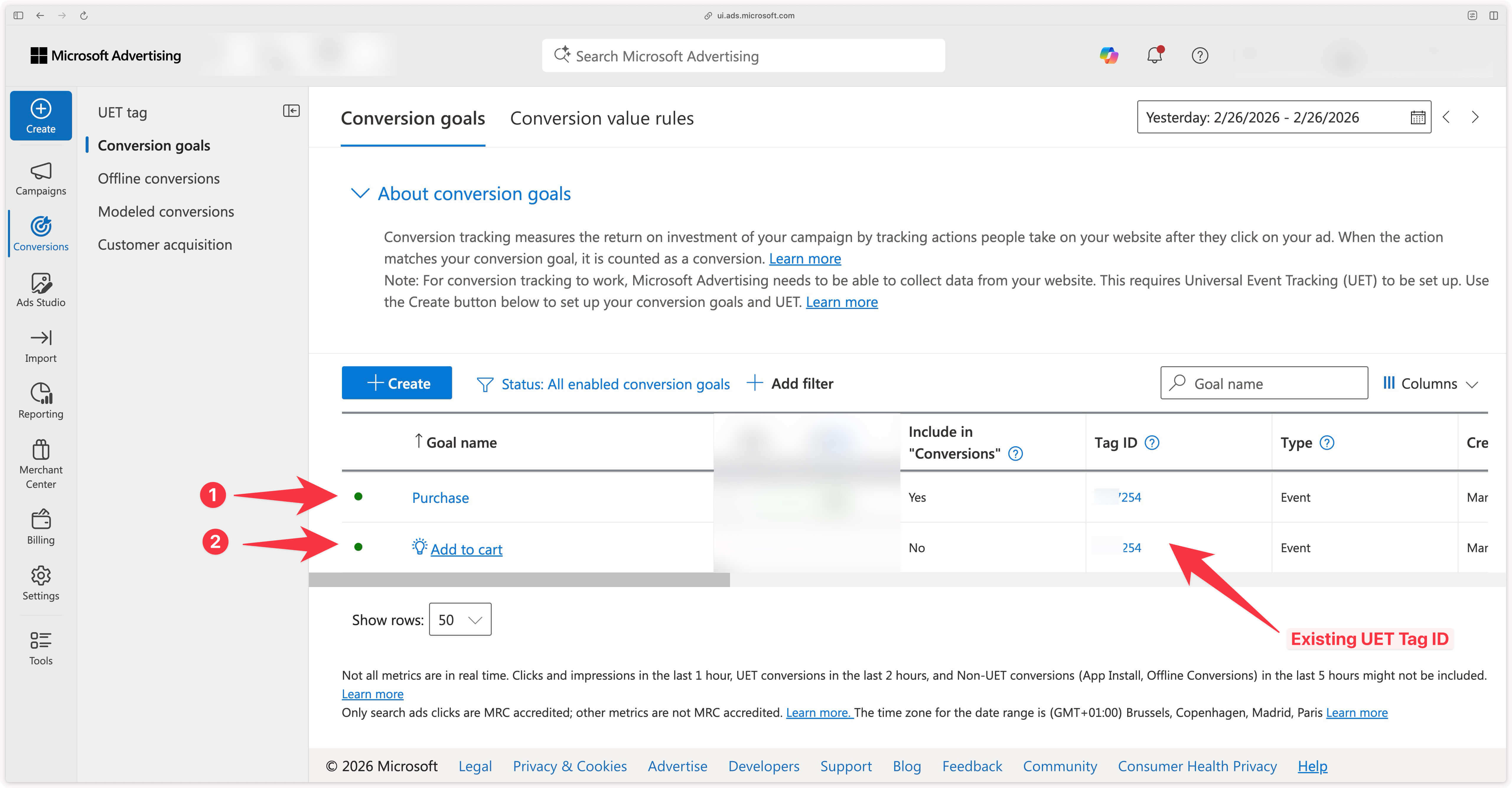
Dans ce cas précis, les event action ne sont pas à changer car ce seront les mêmes qui seront utilisées pour envoyer les événements en server-side. Voir table de correspondance utilisée dans notre tag server-side.
Pour vérifier sur quel event action est configuré un objectif de conversion, cliquez sur l’objectif de conversion en question, puis allez jusqu’à l’étape Set up tagging sur le menu latéral de gauche.
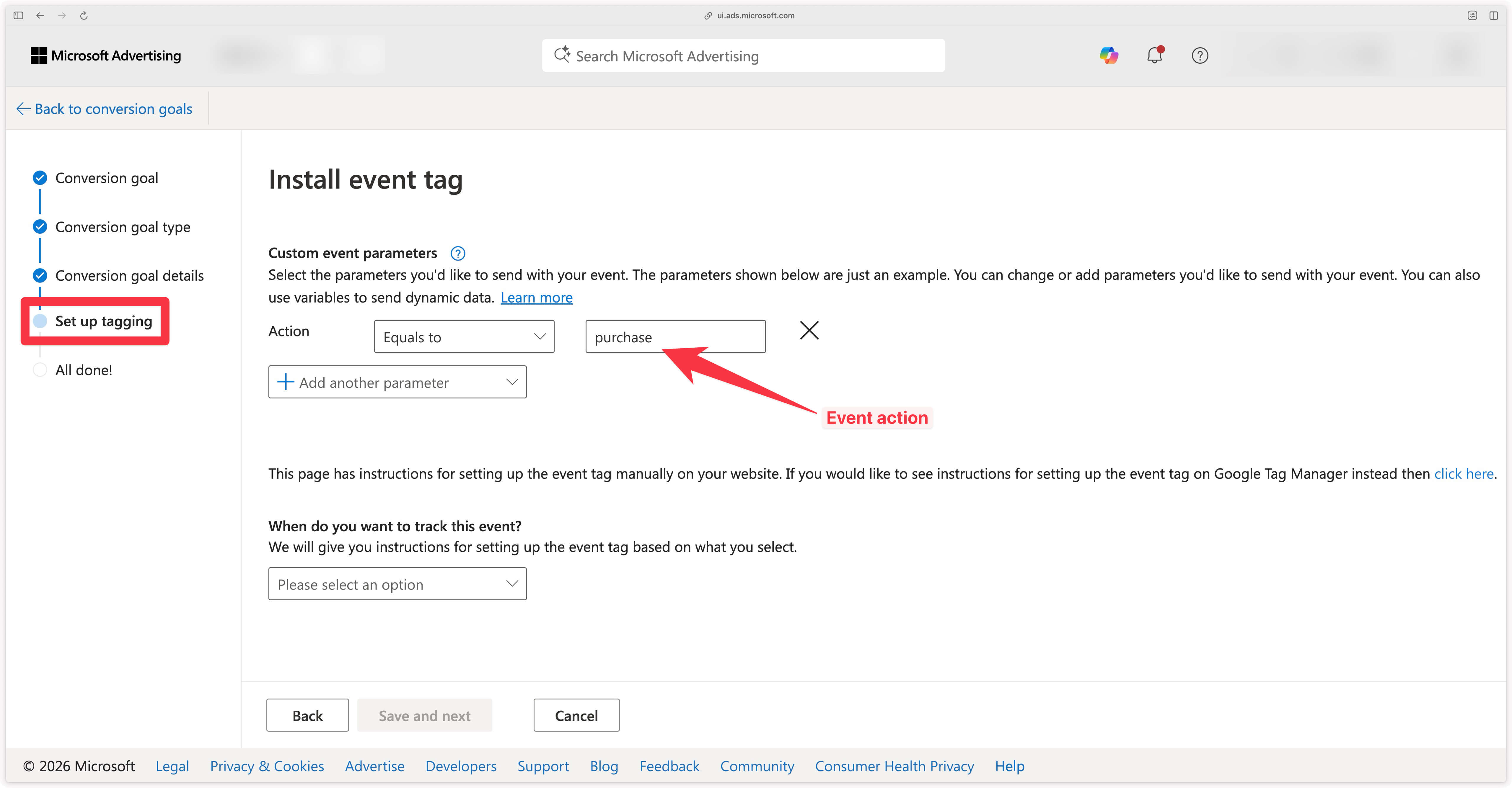
Si vos event action actuels ne correspondent pas à ceux utilisés dans le standard GA4 (page_view, add_to_cart, begin_checkout, purchase, etc.), le mieux est de les modifier en cliquant sur l’objectif de conversion et en allant jusqu’à l’étape Set up tagging sur le menu latéral de gauche comme vu ci-dessus pour les faire correspondre aux événements GA4. Ceci facilitera la configuration du tag Microsoft UET CAPI d’Addingwell par la suite.
Configurer la balise Microsoft UET Conversion API d’Addingwell
Importer la balise dans GTM Server
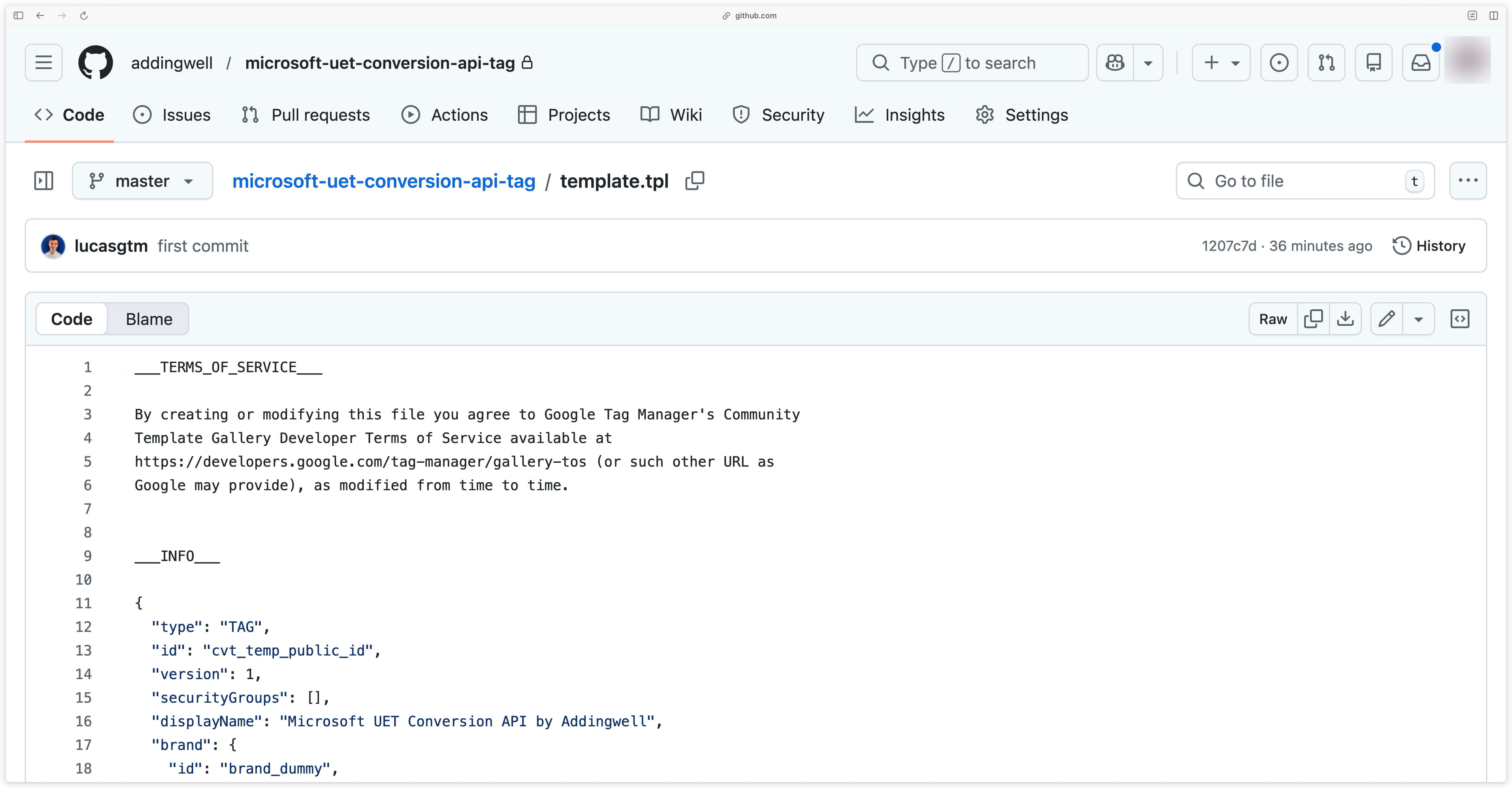
Cliquez ici pour télécharger la balise Microsoft UET Conversion API et cliquez sur l’icône de téléchargement pour récupérer le fichier.
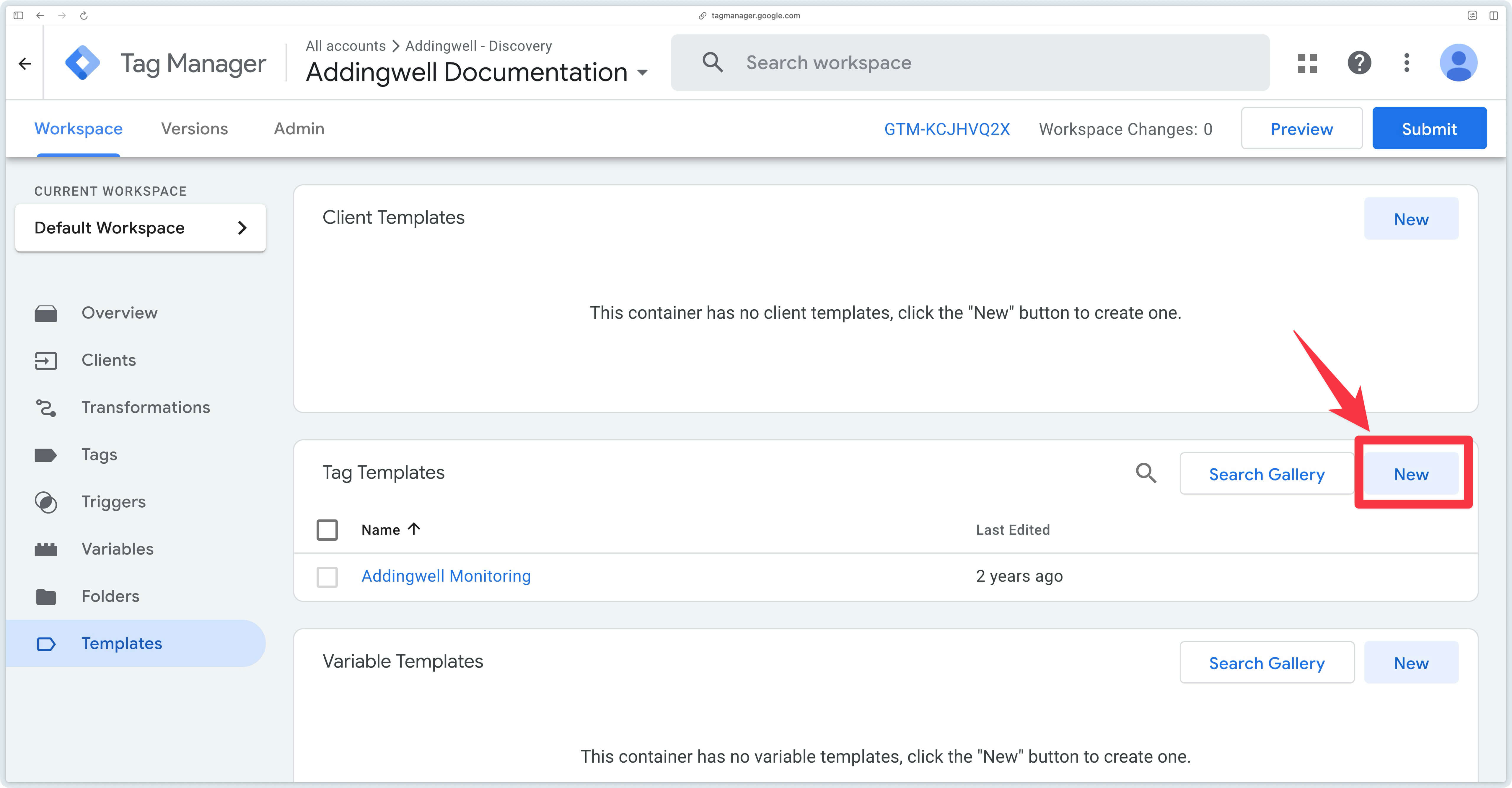
Rendez-vous ensuite dans l’onglet Templates du conteneur serveur, puis, dans la section Tag templates, cliquez sur New.
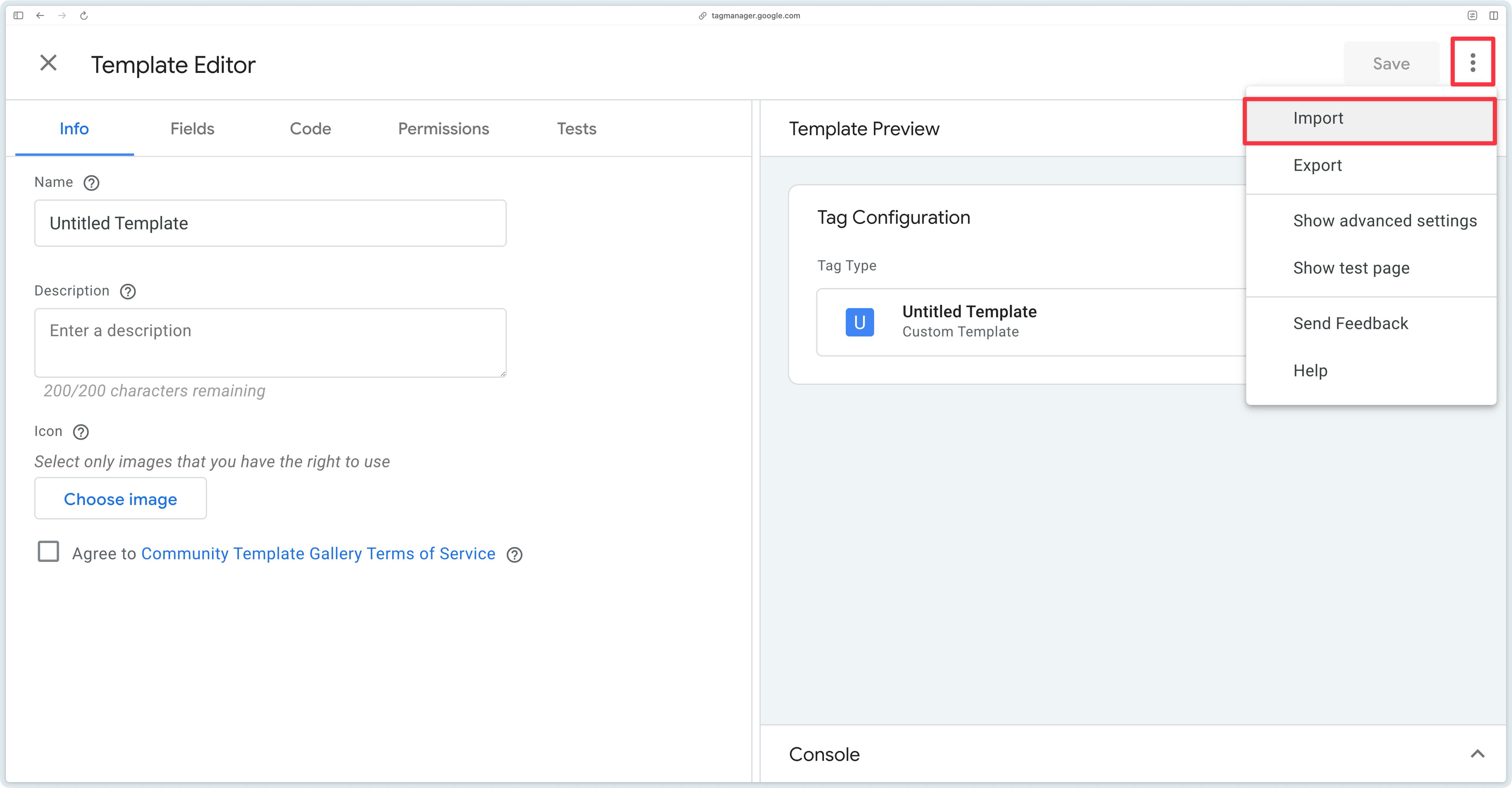
Cliquez ensuite sur les trois petits points en haut à droite, puis sélectionnez Import.
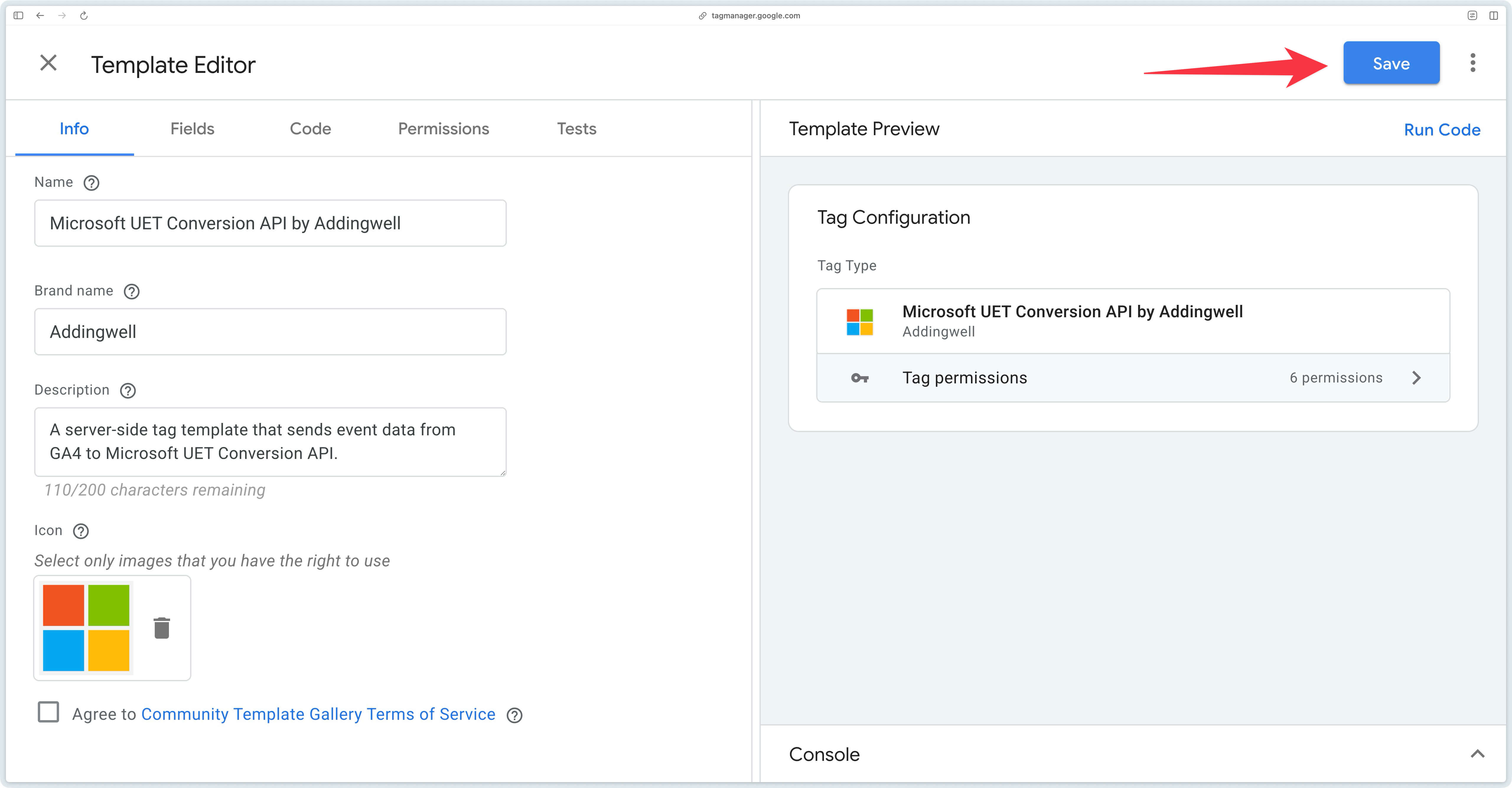
Sélectionnez ensuite le fichier template.tpl récemment téléchargé, puis cliquez sur Save.
Configurer la balise
Créez une nouvelle balise dans Google Tag Manager Server-Side et sélectionnez la balise Microsoft UET Conversion API récemment créée. Pour configurer la balise, 3 informations sont nécessaires :
- L’UET Tag ID sur lequel envoyer les données
- L’API Token permettant de communiquer avec l’API de conversions de Microsoft Advertising
- Le Microsoft Account ID (optionnel) sera nécessaire si vous utilisez des produits Microsoft Advertising qui dépendent du remarketing.
Une fois l’UET Tag ID, l’API token et le Microsoft Account ID (optionnel) récupérés, vous pouvez passer à la configuration de la balise Microsoft UET Conversion API d’Addingwell.
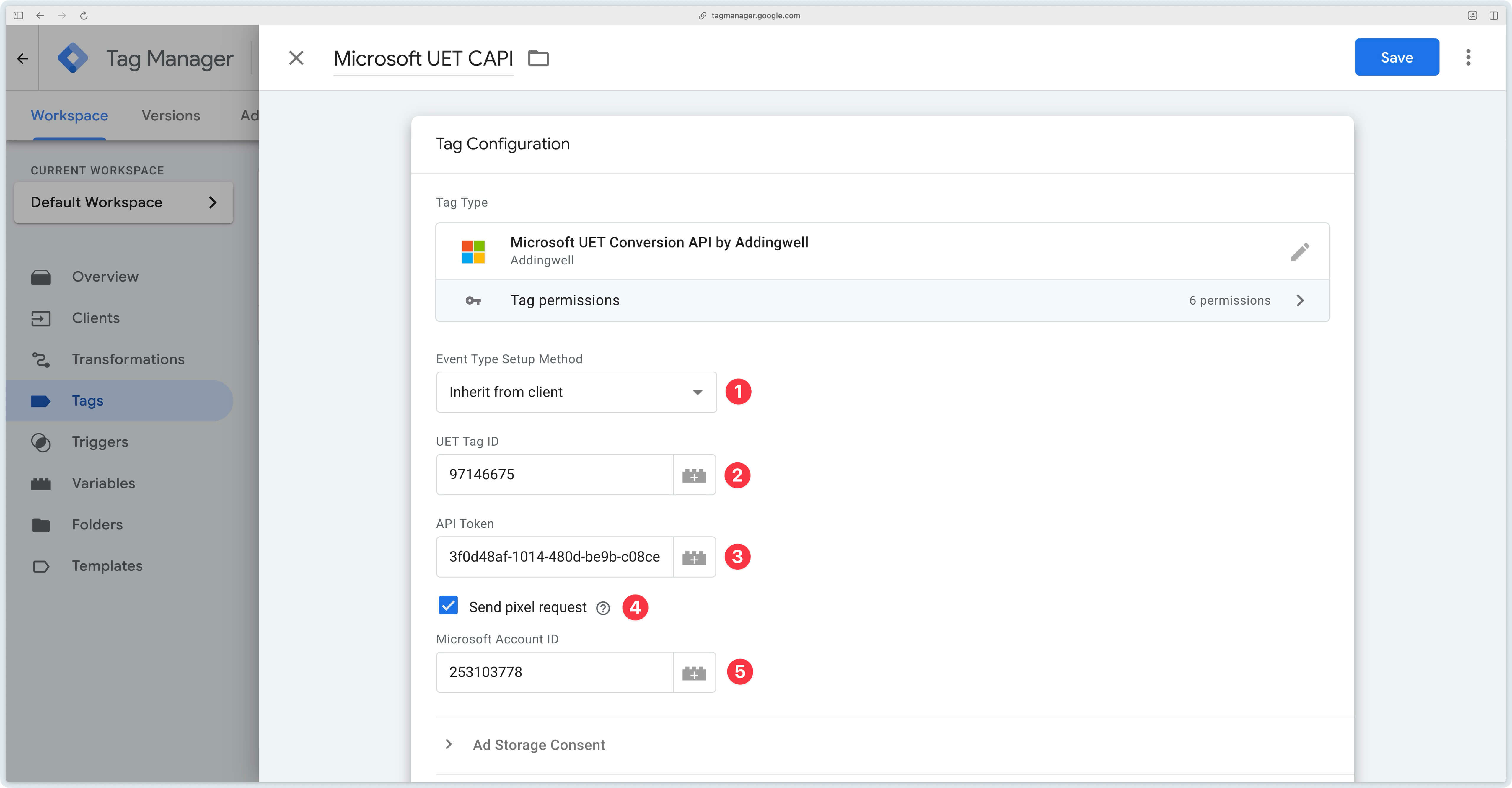
Event Type Setup Method
| Méthode de configuration | Description |
|---|---|
| Inherit from client | Avec cette configuration, l’événement page_view de GA4 sera envoyé comme pageLoad et tous les autres événements GA4 (add_to_cart, purchase, etc.) seront envoyés tel quel. Consultez la table de correspondance pour mieux comprendre. |
| Override | Faire la correspondance soi-même entre les événements GA4 et vos Event Action Microsoft Ads. |
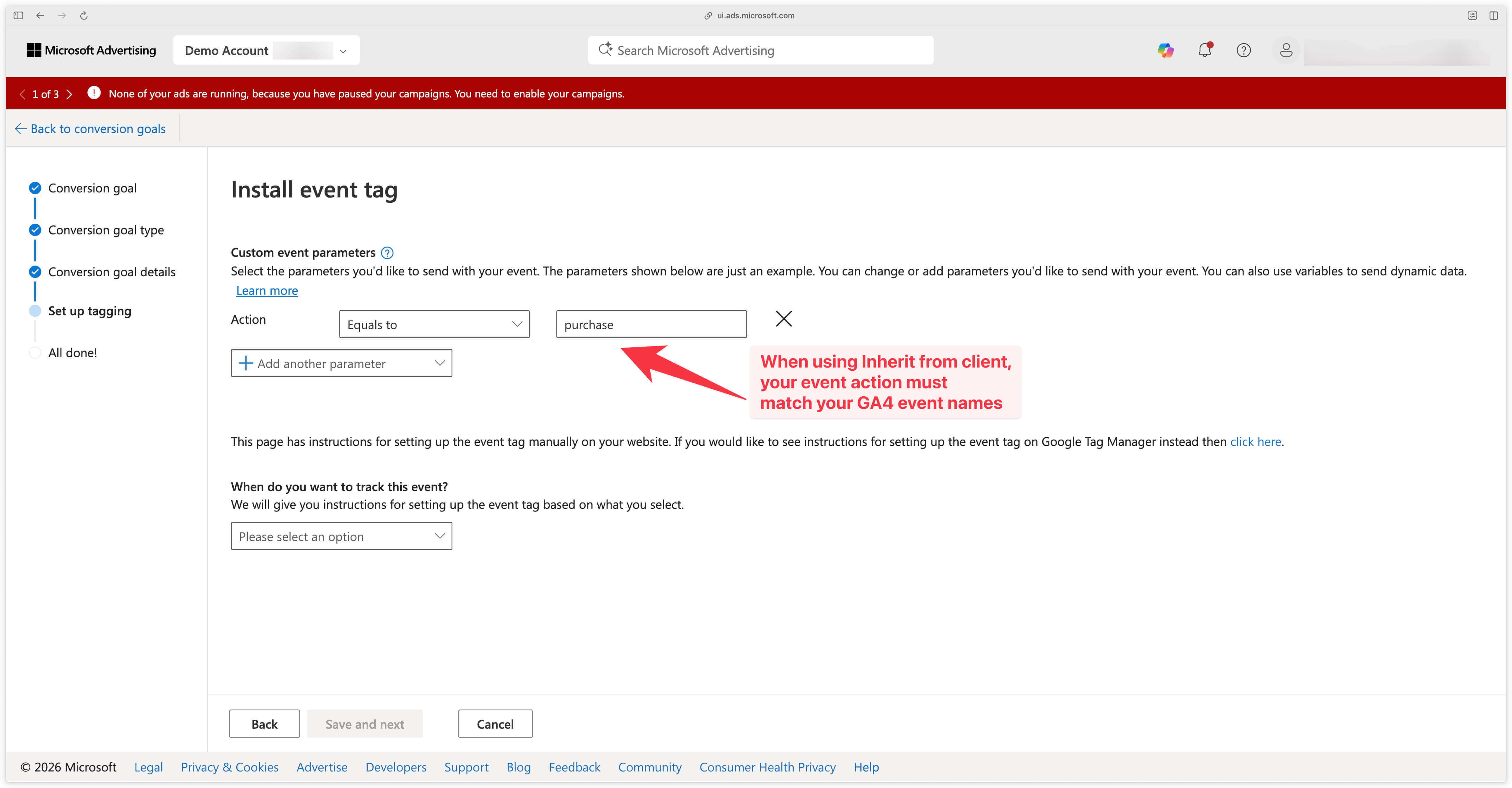
La configuration choisie ici impactera donc la configuration de vos objectifs de conversion dans Microsoft Ads. En effet, les Event Action envoyés à Microsoft Ads seront soit les événements GA4 tels quels (en Inherit from client), soit les Event Action de votre choix (en Override).
Voici un exemple de configuration d’un objectif de conversion dans Microsoft Ads si vous avez choisi la configuration Inherit from client et que vous déclenchez votre tag sur l’événement GA4 purchase :
UET Tag ID
Entrez ici l’UET Tag ID récupéré dans le menu Conversions de Microsoft Advertising.
API Token
Entrez ici l’API Token récupéré dans les paramètres de l’UET Tag ID.
Send pixel request
Cette case permet d’envoyer une requête depuis le navigateur afin de récupérer les cookies tiers. Microsoft Ads recommande d’activer cette option si vous utilisez des produits Microsoft Advertising dépendants du remarketing. En effet, l’activation de cette option permettra à Microsoft Ads de faire le lien entre les événements envoyés depuis le serveur et les cookies tiers présents dans le navigateur, ce qui est nécessaire pour le bon fonctionnement de ces produits.
Microsoft Account ID (optionnel)
Si vous avez coché la case Send pixel request, vous devez entrer le Microsoft Account ID associé à votre compte Microsoft Advertising.
Déclencher la balise
Déclenchez enfin la balise Microsoft UET Conversion API sur les événements GA4 pertinents en fonction des objectifs de conversion configurés dans Microsoft Ads.
Par exemple, pour un site e-commerce, les événements suivants sont généralement utilisés :
| Nom de l’événement |
|---|
| page_view |
| view_item_list |
| view_item |
| add_to_cart |
| begin_checkout |
| add_payment_info |
| add_shipping_info |
| purchase |
Cette liste d’événement n’est bien sûr pas exhaustive et dépend de votre situation.
Pour une organisation optimale, créez une variable de type Lookup Table configurée comme suit :
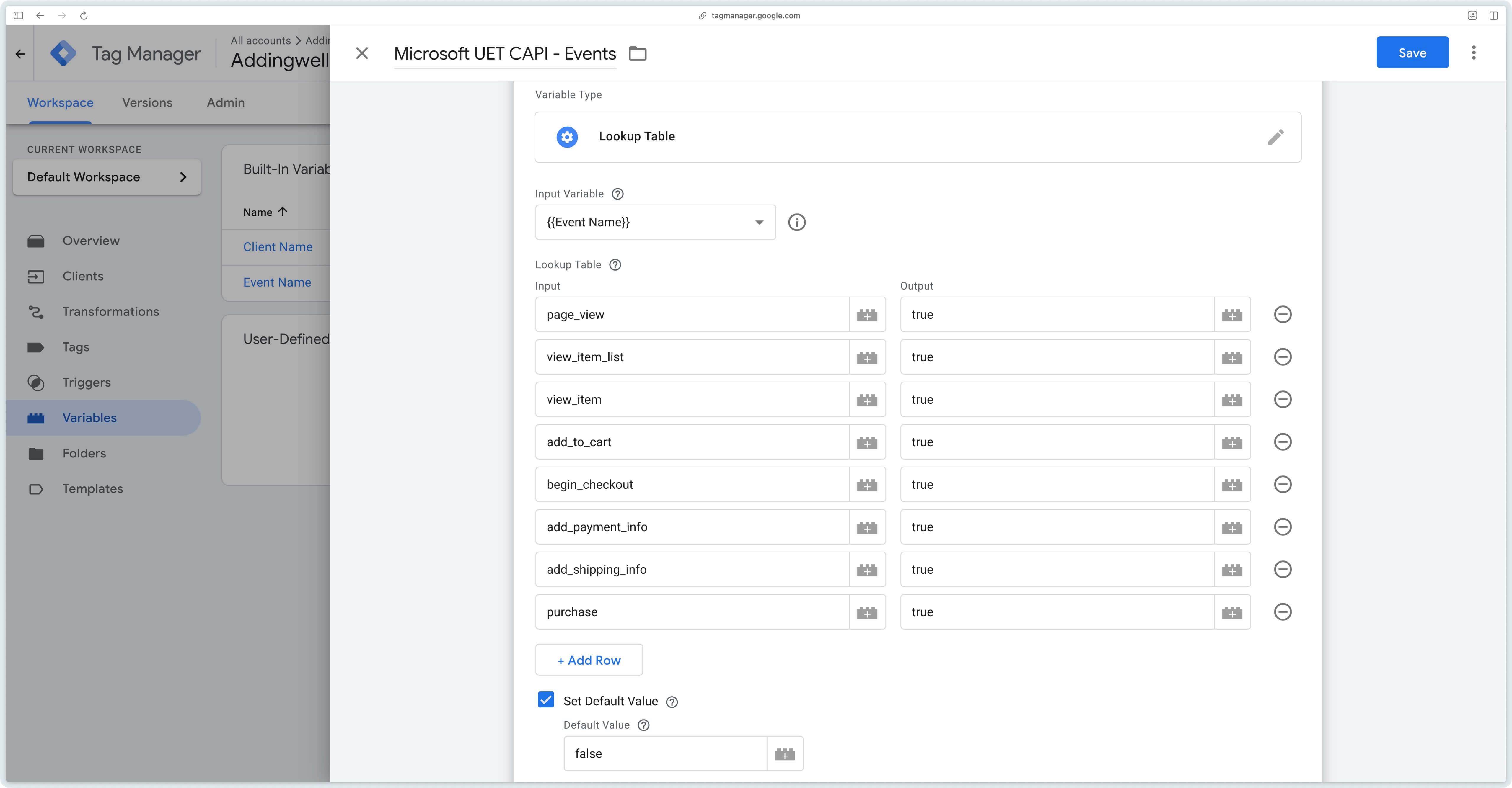
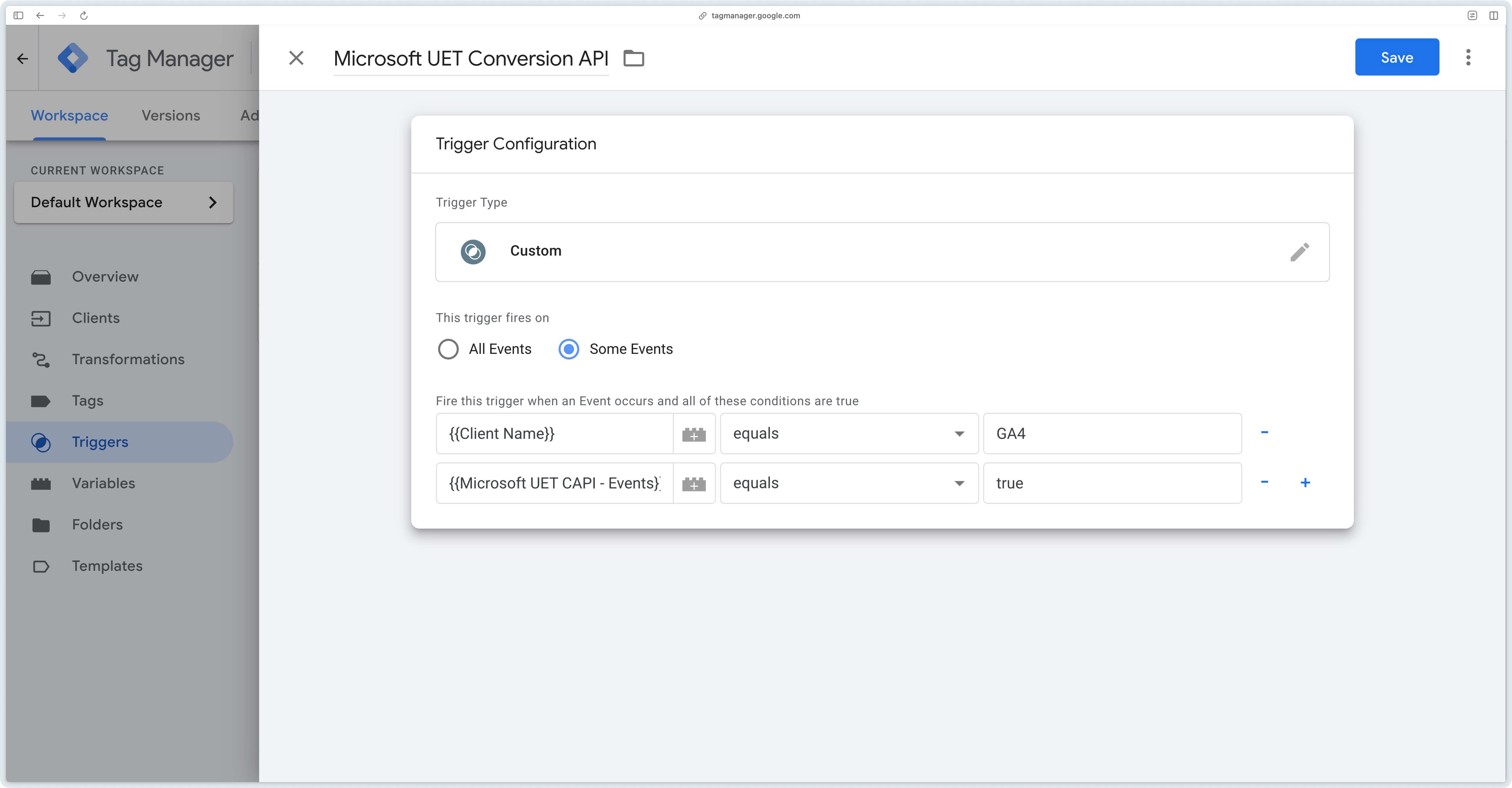
Dans la balise Microsoft UET Conversion API, créez un déclencheur personnalisé vérifiant que les événements proviennent de GA4 (Client Name = GA4) et que le tableau de conversion précédemment configuré renvoie true.
Vérifier les données reçues
Volume d’événements
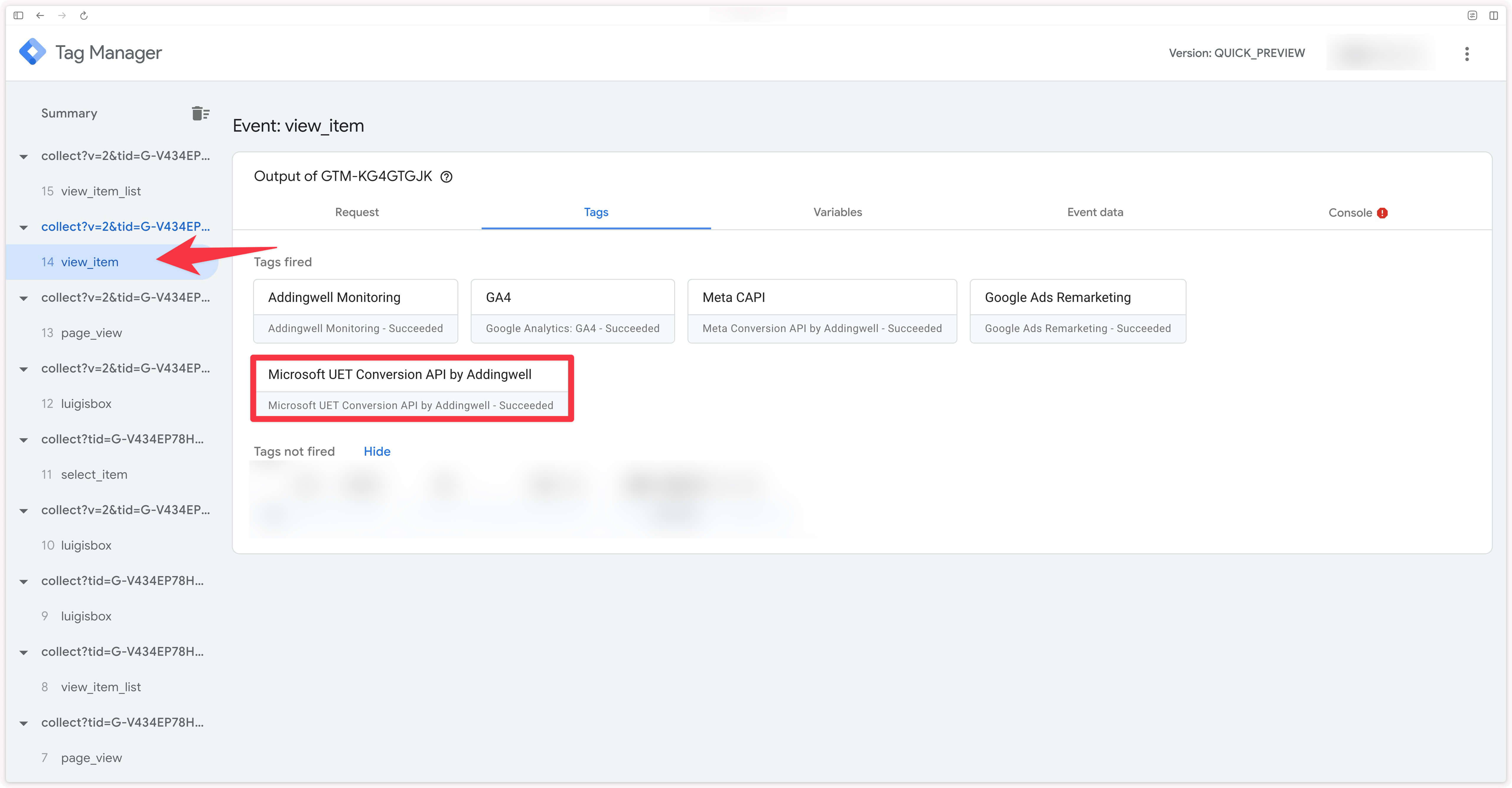
La première étape consiste à s’assurer que la balise Microsoft UET Conversion API se déclenche correctement pour les événements spécifiés dans le déclencheur.
Dans la prévisualisation du conteneur serveur, assurez-vous que votre balise Microsoft UET Conversion API se déclenche pour un événement spécifique (par exemple, dans notre cas, nous vérifions le déclenchement sur l’événement view_item). Confirmez qu’elle apparaît bien dans la section Tags fired et que le statut de la balise est Succeeded.
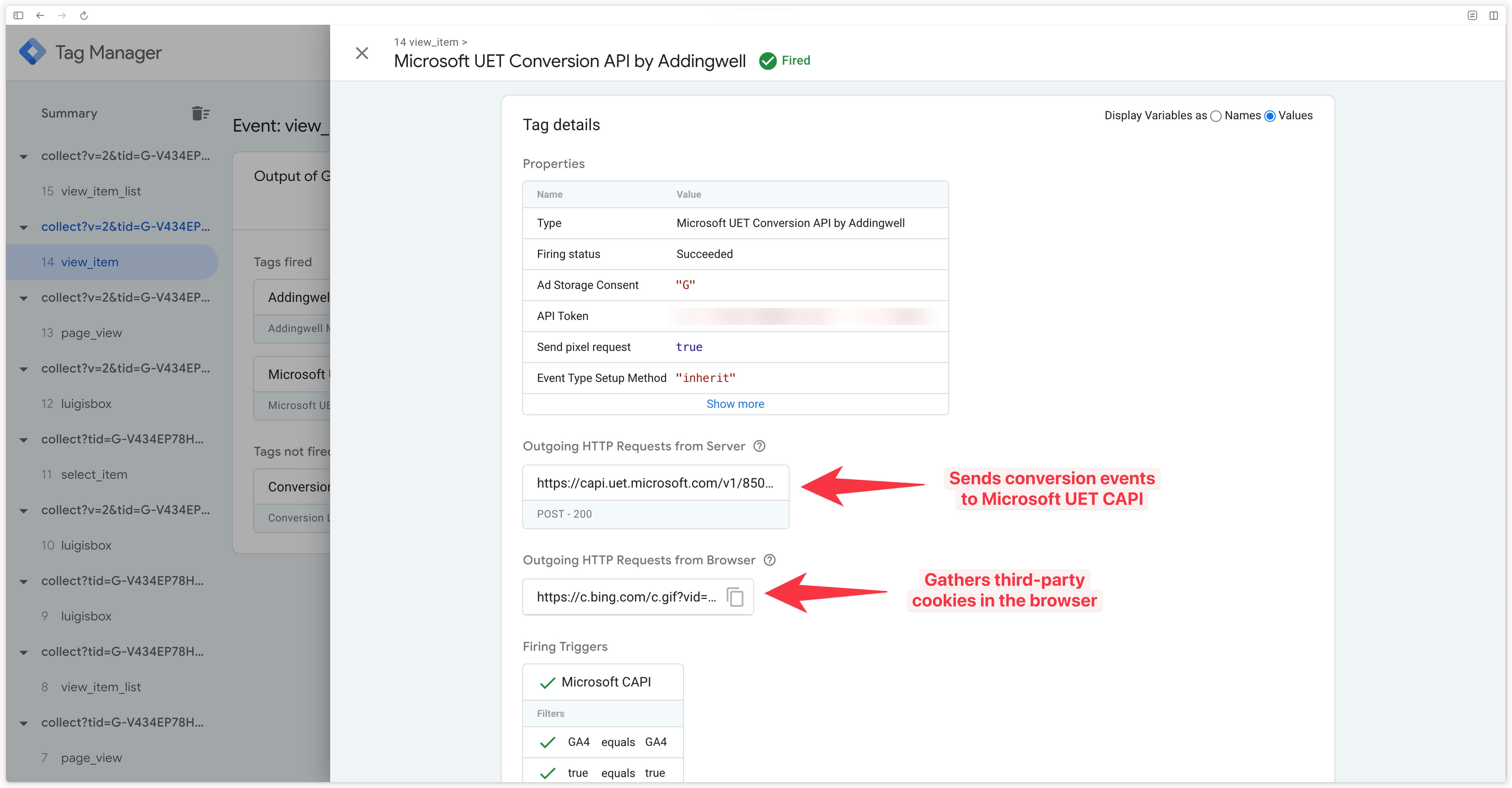
Dans la prévisualisation, cliquez sur la balise Microsoft UET Conversion API pour vérifier que des requêtes ont bien été envoyées à Microsoft via l’API de conversion et le pixel.
Notez qu’une requête vers le pixel n’apparaîtra ici que si l’option Send pixel request a été cochée lors de la configuration de la balise.
Volume d’événements reçus dans Microsoft Ads
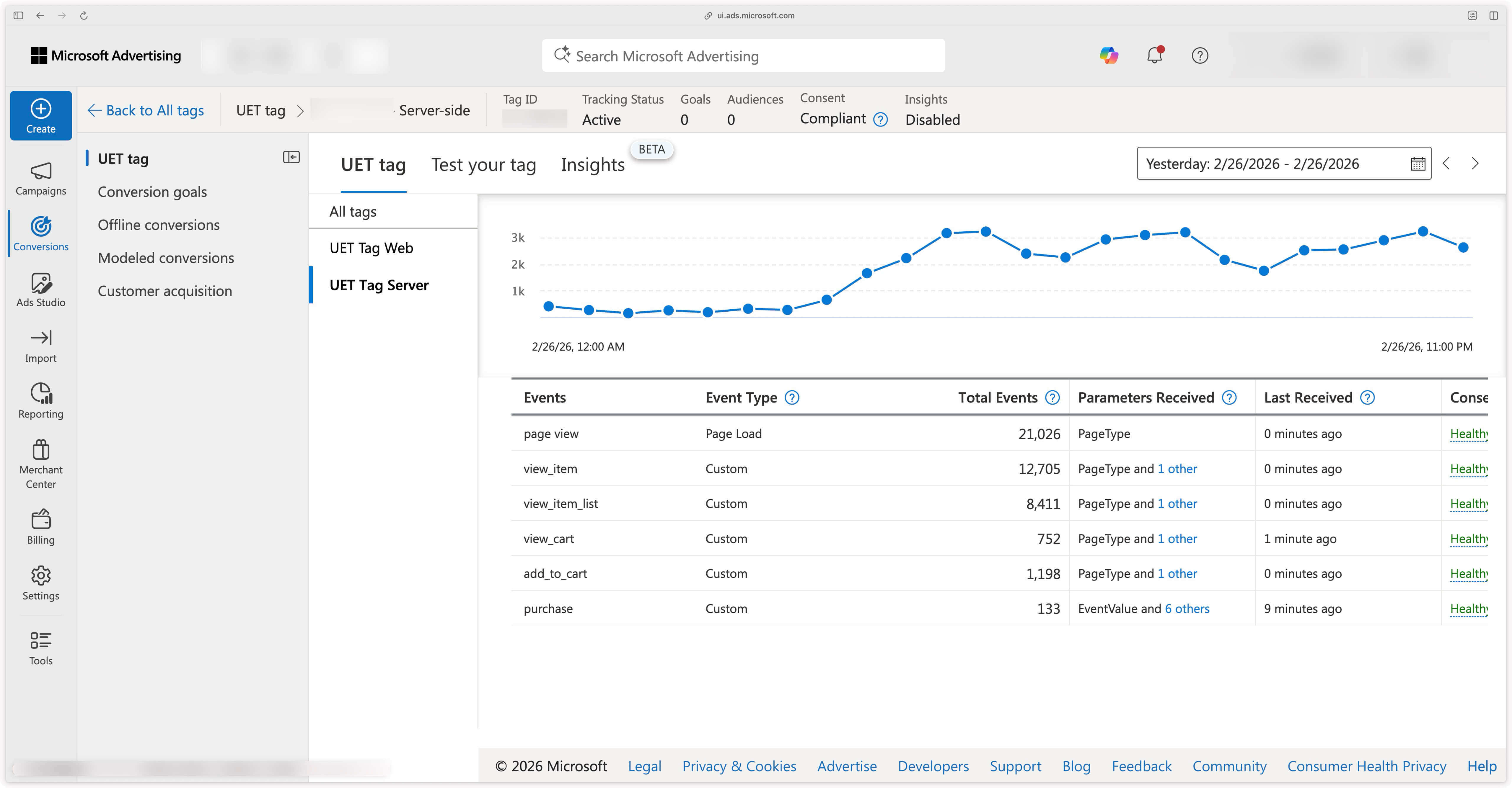
Accédez à votre UET Tag dans Microsoft Ads via le menu Conversions.
Les événements reçus par Microsoft Ads depuis l’API de conversion apparaissent ici.
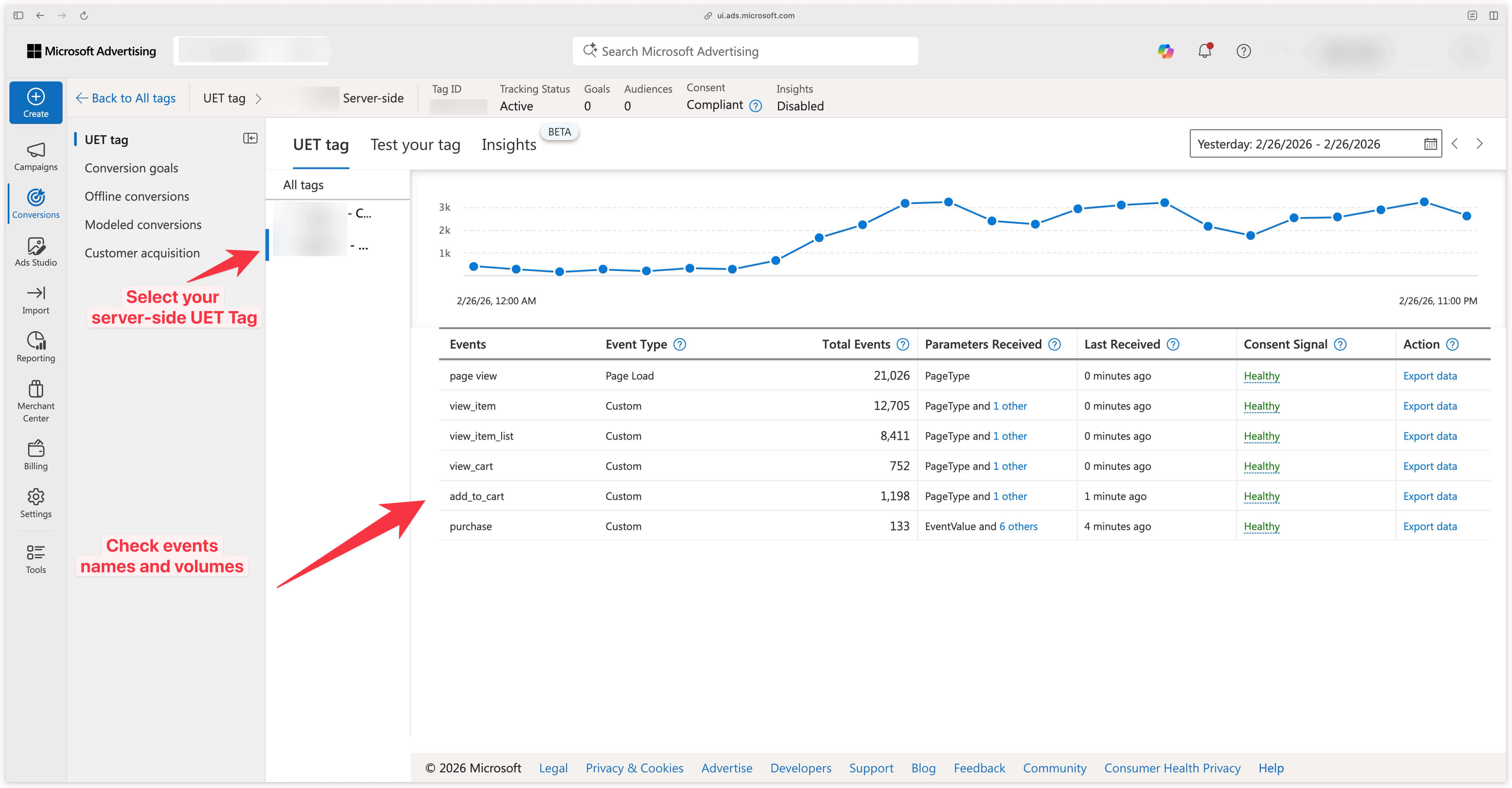
Cette interface vous permet de vérifier si les événements sur lesquels vous avez déclenché la balise Microsoft UET Conversion API sont bien reçus dans Microsoft Ads. Vous pouvez également vérifier le volume en comparant avec l’UET Tag Client-side (si vous avez fait 2 UET Tag différents) ou alors avec votre back-office.
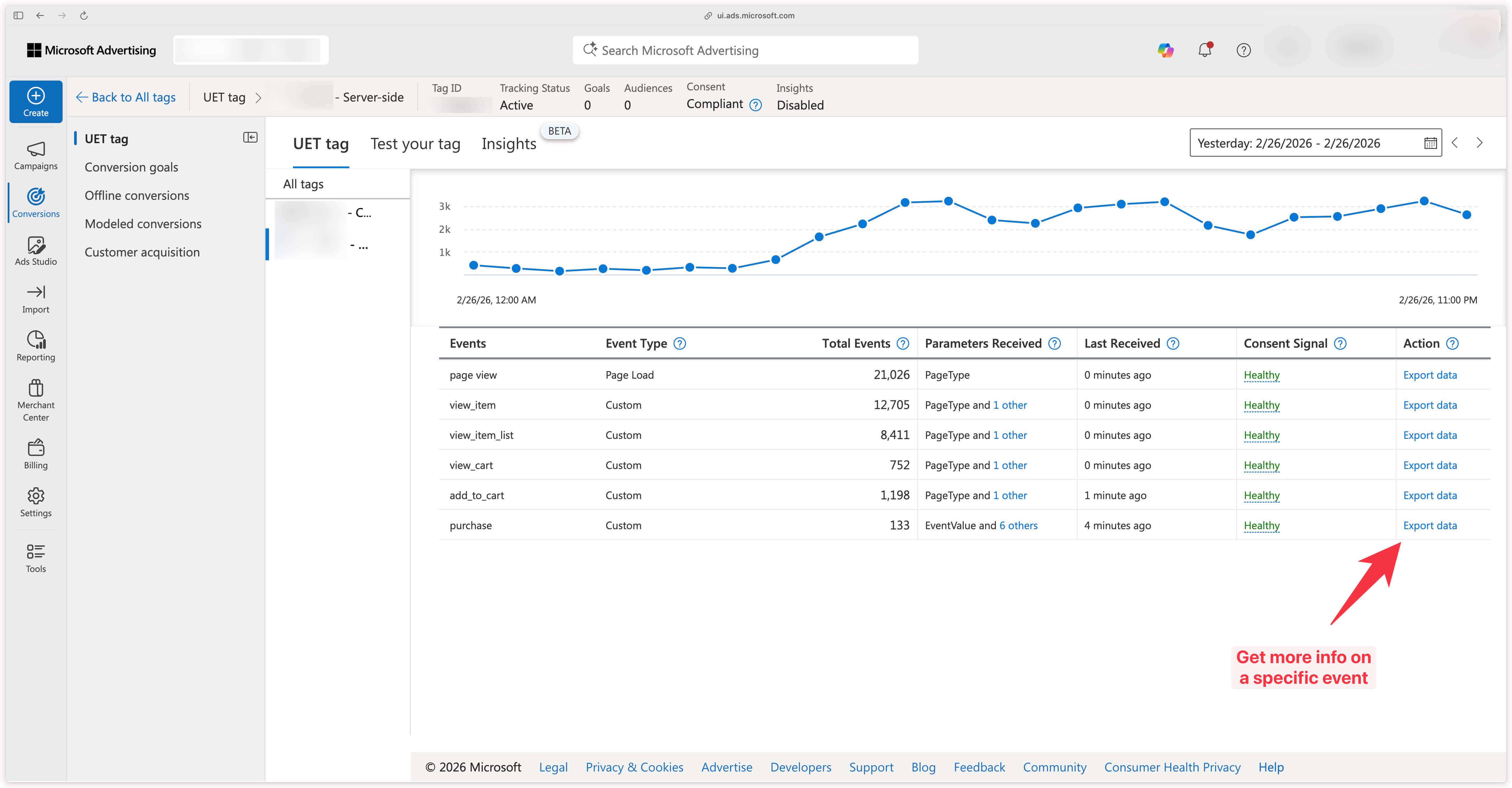
En cliquant sur Export data dans la colonne Action, vous pouvez obtenir plus d’infos sur les paramètres transmis avec l’evénement.
Volume d’événements côté Events Monitoring d’Addingwell
Cliquez sur l’onglet Events Monitoring depuis votre container Addingwell. Sélectionnez la période de temps souhaitée, puis cliquez sur la carte du tag Microsoft UET CAPI.
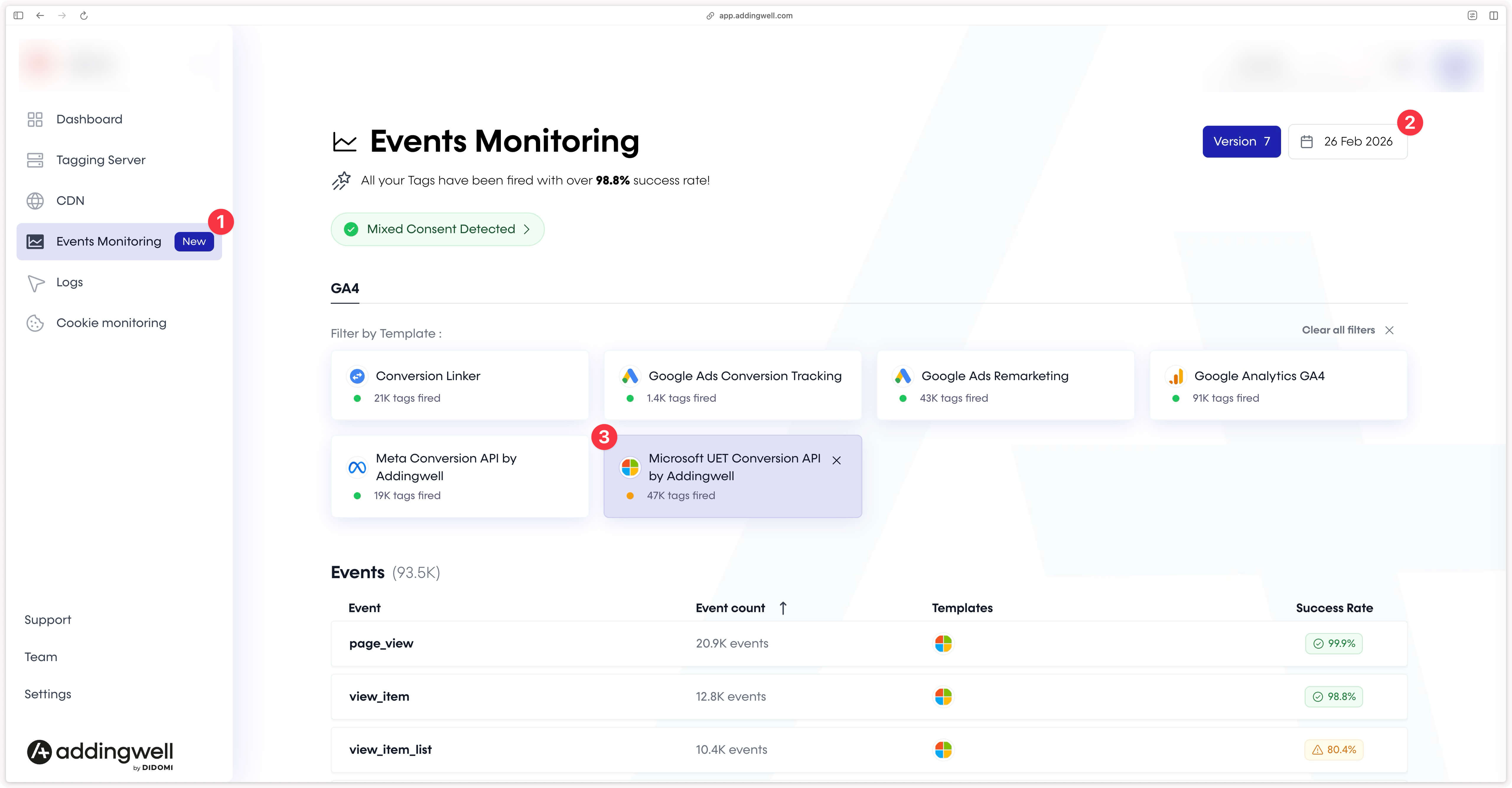
Cet écran vous fournit les détails des événements envoyés par votre serveur à la Microsoft UET Conversion API, ainsi que le pourcentage de réussite de chaque événement (il n’y a pas 100% de succès pour tous les événements dans cet exemple).
Vous pouvez en apprendre davantage sur les erreurs en consultant les logs. Cliquez sur l’onglet Logs, puis sélectionnez les logs de l’API Microsoft UET.
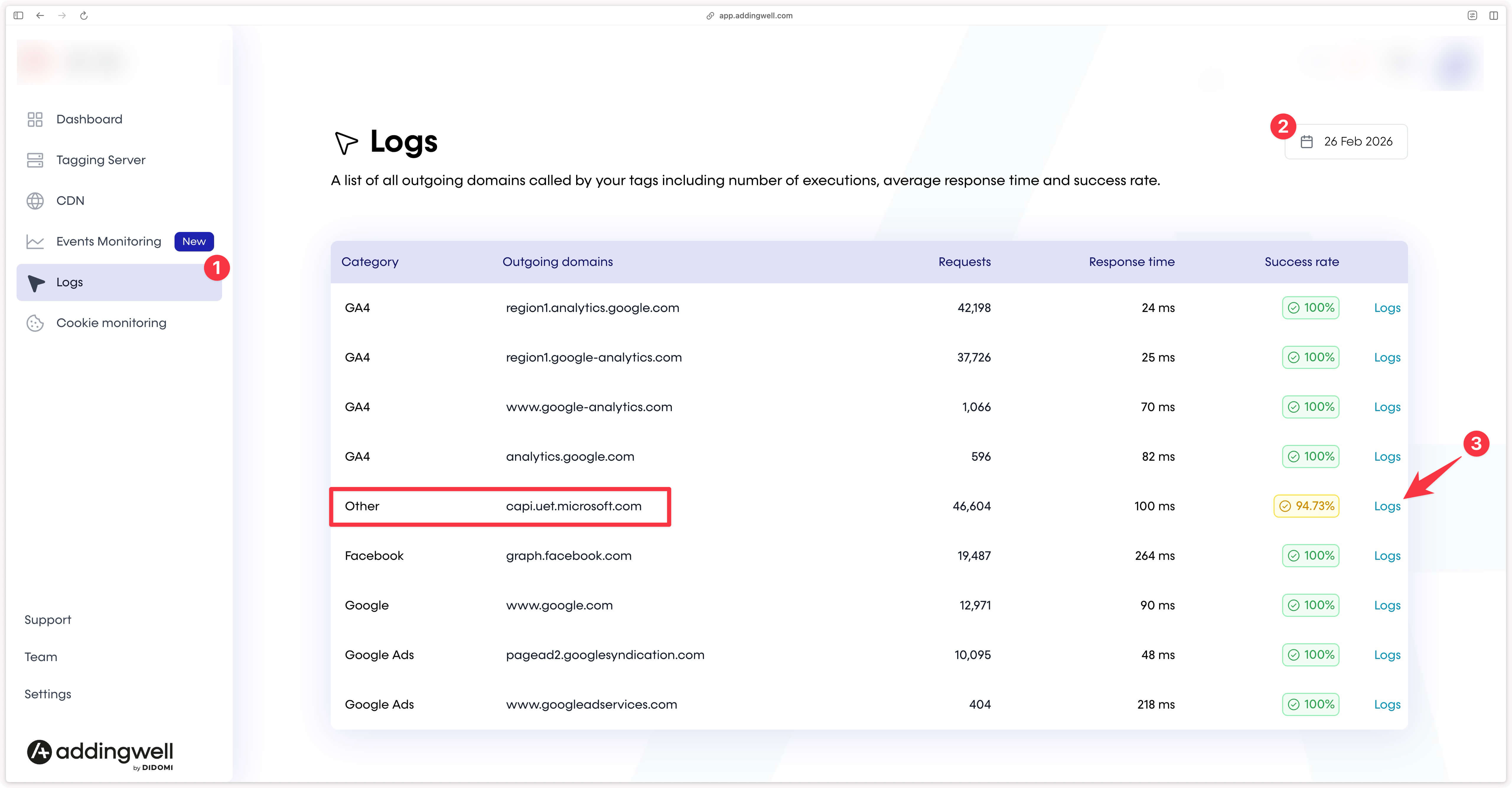
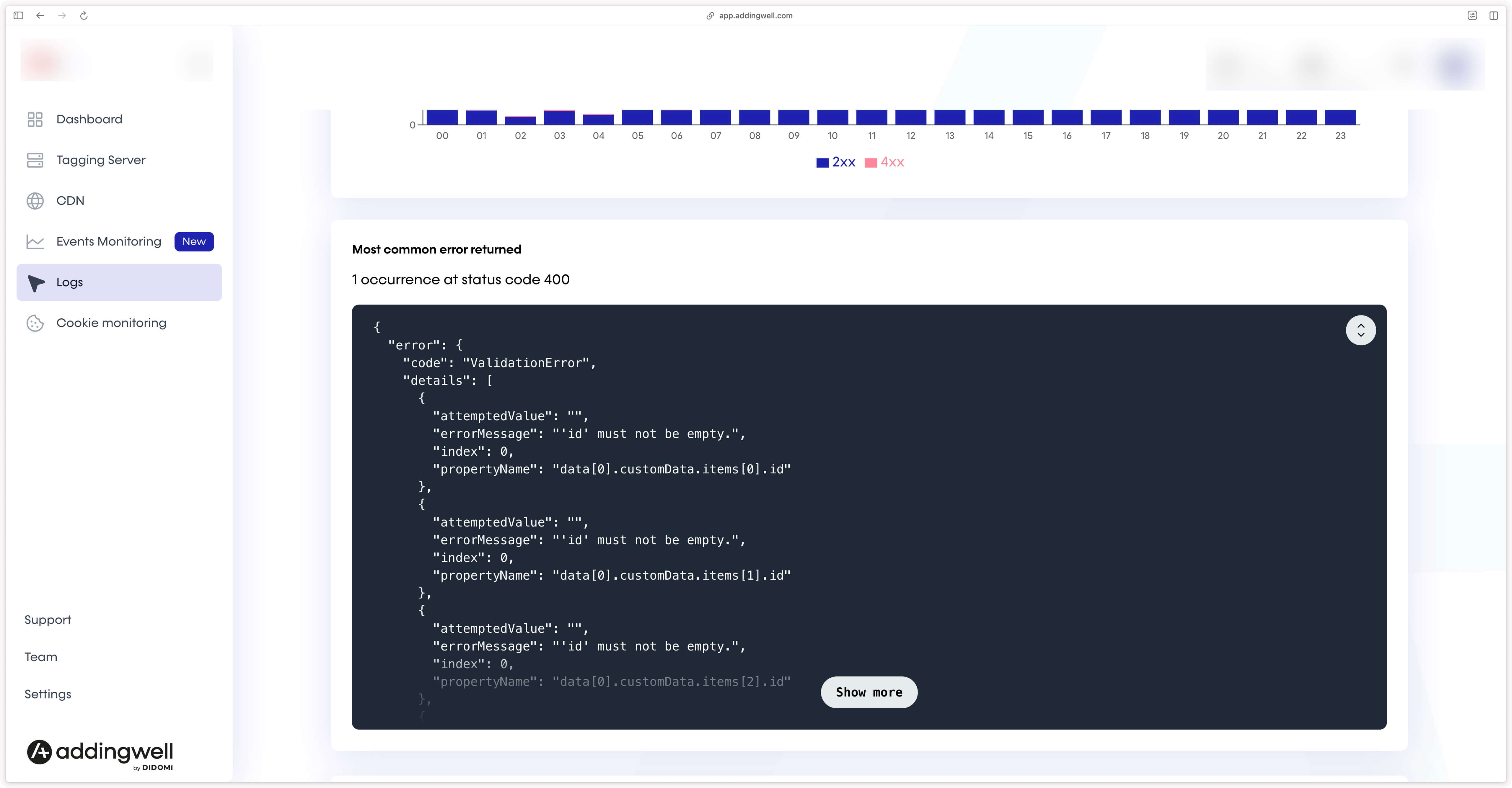
Dans cet exemple, dans les logs d’erreurs de notre compte, l’erreur concerne des identifiant produit qui ne sont pas renseignés. Il se trouve ici que c’est un souci de dataLayer, la clé item_id dans le tableau items est vide dans le dataLayer du site web. Si vous aussi, vous avez des erreurs à ce stade, mettez en place les actions nécessaires en fonction de la nature de l’erreur affichée.
Qualité des données reçues
Envoyer vos événements de conversion à Microsoft Ads est une première étape importante. Vous pouvez aller plus loin en ajoutant des données utilisateur (comme l’email ou le numéro de téléphone) à ces événements. Ces données permettent à Microsoft Ads d’associer les événements reçus à un utilisateur réel dans leur base de données.
Cela permet à Microsoft Ads de :
- Mieux attribuer les conversions reçues, en identifiant celles qui n’auraient autrement pas été rattachées à vos campagnes Microsoft Ads.
- Optimiser les performances de vos campagnes, grâce à des signaux utilisateurs de meilleure qualité.
Pour suivre notre méthodologie sur l’envoi fiable des données utilisateur côté serveur, consultez notre documentation dédiée.
Côté Addingwell via Events Monitoring
Cliquez sur le menu Events Monitoring depuis votre container Addingwell. Cet écran affiche toutes les données utilisateur traitées par votre client GA4 et mises à disposition pour vos événements côté serveur.
Prenons l’exemple de l’événement purchase : en cliquant sur le nom de l’événement, vous pouvez vérifier les paramètres disponibles pour cet événement spécifique.
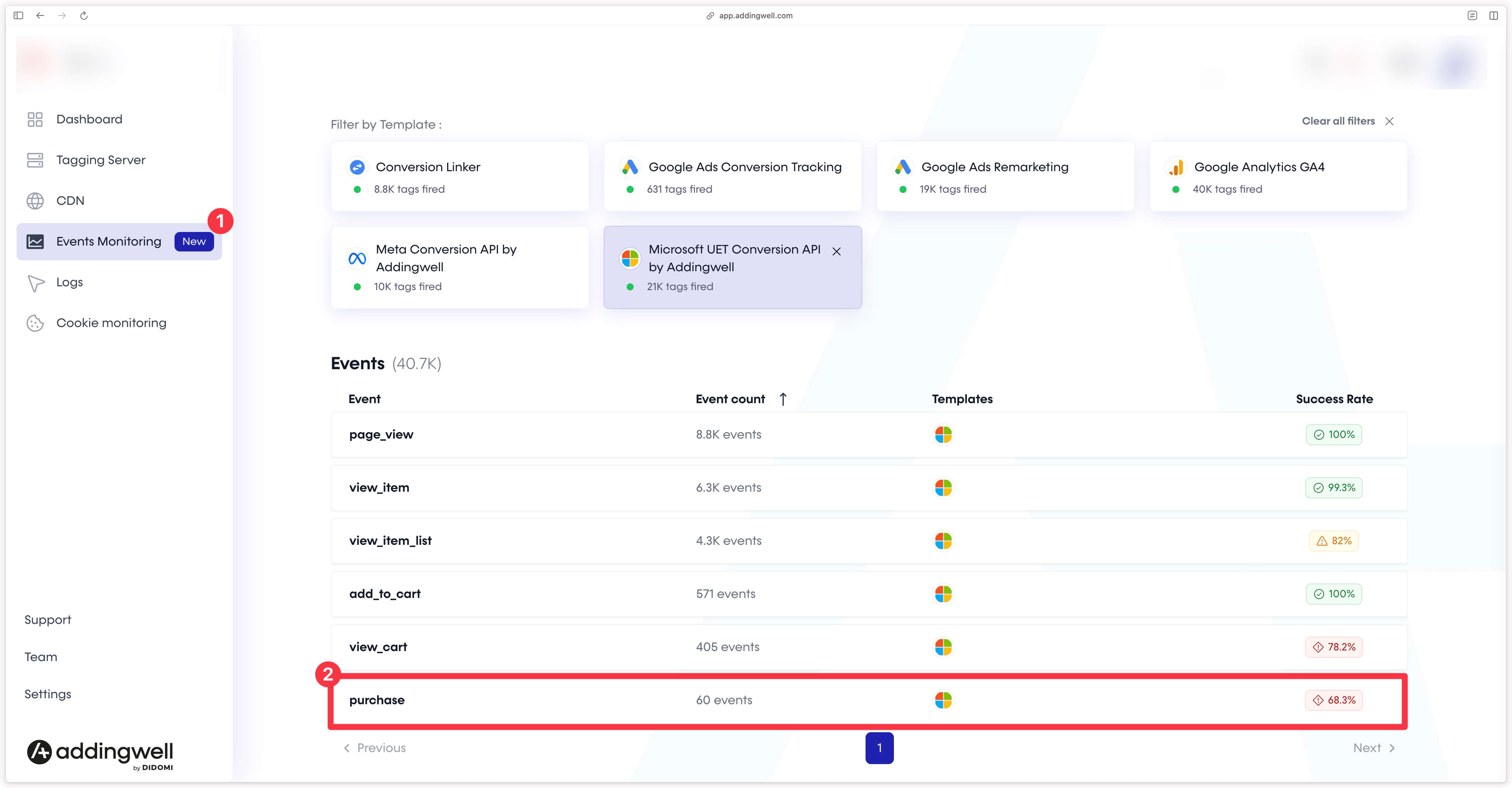
Sur cet écran, vous pouvez voir le pourcentage de présence des données utilisateur, comme l’email, dans vos événements purchase, ainsi que le taux de couverture de chaque paramètre.
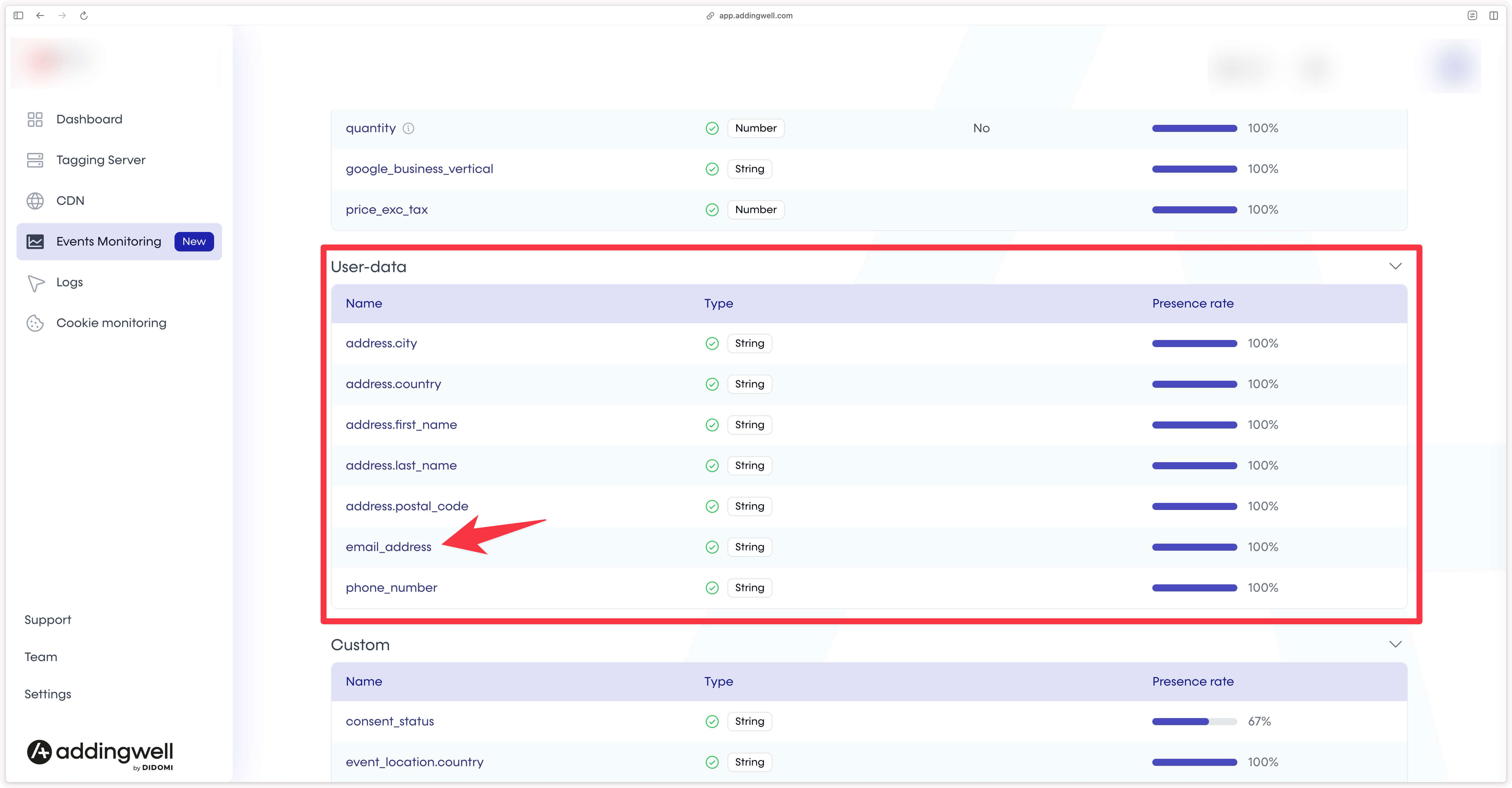
Dans notre exemple, les données email sont présentes dans 100 % des événements purchase.
Les données envoyées sont donc de qualité, car les événements contiennent bien les informations utilisateur attendues et disponibles à cette étape du parcours client.
Félicitations
Vous avez terminé la configuration de Microsoft UET Conversion API, et vous avez vérifié que vos données sont bien transmises à Microsoft et que les données sont bien qualitatives.
Si vous avez rencontré le moindre problème durant ces étapes, n’hésitez pas à contacter notre équipe support.