Suivi des conversions Pinterest CAPI avec Google Tag Manager
Pinterest CAPI : boostez le suivi de vos conversions publicitaires
Vous avez des campagnes publicitaires sur Pinterest et vous n’avez pas encore installé Pinterest CAPI ? Simple et rapide à mettre en place, c’est pourtant la solution à privilégier aujourd’hui pour le suivi de vos publicités, il serait dommage de passer à côté de cette opportunité !
Pourquoi Pinterest Conversions API ?
Si vous avez des campagnes publicitaires sur Pinterest, alors vous avez déjà implémenté le Pixel Pinterest (appelé aussi Pinterest Tag), qui se déclenche depuis le navigateur de l’utilisateur pour suivre les conversions de vos publicités. Cependant, le monde du tracking étant en constante évolution, ce Pixel devient aujourd’hui obsolète, notamment à cause des bloqueurs de publicités, de la fin des cookies tiers et des restrictions de certains navigateurs (Safari par exemple). Une autre problématique liée à ce Pixel est son impact sur le temps de chargement de votre site, ce qui peut être néfaste pour votre webperformance.
Pour pallier ces problématiques et assurer un suivi optimal des conversions pour vos campagnes publicitaires, Pinterest a développé son API de Conversion appelée Pinterest Conversions API (ou CAPI). Cette technologie serveur-à-serveur est la solution idéale pour contourner les limitations du Pixel et peut être mise en place très facilement sur votre conteneur server-side. En traquant vos conversions via Pinterest CAPI, vos données de conversions seront plus précises, plus robustes et vos performances de campagnes publicitaires améliorées.
Recommandations Addingwell
Notre recommandation est la même que Pinterest, qui préconise actuellement un tracking double via l’envoi des données à la fois par le Pixel et par CAPI. Les données seront ensuite bien sûr dédupliquées (ne vous inquiétez pas, notre tag Addingwell garantit cette déduplication).
Fonctionnement du tag Addingwell
Vous l’avez compris, la recommandation est de continuer à utiliser le Pixel, en même temps que CAPI, comme le montre le schéma ci-dessous :
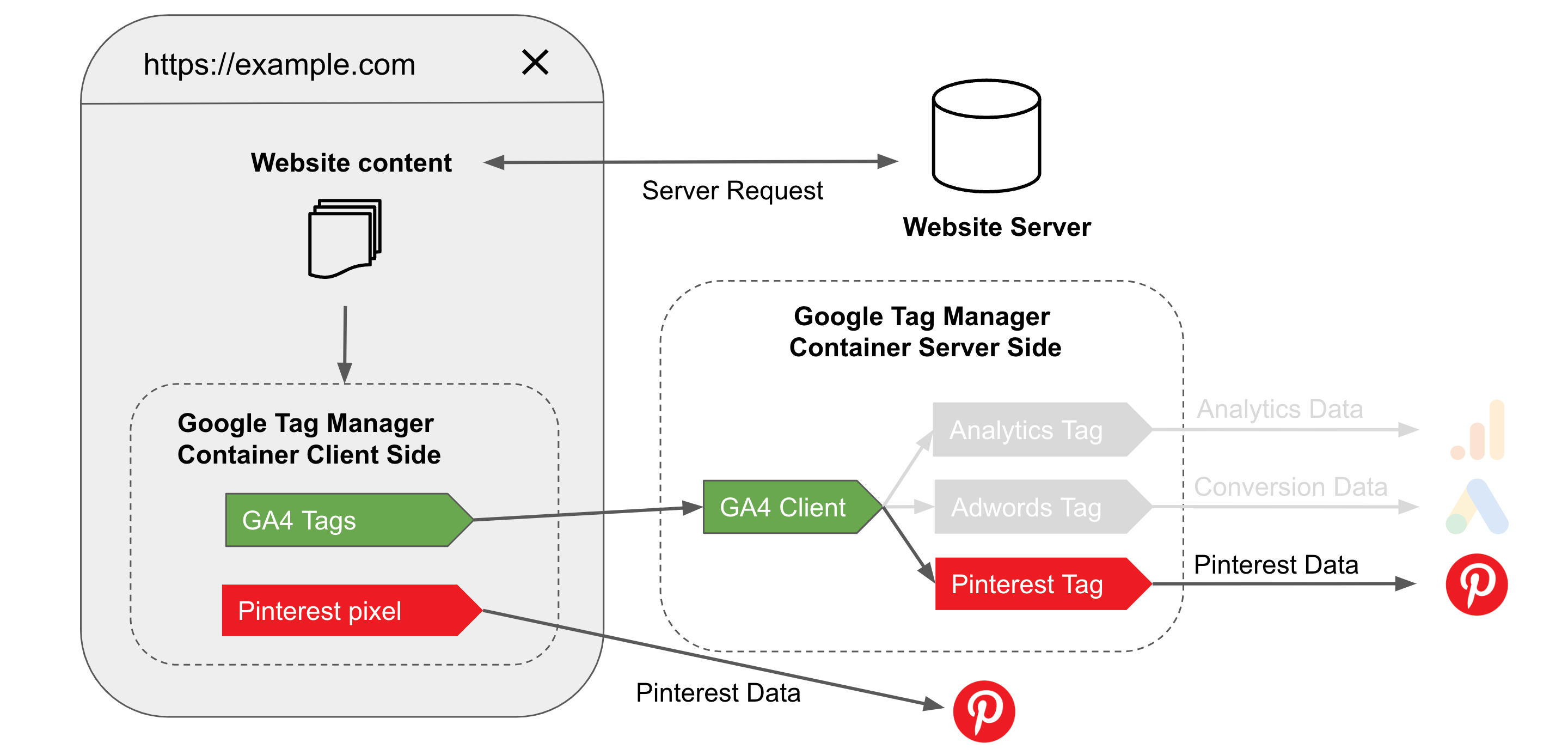
Cependant, cette double implémentation peut s’avérer complexe pour la gestion de la déduplication des événements envoyés et ne résout pas les soucis liés à la webperformance, puisque le Pixel est toujours chargé depuis le navigateur de votre utilisateur.
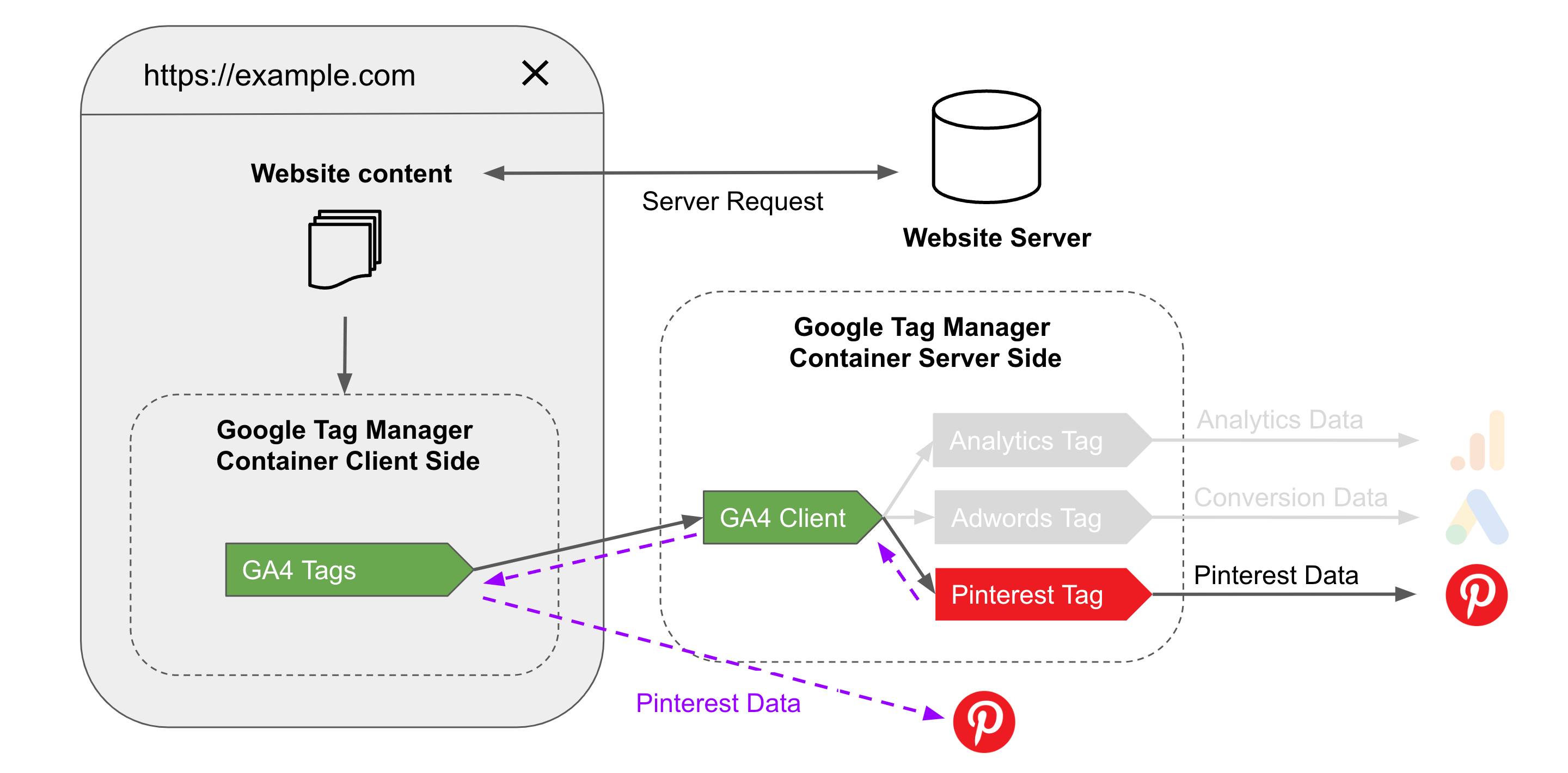
Notre solution simplifie le tout et vous permet de ne pas vous préoccuper de la déduplication ni du chargement du Pixel côté client. Le tag Addingwell sGTM Pinterest CAPI fonctionne ainsi : le tag envoie les données à CAPI et vous permet de charger le Pixel directement depuis votre balise server-side :
Bénéfices attendus post set-up
Après l’implémentation de Pinterest CAPI, du contournement des adblockers et de Safari 16.4, vos données seront plus fiables et précises, et vous verrez également un plus grand nombre de conversions attribuées dans votre gestionnaire de campagnes Pinterest.
Voici un exemple, sur une conversion de type view_item, après mise en place du tracking Pixel + CAPI :
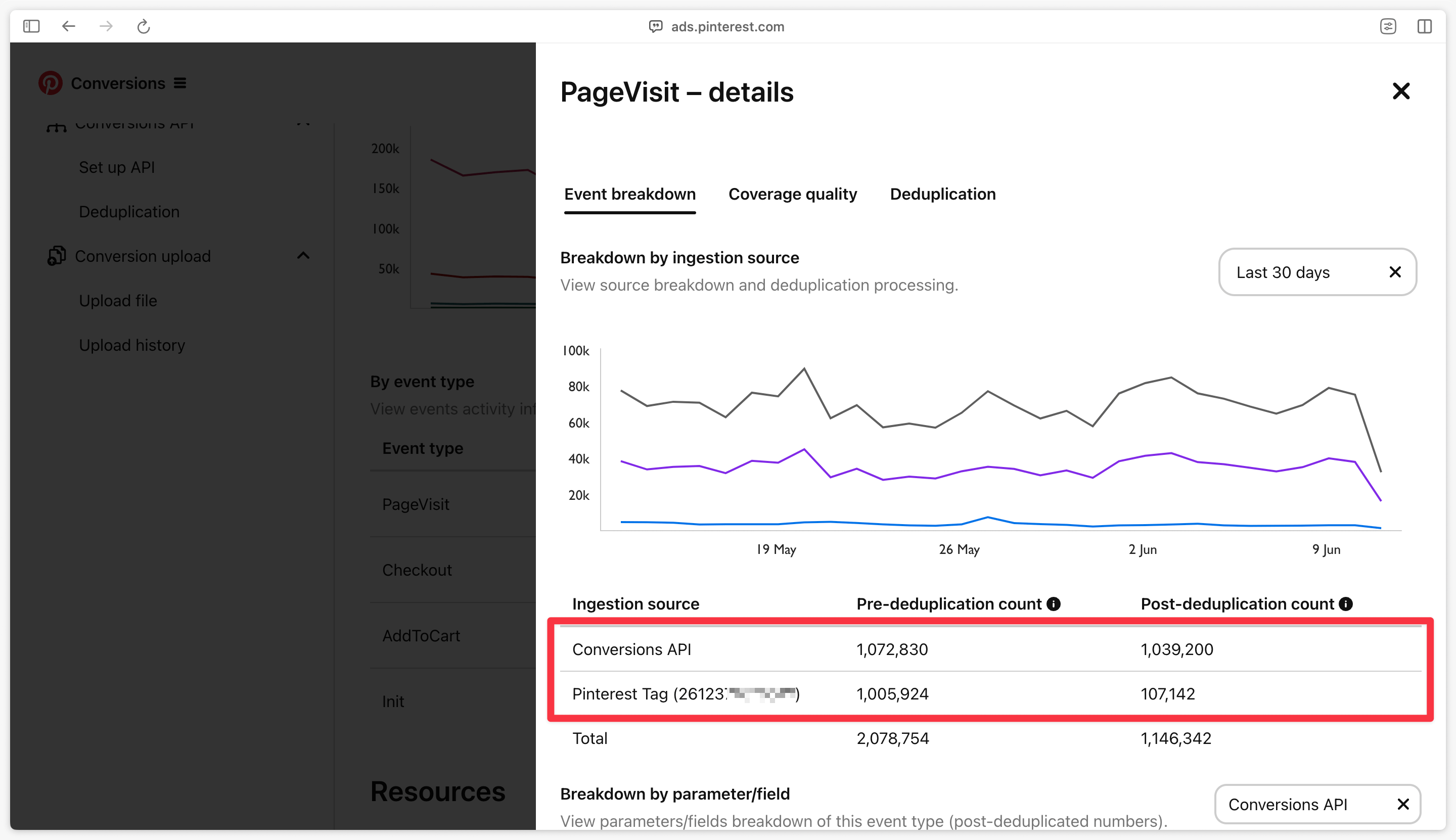
Après déduplication, on observe +14% de conversions sur cet événement par rapport à un tracking réalisé uniquement via le Pixel !
Set-up de la balise Pinterest CAPI d’Addingwell
Maintenant que vous avez compris l’intérêt d’implémenter CAPI pour Pinterest, suivez notre méthodologie détaillée pour configurer la balise et vérifier les données reçues post-implémentation.
Importer la balise
Télécharger la balise
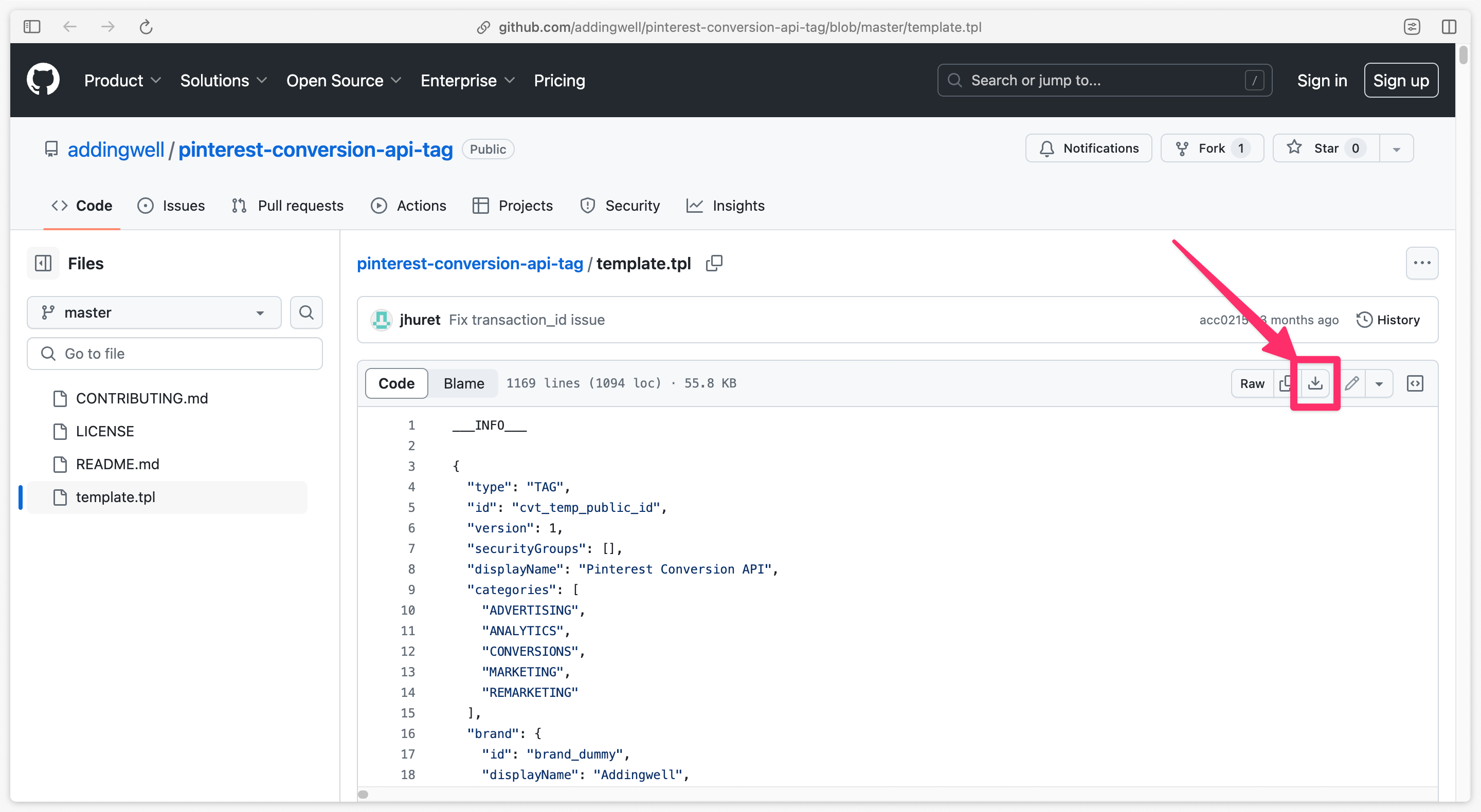
Cliquez ici pour télécharger la balise Pinterest Conversion API et cliquez sur l’icône de téléchargement pour récupérer le fichier.
Importer la balise dans sGTM
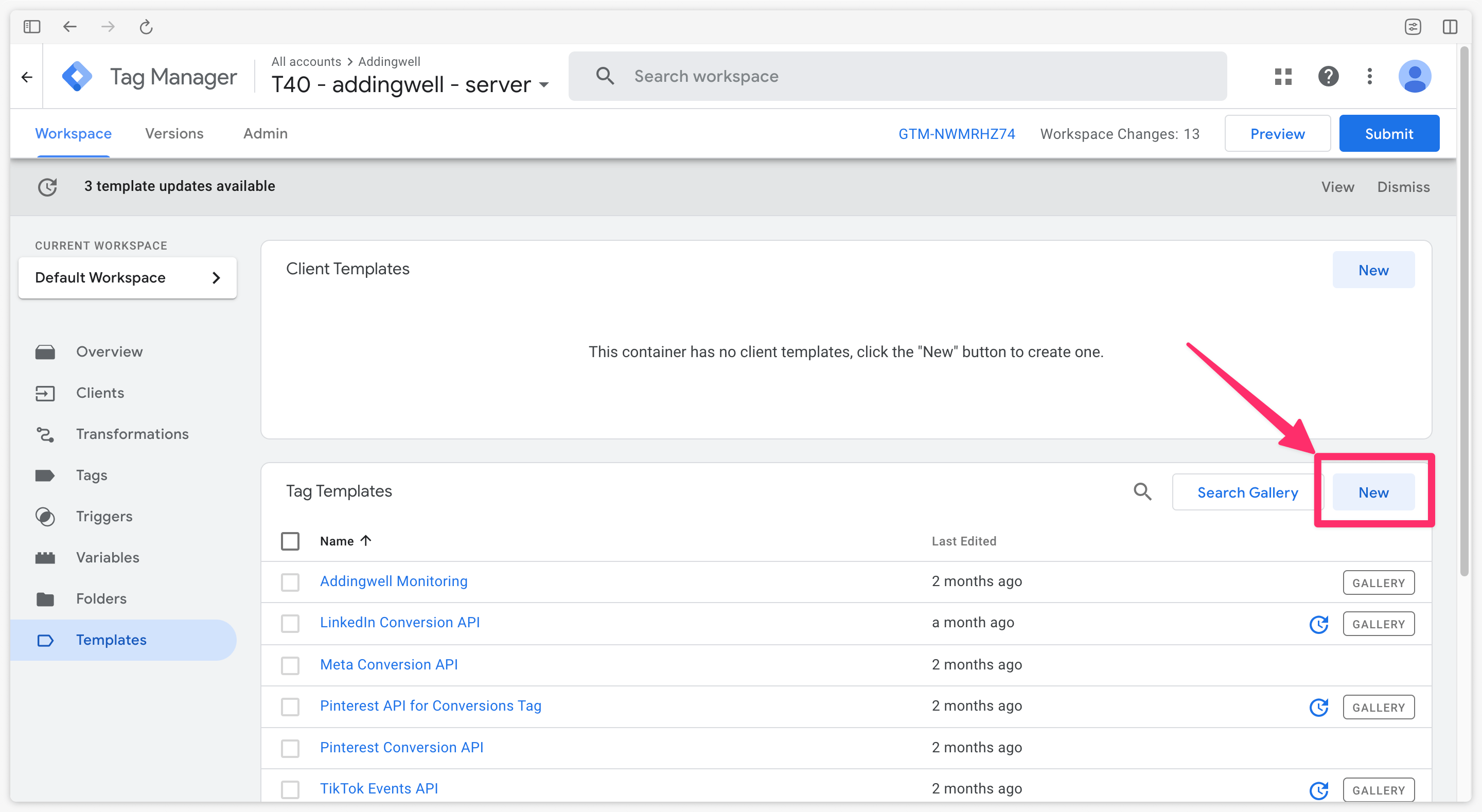
Rendez-vous ensuite dans l’onglet Templates du conteneur serveur, puis, dans la section Tag templates, cliquez sur New.
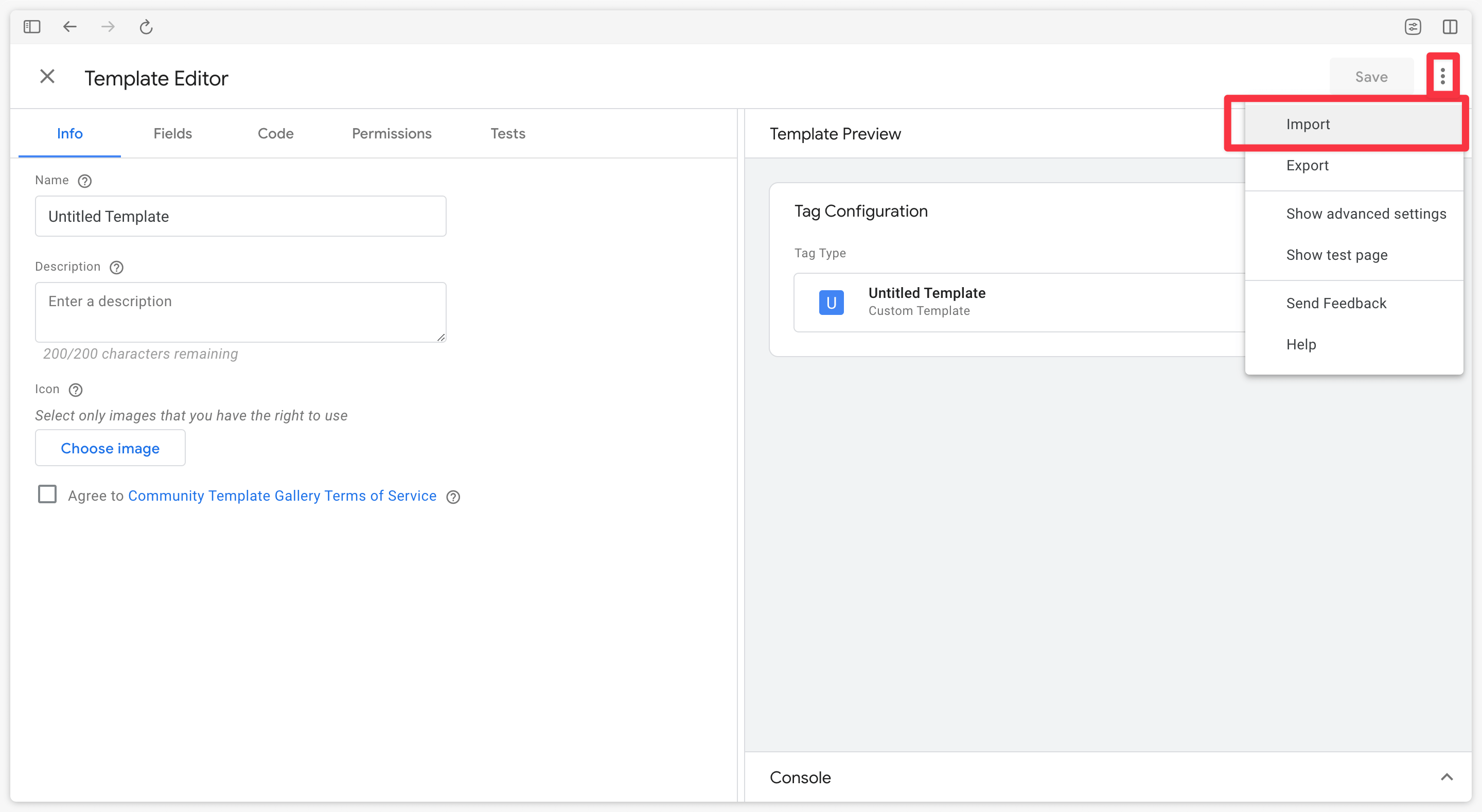
Cliquez ensuite sur les trois petits points en haut à droite, puis sélectionnez Import.
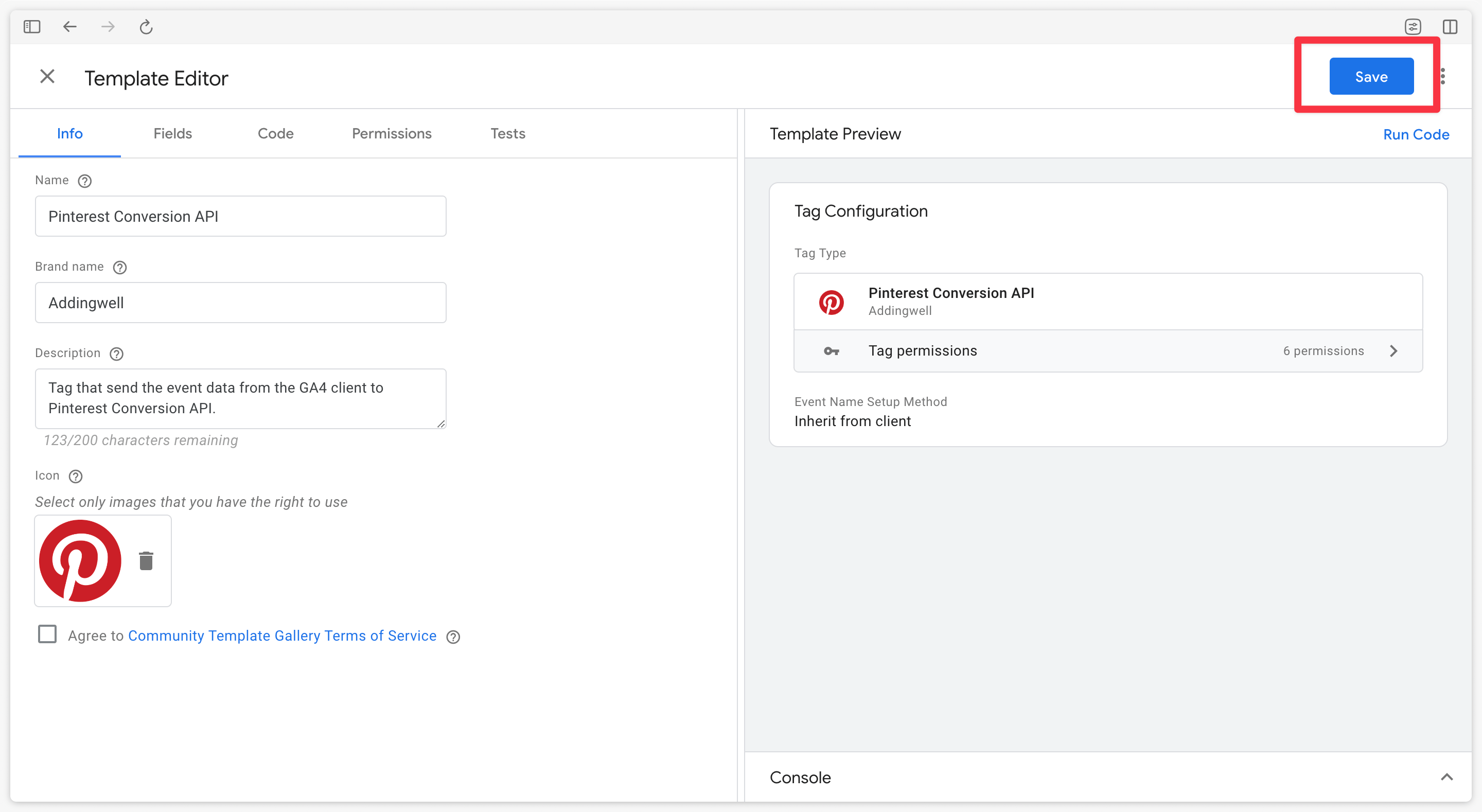
Enregistrer la nouvelle balise importée
Sélectionnez ensuite le fichier template.tpl récemment téléchargé, puis cliquez sur Save.
Configurer la balise
Créez une nouvelle balise dans Google Tag Manager Server-Side et sélectionnez la balise Pinterest CAPI récemment importée.
Pour configurer la balise, trois informations sont nécessaires :
- Votre Pinterest Advertiser ID
- Votre API Access Token permettant de communiquer avec l’API de conversions (CAPI)
- Votre Pinterest Tag ID
Une fois le Pinterest Advertiser ID, l’API access Tokenn et le Pinterest Tag ID récupérés, configurez la balise Pinterest CAPI.
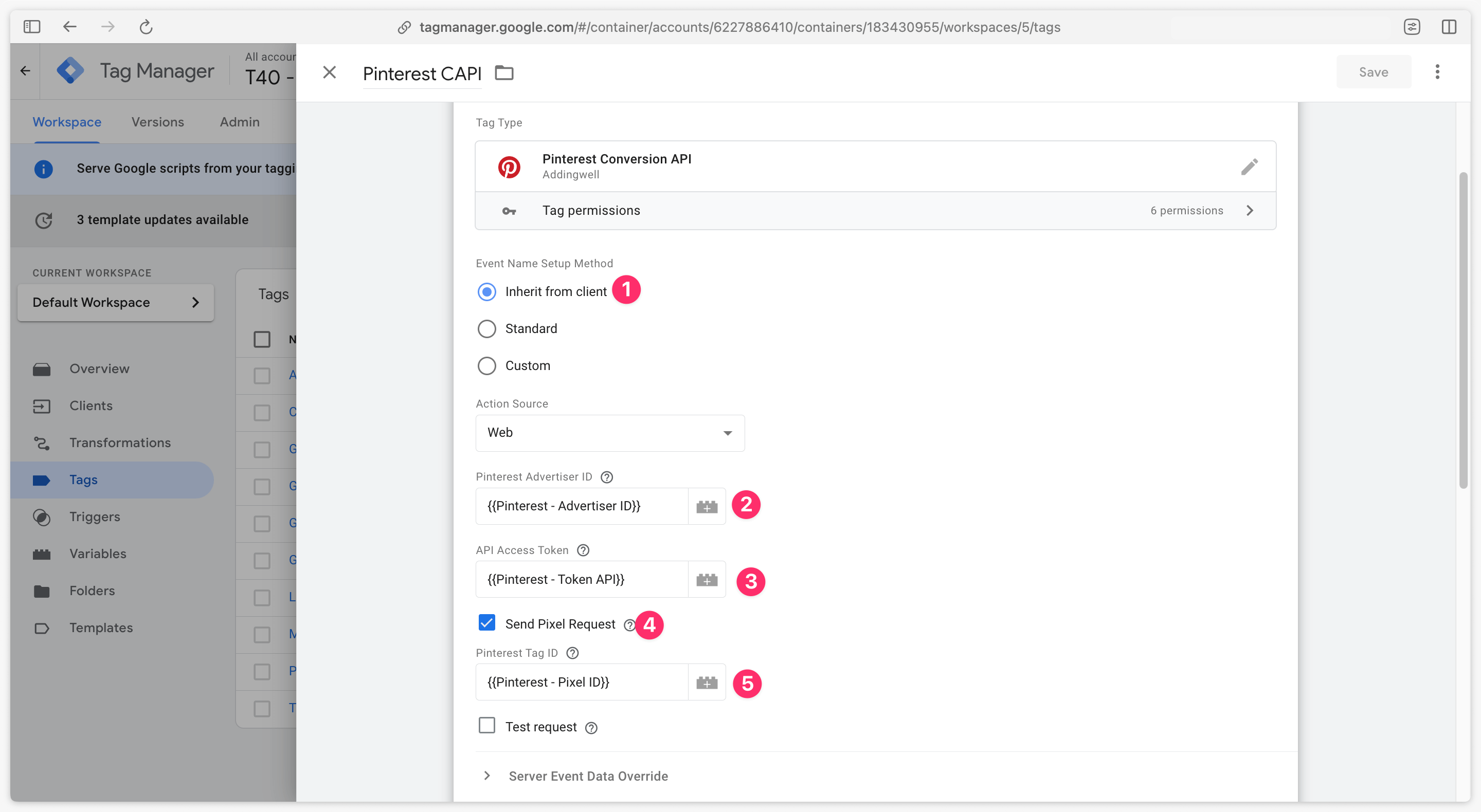
Event Name Setup Method
| Méthode de configuration | Description |
|---|---|
| Inherit from client | Indiquez à la balise de faire la correspondance entre les événements GA4 reçus du conteneur client-side et les événements standards de Pinterest. Chaque événement GA4 non répertorié dans la table de correspondance sera envoyé comme événement personnalisé à Pinterest. |
| Standard | Faites la correspondance vous-même entre les événements GA4 et ceux à envoyer à Pinterest. Choisissez d’envoyer un événement standard depuis le menu déroulant. En choisissant cette option, vous ne pouvez envoyer qu’un seul événement via ce tag. Pour envoyer d’autres événements, il vous faudra créer d’autres balises Pinterest CAPI, chacune spécifique à un événement de la liste déroulante. |
| Custom | Faites la correspondance vous-même entre les événements GA4 et ceux à envoyer à Pinterest. Choisissez d’envoyer un événement personnalisé en renseignant son nom. |
Pinterest Advertiser ID
Entrez ici l’Advertiser ID récupéré dans votre gestionnaire de publicités Pinterest
API Access Token
Entrez ici l’API Access Token récupéré dans votre gestionnaire de publicités Pinterest.
Send pixel request
Cette case permet d’envoyer une requête au pixel Pinterest (=Pinterest Tag ID) (flèche violette sur le schéma ci-dessous) avec le même event_id que la requête envoyée à l’API de conversion, facilitant ainsi le mécanisme de déduplication. Ceci est conforme aux recommandations de Pinterest en termes de suivi publicitaire.
Avec cette balise Addingwell, il n’est donc pas nécessaire d’avoir des balises Pinterest sur le conteneur client : seule la balise sur le conteneur serveur est nécessaire.
Pinterest Tag ID (= pixel Pinterest)
Entrez ici le Pinterest Tag ID récupéré dans votre gestionnaire de publicités Pinterest.
Test Request
En cochant cette case, les événements ne seront pas enregistrés, mais l’API renverra toujours les mêmes messages de réponse. Vous pouvez utiliser ce mode pour tester que vos requêtes fonctionnent et que vos événements sont construits correctement.
Déclencher la balise
Déclenchez la balise Pinterest CAPI sur les événements GA4 pertinents en utilisant la table de correspondance de la balise.
Par exemple, pour un site e-commerce, les événements suivants sont généralement utilisés :
| Nom de l’événement |
|---|
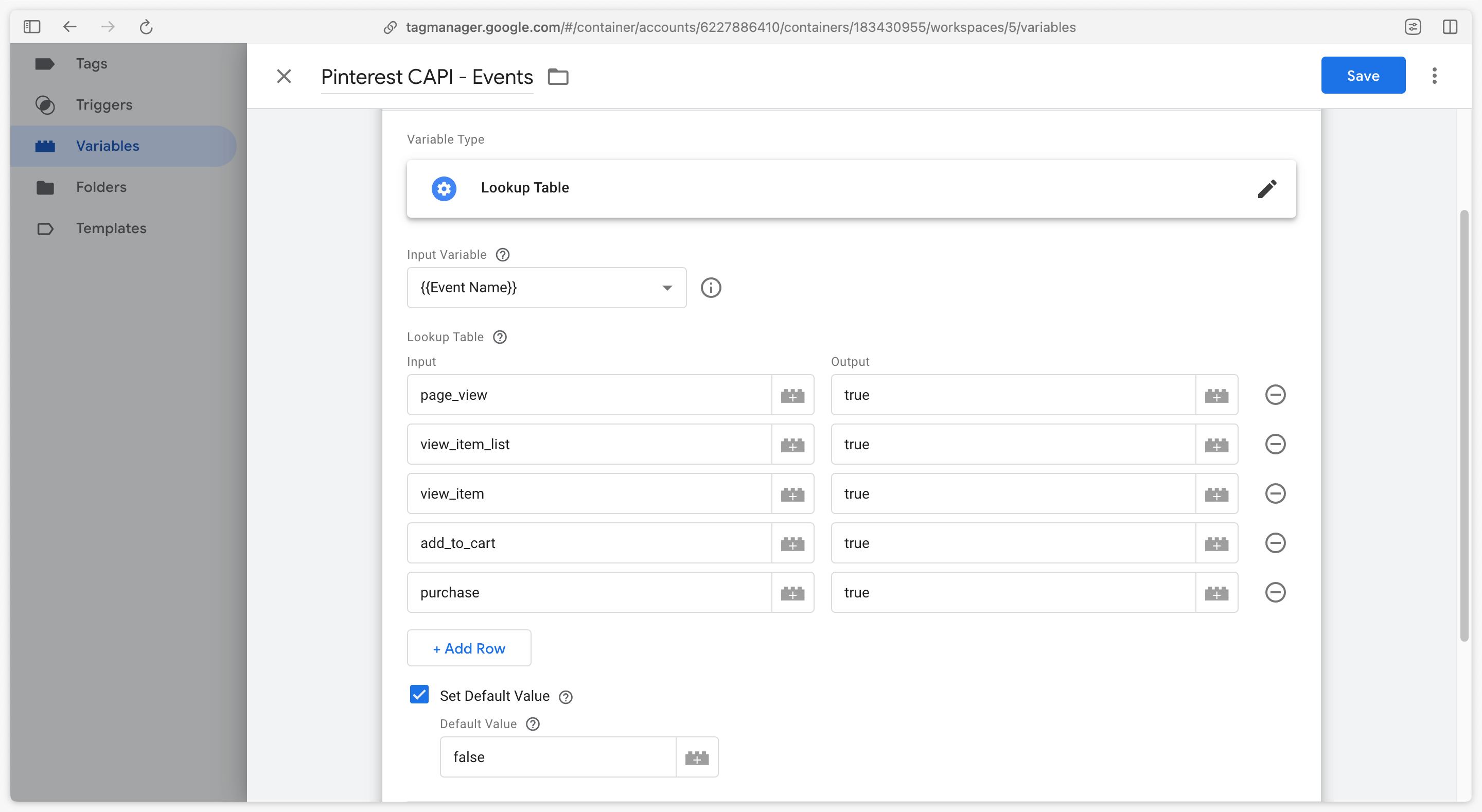
| page_view |
| view_item_list |
| view_item |
| add_to_cart |
| purchase |
Cette liste d’événement n’est bien sûr pas exhaustive et dépend de votre situation.
Pour une organisation optimale, création d’une variable de type Lookup Table configurée comme suit :
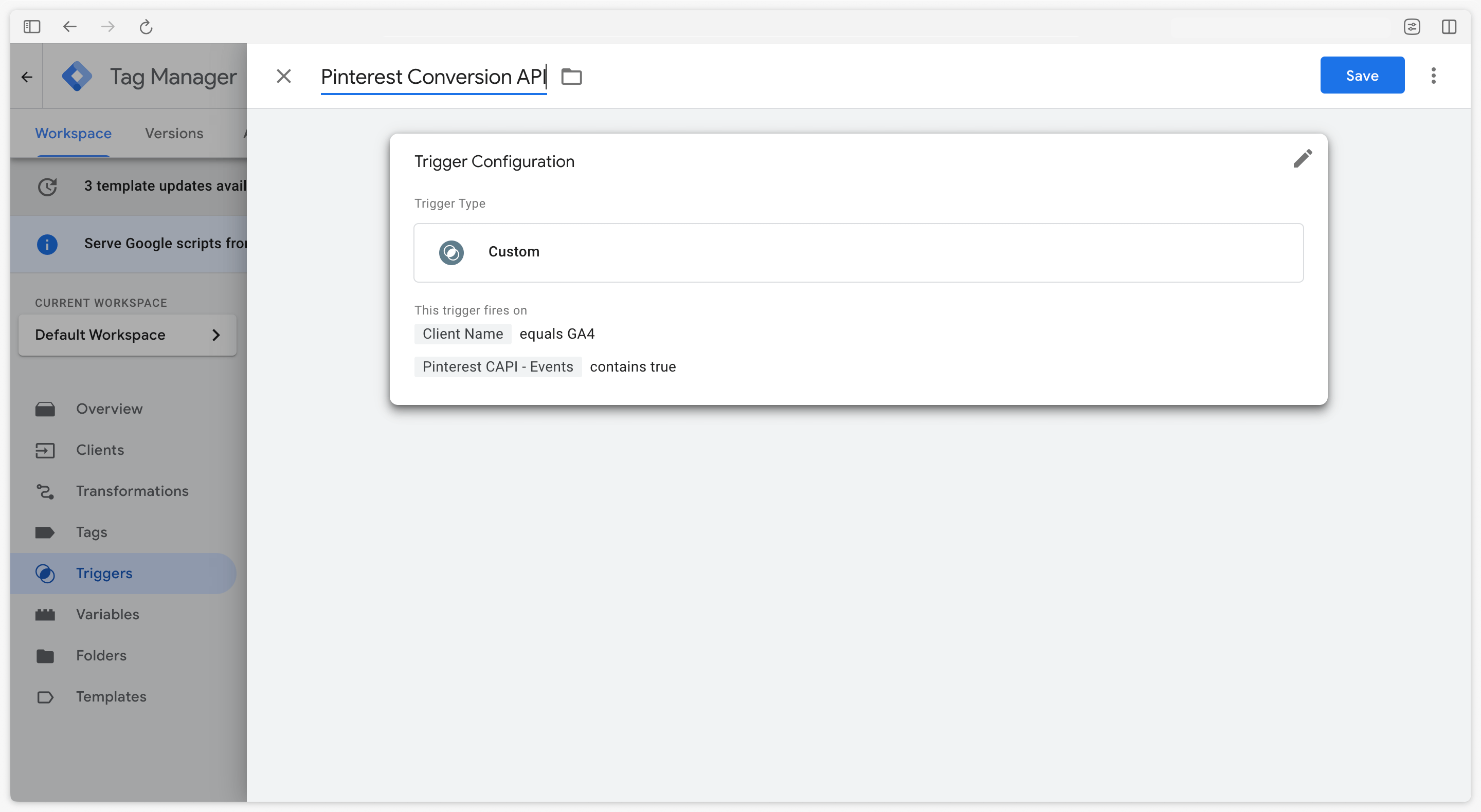
Dans la balise Pinterest CAPI, créez un déclencheur personnalisé vérifiant que les événements proviennent de GA4 (Client Name = GA4) et que le tableau de conversion précédemment configuré renvoie true.
Selon le pays dans lequel votre site web opère et la réglementation en vigueur concernant la collecte de données (RGPD en Europe, CCPA en Californie, Loi 25 au Québec, etc.), il est impératif de configurer le déclencheur du tag en fonction du consentement de l’utilisateur. Assurez-vous que le tag ne se déclenche que lorsque le consentement approprié a été obtenu, conformément aux exigences légales applicables.
Vérifier les données reçues
Après avoir configuré votre balise Pinterest CAPI, il est temps de vérifier que vos événements sont bien envoyés par votre conteneur serveur, et que le volume des événements reçus par Pinterest est cohérent et dédupliqué. Pour aller plus loin, suivez notre méthodologie pour investiguer sur la qualité des données receptionnées (notamment sur les données utilisateurs).
Vérifier l’envoi des événements
Prévisualisation GTM Server-Side
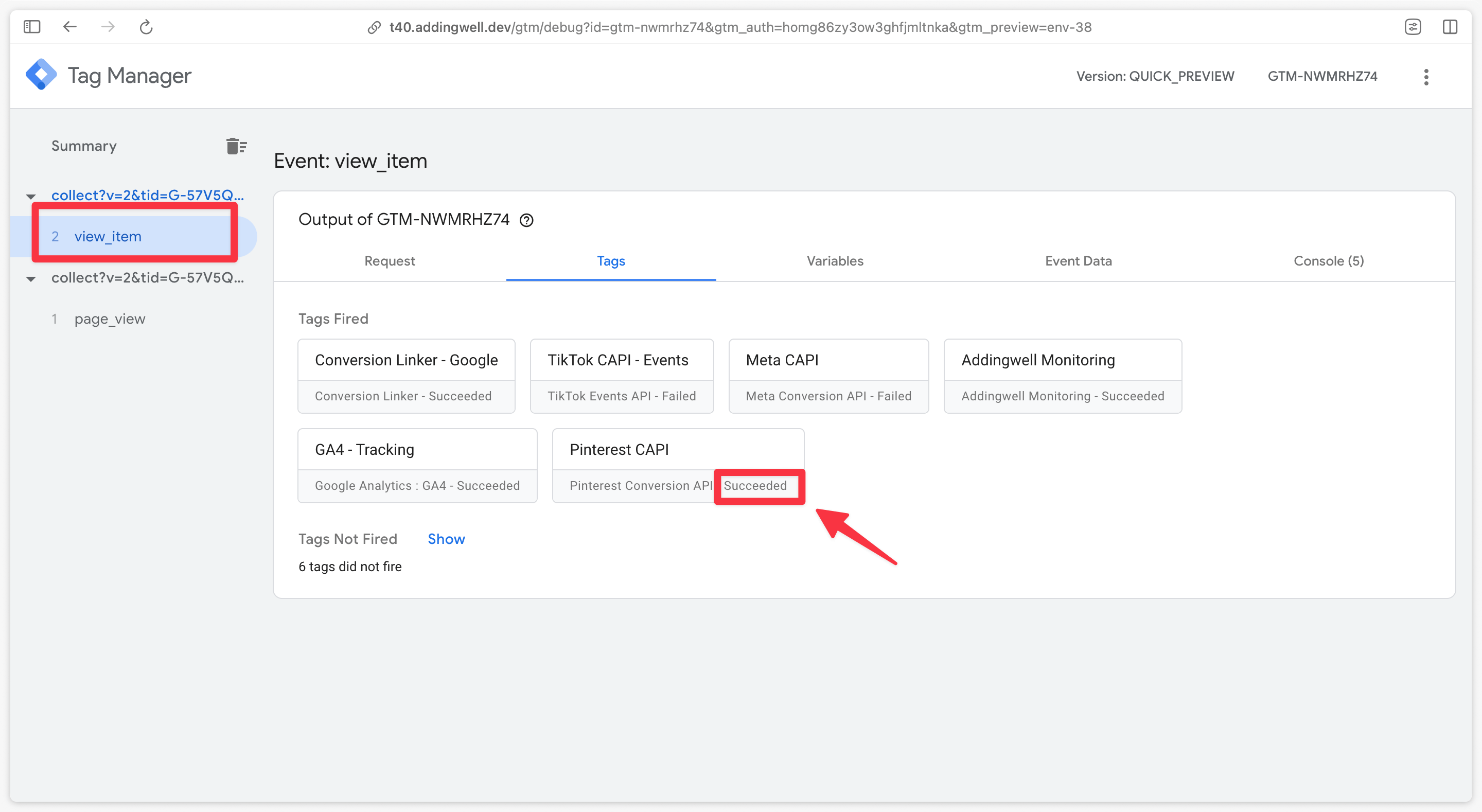
La première chose à vérifier dans la prévisualisation GTM serveur est que la balise Pinterest Conversion API se déclenche correctement sur les événements configurés dans le déclencheur.
Dans le preview du conteneur serveur, vérifiez que votre balise Pinterest CAPI est bien déclenchée pour un événement donné (ici dans notre exemple, on vérifie le déclenchement sur l’événement view_item), et qu’elle apparaît donc bien dans la rubrique Tags fired et enfin que la mention sur le tag est Succeeded.
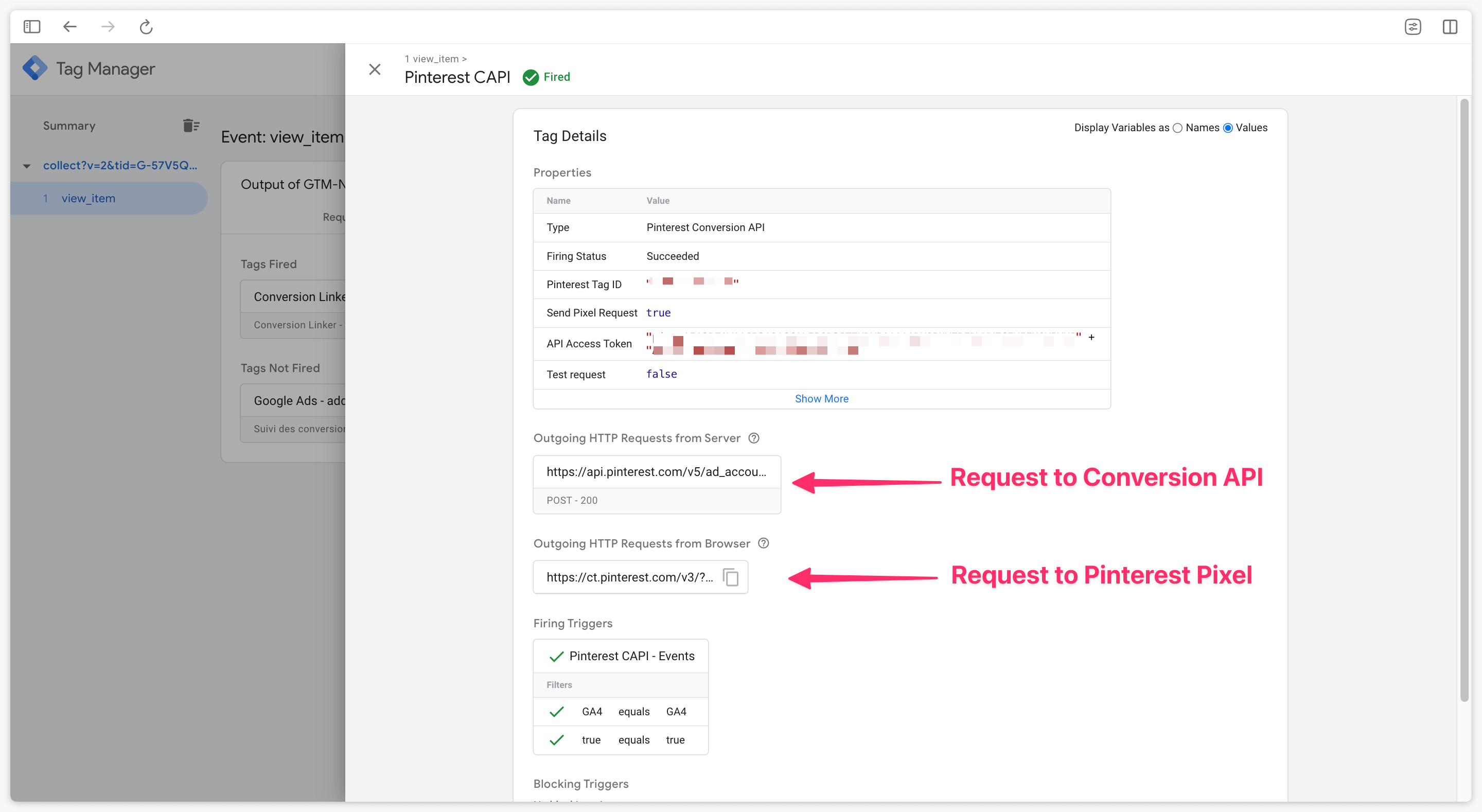
Toujours dans le preview, en cliquant sur la balise Pinterest, vérifiez que des requêtes ont bien été envoyées à Pinterest à la fois via l’API de conversion et via le pixel.
Une requête vers le pixel sera visible ici uniquement si la case Send pixel request a été cochée dans la configuration de la balise.
Vérifier le volume d’événements reçus
Côté Pinterest : volume d’événements reçus
Accédez à votre gestionnaire de campagne Pinterest Puis cliquez sur Account Overview > Business > Conversions Cliquez ensuite sur Events Overview
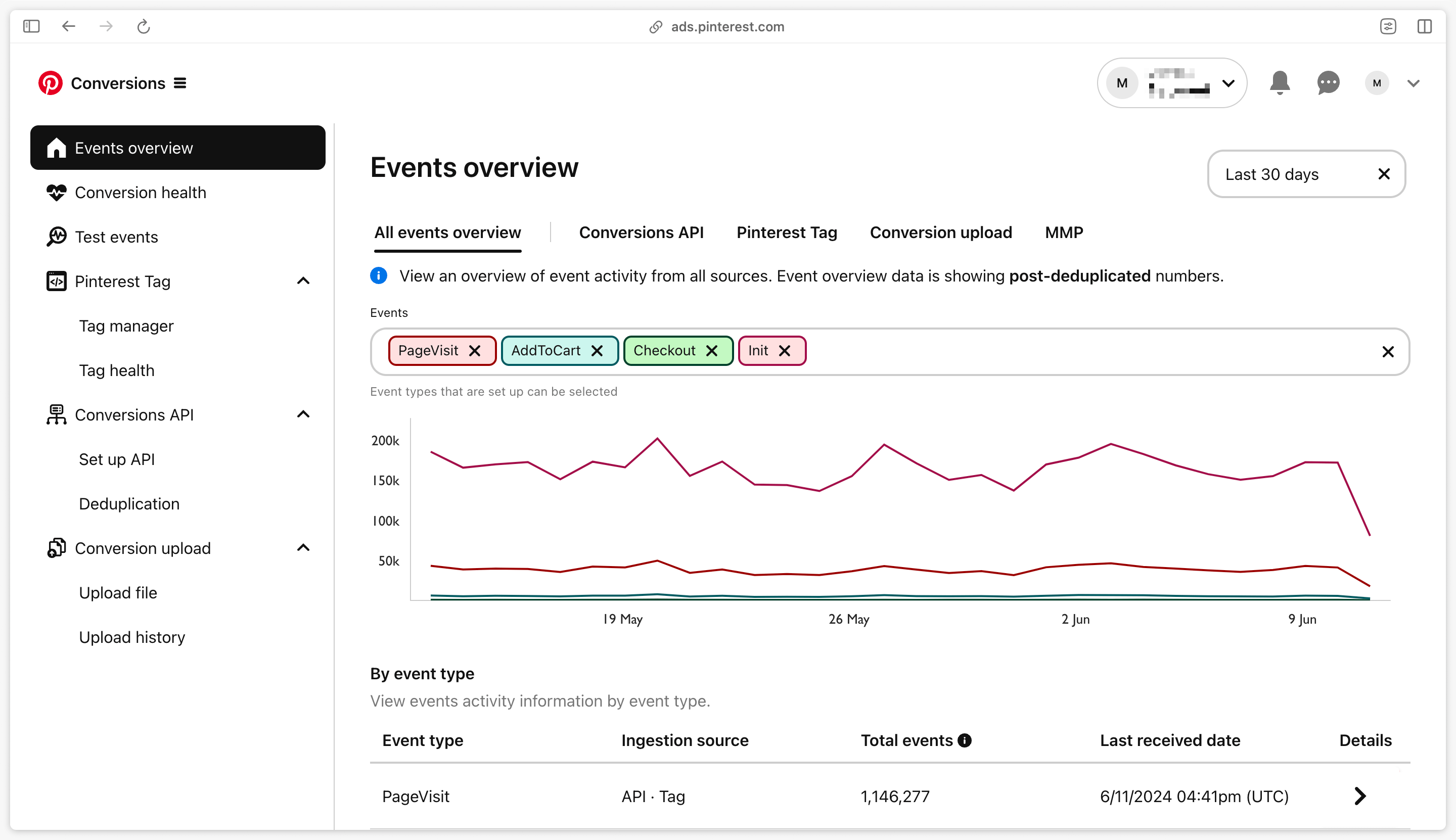
Les événements reçus par Pinterest apparaissent ici, pour les sources de données Pixel+CAPI, mais de manière dédupliquée. Sur notre exemple ci-dessous, on voit que les événements PageVisit, AddToCart, Checkout et Init ont bien été réceptionnés par Pinterest dans les 30 derniers jours.
Côté Pinterest : volume pixel et volume CAPI
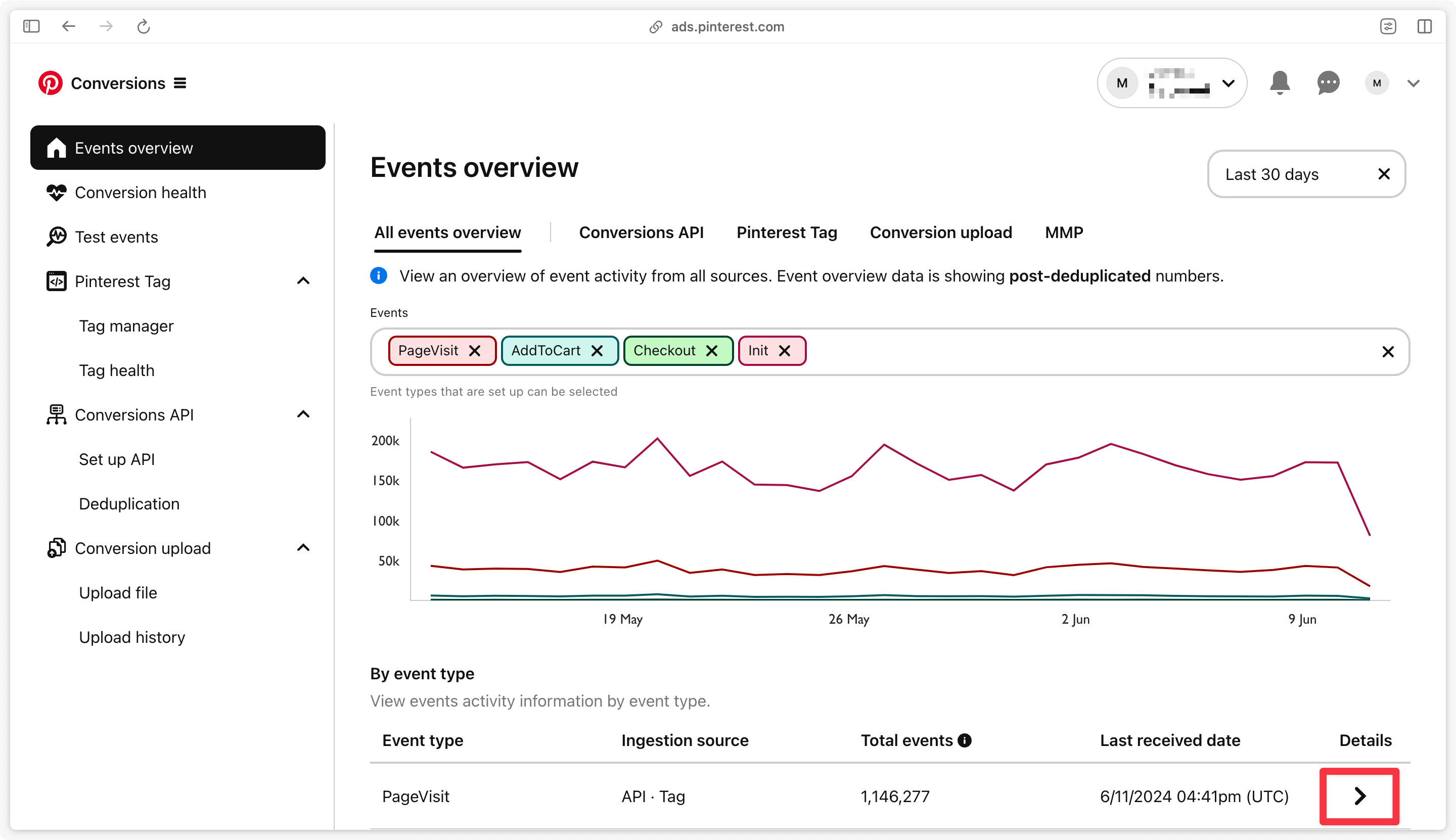
Pour avoir plus de détails sur un type d’événement, et vérifier les remontées provenant du Pixel Pinterest Tag (=navigateur) ou de CAPI (=serveur), allez dans le tableau Event type, et cliquez sur la flèche Détails de l’événement que vous souhaitez vérifier.
Dans l’exemple ci-dessous, nous nous intéressons au détail de l’événement PageVisit reçus par Pinterest, via l’onglet Event Breakdown
Dans la colonne Pre-deduplication count, le nombre d’événements reçus depuis le Pixel (=navigateur) devrait être relativement égal à celui des événements reçus depuis CAPI (=serveur). Il est également possible d’observer un plus grand nombre d’événements reçus par CAPI, ce qui indiquerait que certaines requêtes du navigateur sont bloquées (notamment par les ad-blockers).
Si plus de requêtes proviennent du Pixel que de CAPI, cela indique qu’une autre implémentation du Pixel Pinterest existe quelque part sur le site. Il est alors nécessaire de déterminer si ce Pixel entre en conflit avec l’implémentation actuelle ou s’il s’agit d’un autre balisage qui n’a pas encore d’implémentation Server-Side.
Enfin, la colonne Post-deduplication count vous montre la déduplication des événements reçus, et vous indique le nombre d’événements dédupliqués que comptabilise Pinterest via l’implémentation Pixel + CAPI.
Côté Addingwell via Tag Health : requêtes en succès
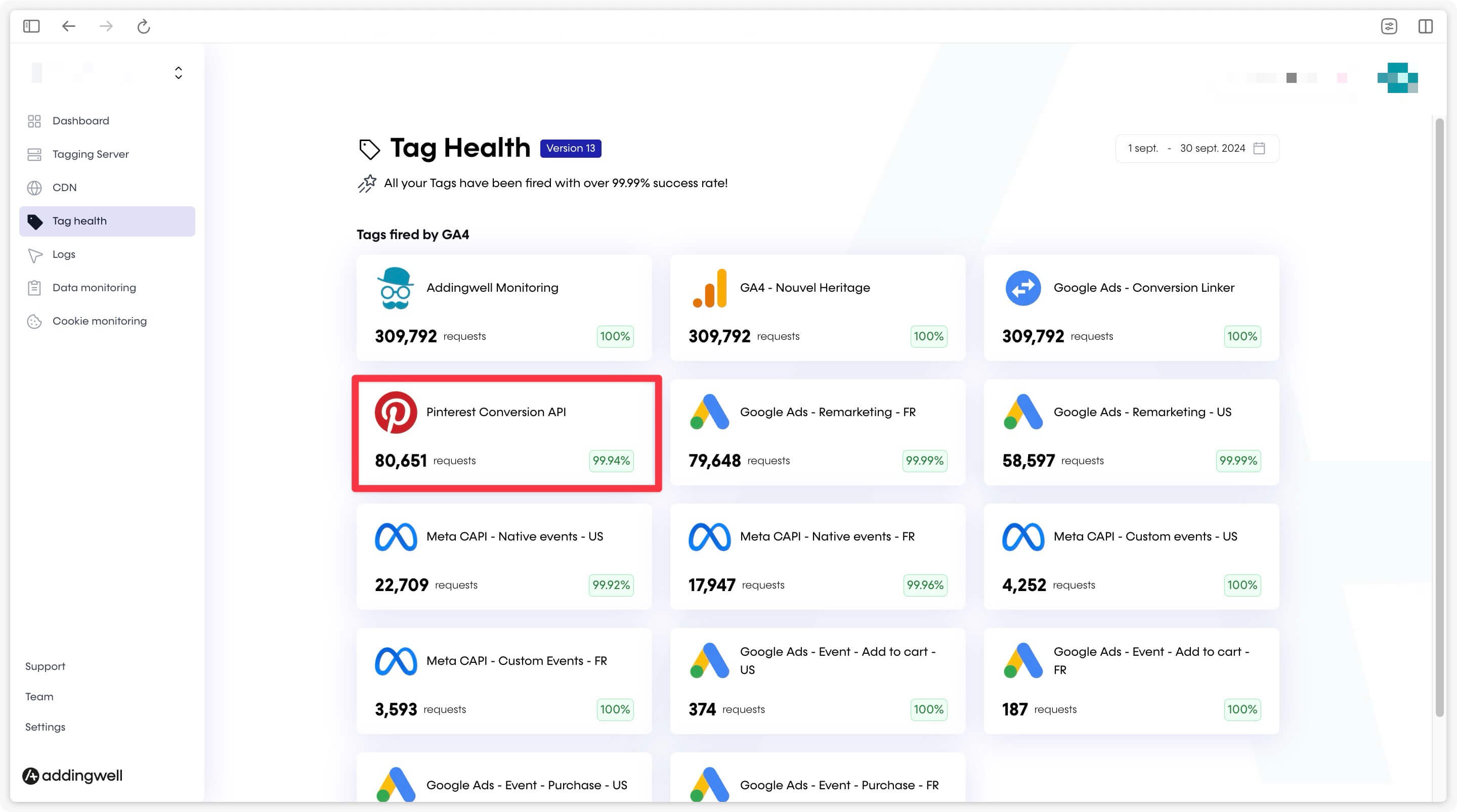
Accédez à l’onglet Tag Health dans l’interface d’Addingwell. Vérifiez tout d’abord le nombre de requêtes passées pour Pinterest Conversions API sur une période donnée, et le % de succès sur ces requêtes. Cliquez sur Pinterest Conversions API pour avoir plus de détails :
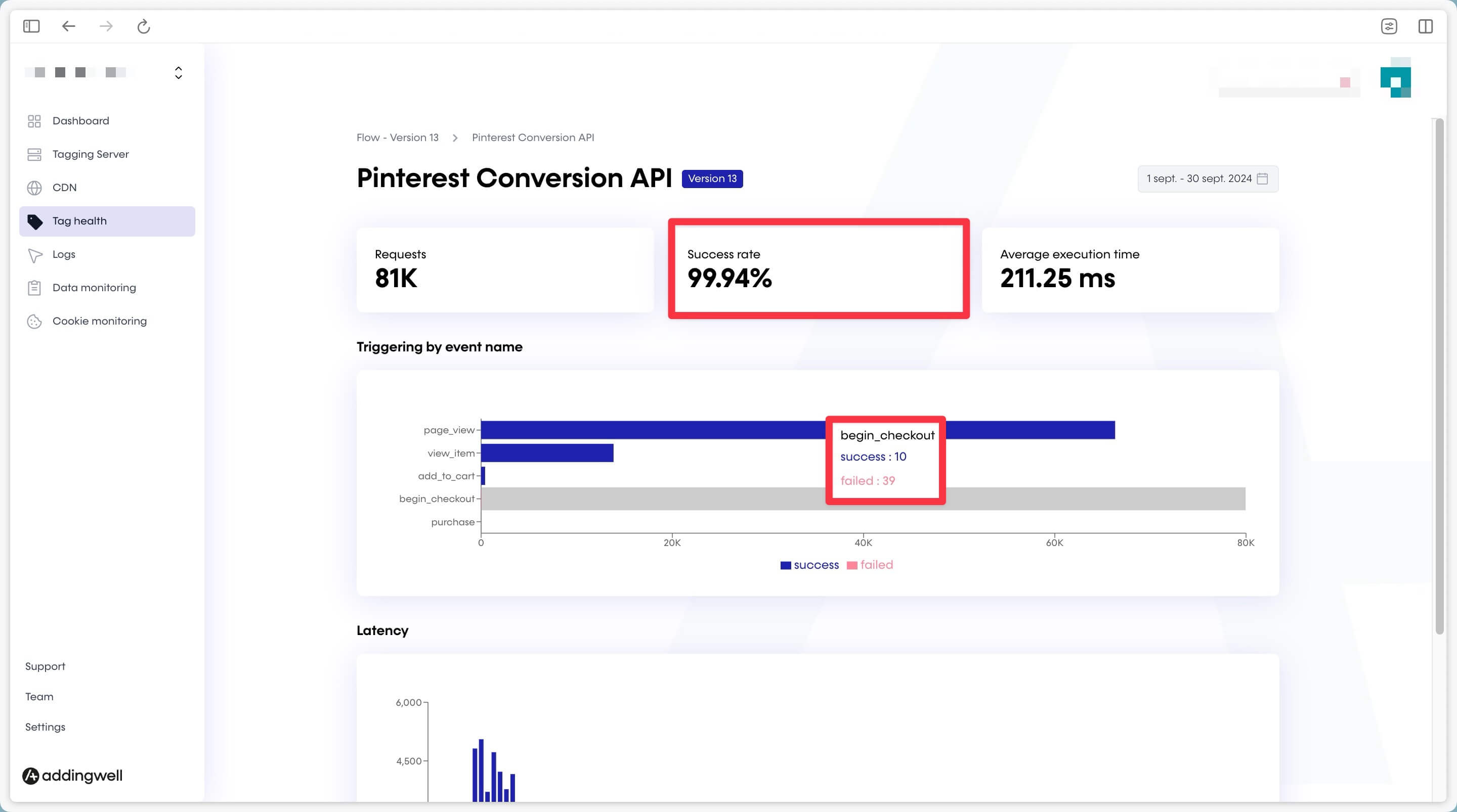
Un premier écran vous donne le détail sur les événements envoyés par votre serveur à Pinterest Conversions API, et le % de succès des requêtes, qui est proche de 100% dans notre exemple :
Pour avoir le détail des requêtes en erreur, nous allons creuser en récupérant les logs sur ces erreurs. Cliquez sur l’onglet Logs pour voir les Logs de l’API Pinterest :
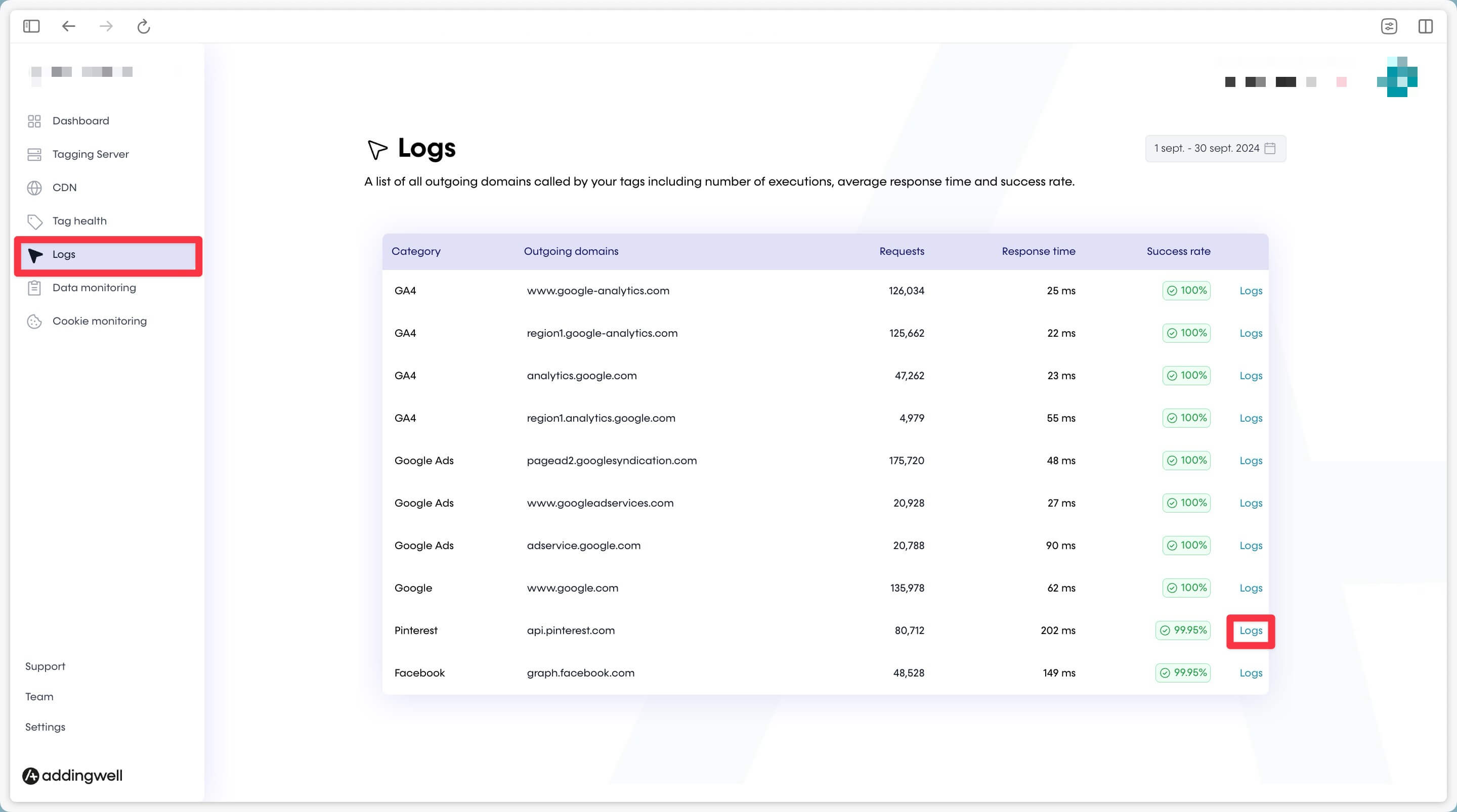
À titre d’exemple, dans les logs d’erreurs sur notre compte, l’erreur la plus fréquente correspond à un chiffre qui n’est pas entier et qu’il faudrait modifier pour ne plus recevoir cette erreur. Vous pouvez de votre côté vérifier vos logs sur les erreurs reçues et tenter de les rectifier.
Vérifier la qualité des données reçues
Envoyer vos événements de conversions à la plateforme Pinterest est une bonne première étape, mais vous pouvez aller plus loin en associant des user-data (= données utilisateurs) à ces événements. Ces user-data (typiquement un email, ou bien un numéro de téléphone ou encore un Nom et Prénom) vont permettre à Pinterest d’associer ces user-data envoyées depuis votre serveur à un utilisateur réel dans leur base de données.
Cela permet à Pinterest :
- De mieux attribuer les conversions reçues, car Pinterest peut retrouver des conversions qui n’auraient pas été attribuées aux campagnes Pinterest autrement
- De mieux optimiser vos enchères de campagnes, car les données reçues sont plus qualitatives.
Côté Addingwell via Data Monitoring
Dans votre Container Addingwell, cliquez sur le menu Data monitoring. Vous pouvez voir sur cet écran toutes les données liées aux user-data, qui sont traitées par votre client GA4 et mises à disposition de vos événements côté serveur. Vous pouvez voir ci-dessus que les données d’email sont présentes dans 23,4% des événements réceptionnés côté serveur. Dans notre exemple, nous allons vérifier la liste d’événement(s) pour lesquels la donnée email utilisateur est bien transmise, en cliquant sur l’icône de recherche pour en savoir plus.
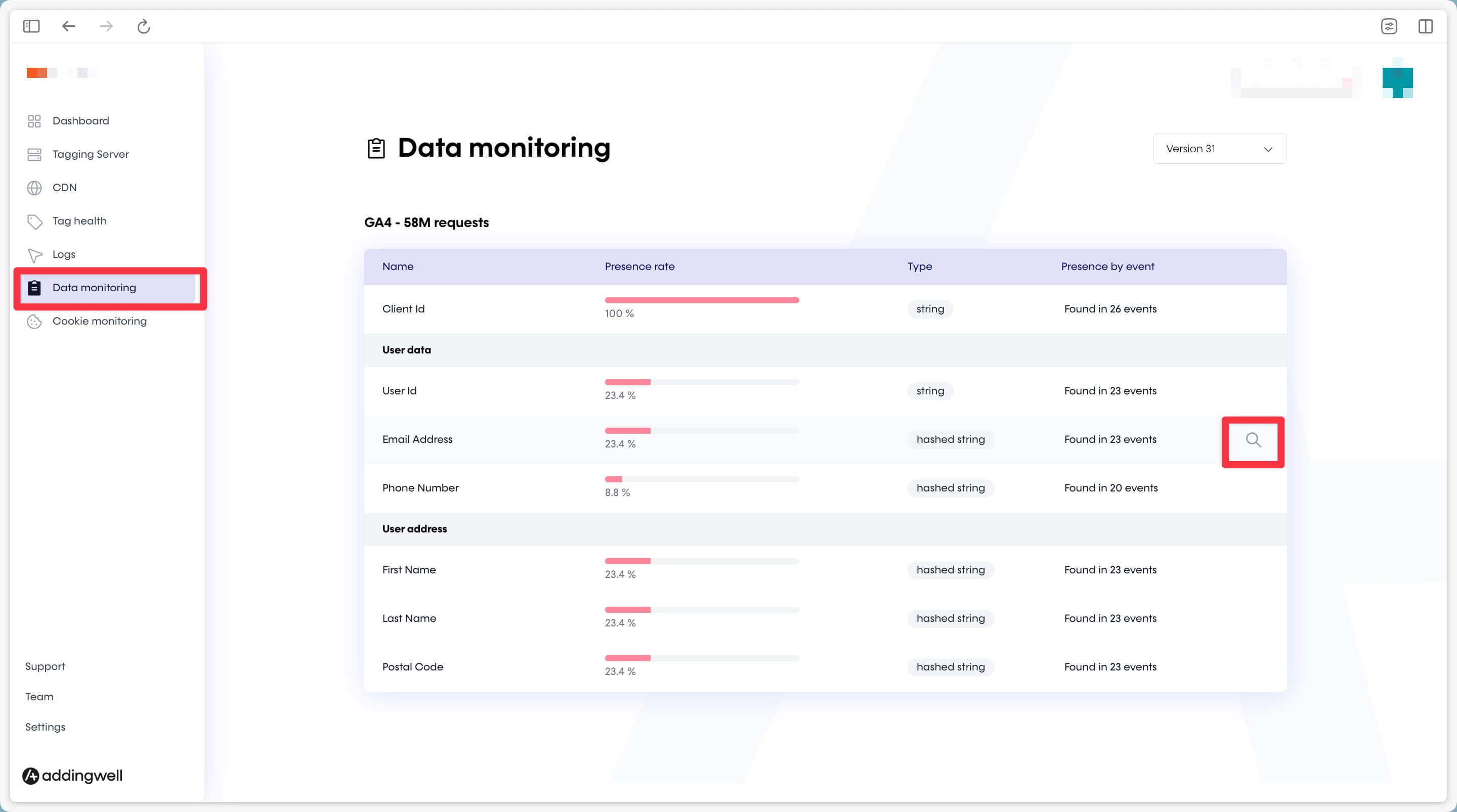
Sur cet écran, vous pouvez voir le pourcentage de présence de la donnée utilisateur email dans vos événements traités côté serveur.
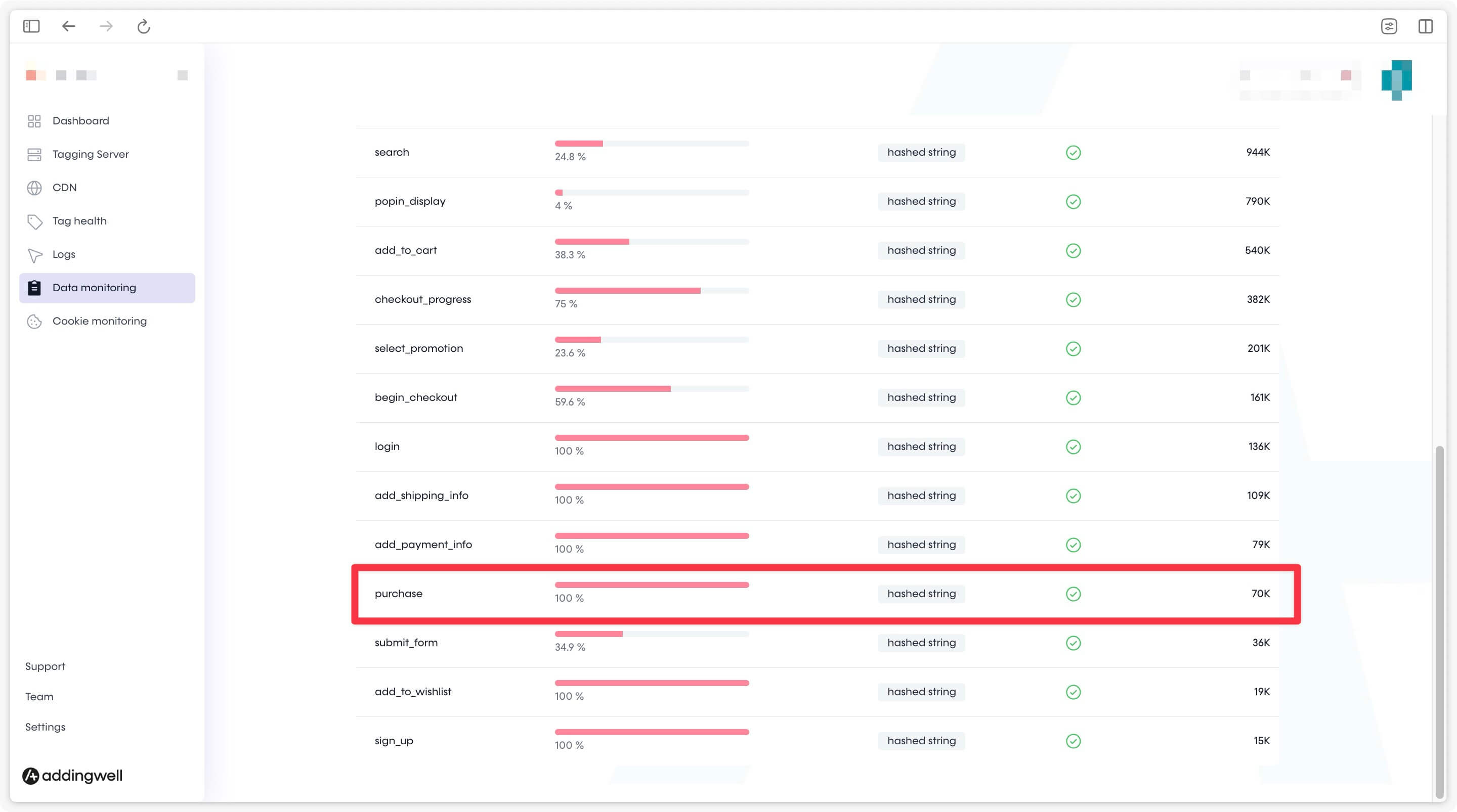
Dans notre exemple, la donnée email utilisateur est présente dans 100% des événements purchase, mais seulement à 38,3% dans l’évènement add_to_cart. Cela est tout à fait logique pour notre funnel d’achat, l’email n’étant pas disponible pour 100% des utilisateurs sur l’étape d’ajout panier.
Tout est correctement paramétré et les données envoyées sont qualitatives, les événements contiennent bien les user-data souhaitées et disponibles.
Côté Pinterest : vérifier le Coverage Quality
Pour évaluer la qualité des données reçues, notamment pour les données utilisateurs (email…), Pinterest propose plus de détails dans l’onglet Coverage Quality.
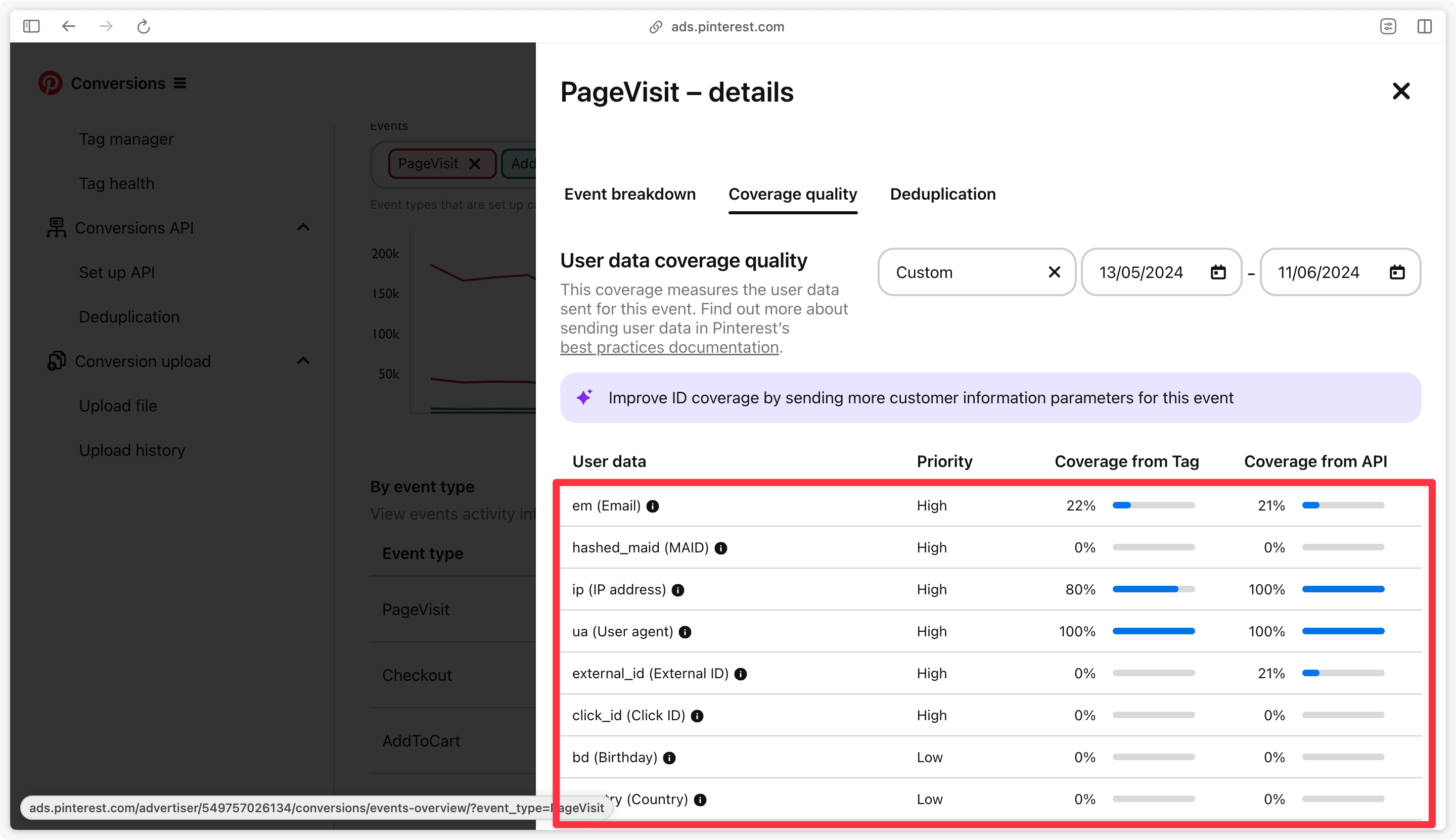
Pinterest examine ici les paramètres envoyés dans chaque événement et vous montre à quelle fréquence sont envoyés ces paramètres via le Pixel Pinterest Tag et via Conversions API.
Par exemple, si vous envoyez des données d’email (=em) utilisateurs sur un événement Checkout (=purchase) votre couverture sera élevé. Sur un événement Init (=page_view) (qui contient peu ou pas de données utilisateurs) votre couverture sur ce paramètre email sera plus bas.
L’idée ici n’est pas d’obtenir une couverture complète de 100% partout mais de voir pour chaque événement s’il y a des données que vous pourriez transmettre en plus pour améliorer la qualité de correspondance.
Félicitations
Vous avez terminé la configuration de Pinterest CAPI, et vous avez vérifié que vos données étaient bien transmises et qualitatives.
Si vous avez rencontré le moindre problème durant ces étapes, n’hésitez pas à contacter notre équipe support.