Gestion du consentement avec Cookiebot et Google Tag Manager Server
Introduction
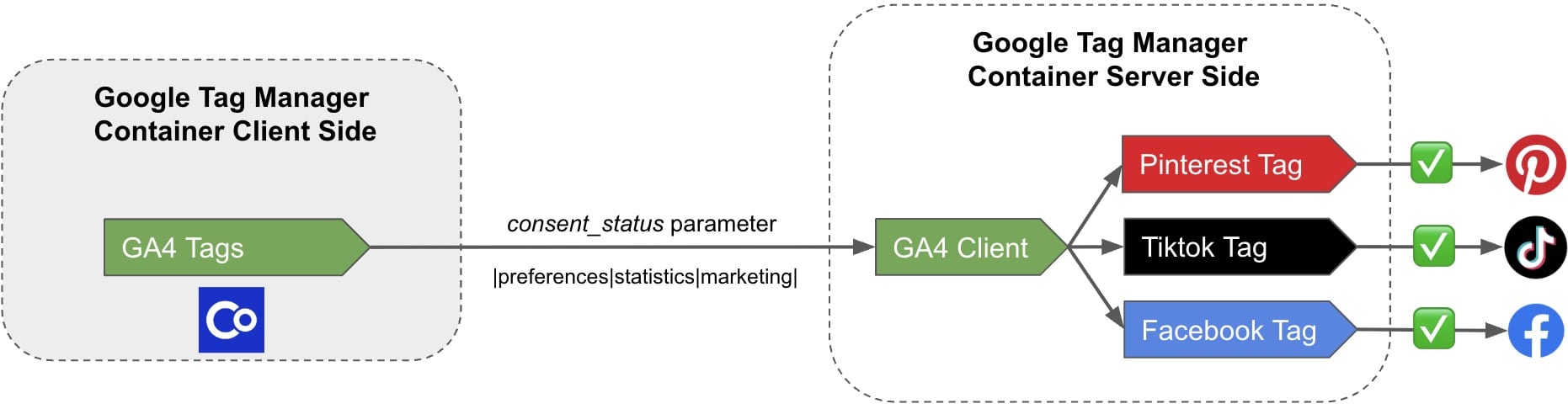
Dans ce guide, nous allons vous montrer comment gérer le consentement avec Cookiebot et Google Tag Manager Server (GTM Server) dans le cadre d’un Consent Mode V2 Advanced. L’objectif est de conditionner vos tags côté serveur en fonction du consentement de l’utilisateur donné via Cookiebot dans le navigateur du visiteur.
Pour plus de contexte consultez notre guide général sur la gestion du consentement en server-side.
Prérequis
Pour suivre ce guide, vous devez disposer des éléments suivants :
- Une implémentation en consent mode v2 avancé dans votre conteneur GTM Web
- Une connaissance de base de Google Tag Manager Web et Server
- Un compte Cookiebot actif avec une bannière de consentement configurée
- Un conteneur Google Tag Manager Web et un conteneur Google Tag Manager Server configurés
- Des tags côté serveur déjà configurés dans votre conteneur GTM Server (par exemple, un tag GA4 ou Meta Conversion API)
Configuration de Cookiebot CMP dans GTM Web
Ajout du tag Cookiebot CMP dans GTM Web
Pour commencer, ajoutez le tag Cookiebot CMP dans votre conteneur GTM Web. Cela permet à Cookiebot de gérer les préférences de consentement de l’utilisateur.
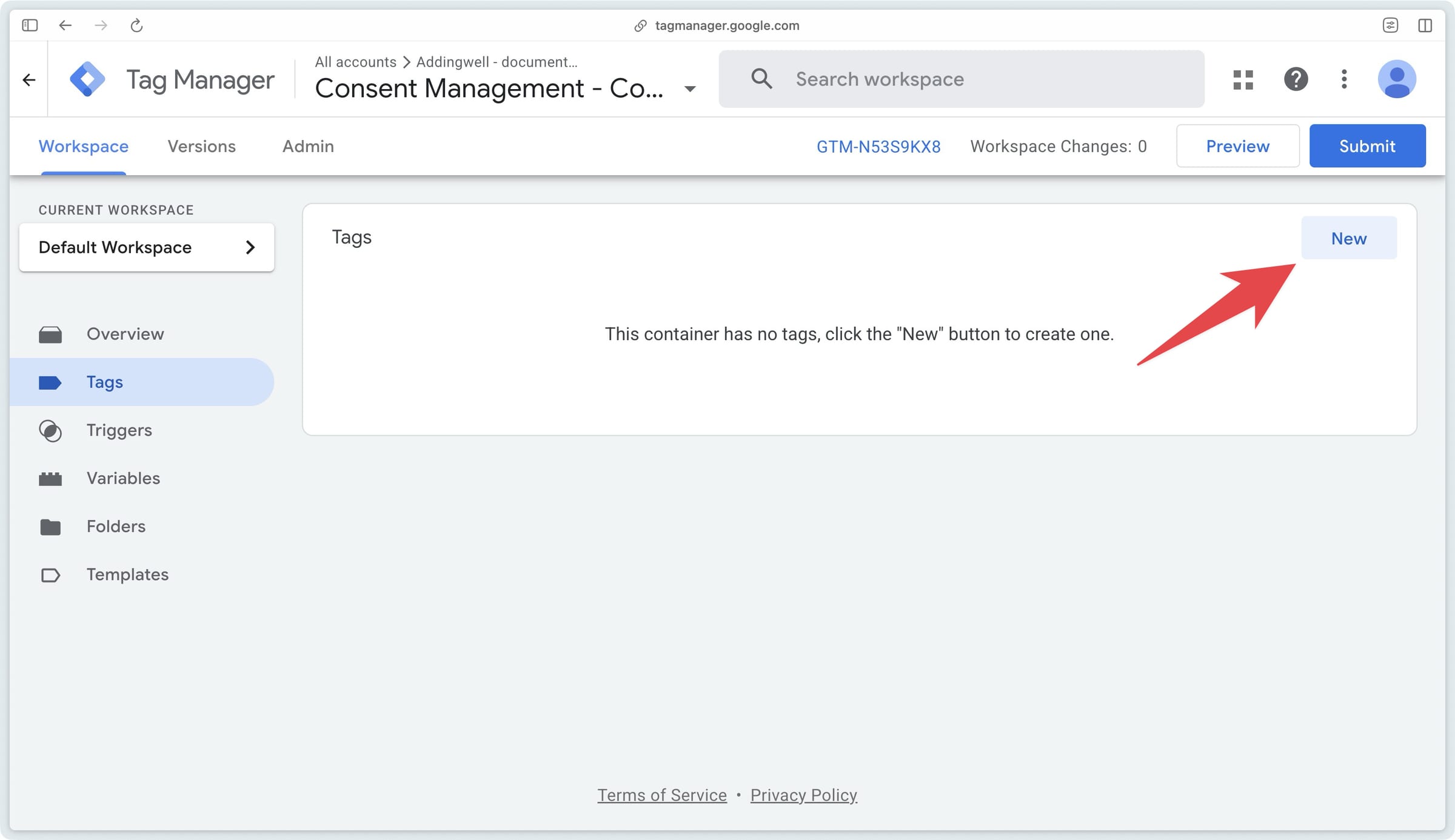
Dans votre conteneur GTM Web, dans la section Tags, cliquez sur “New” pour créer un nouveau tag.
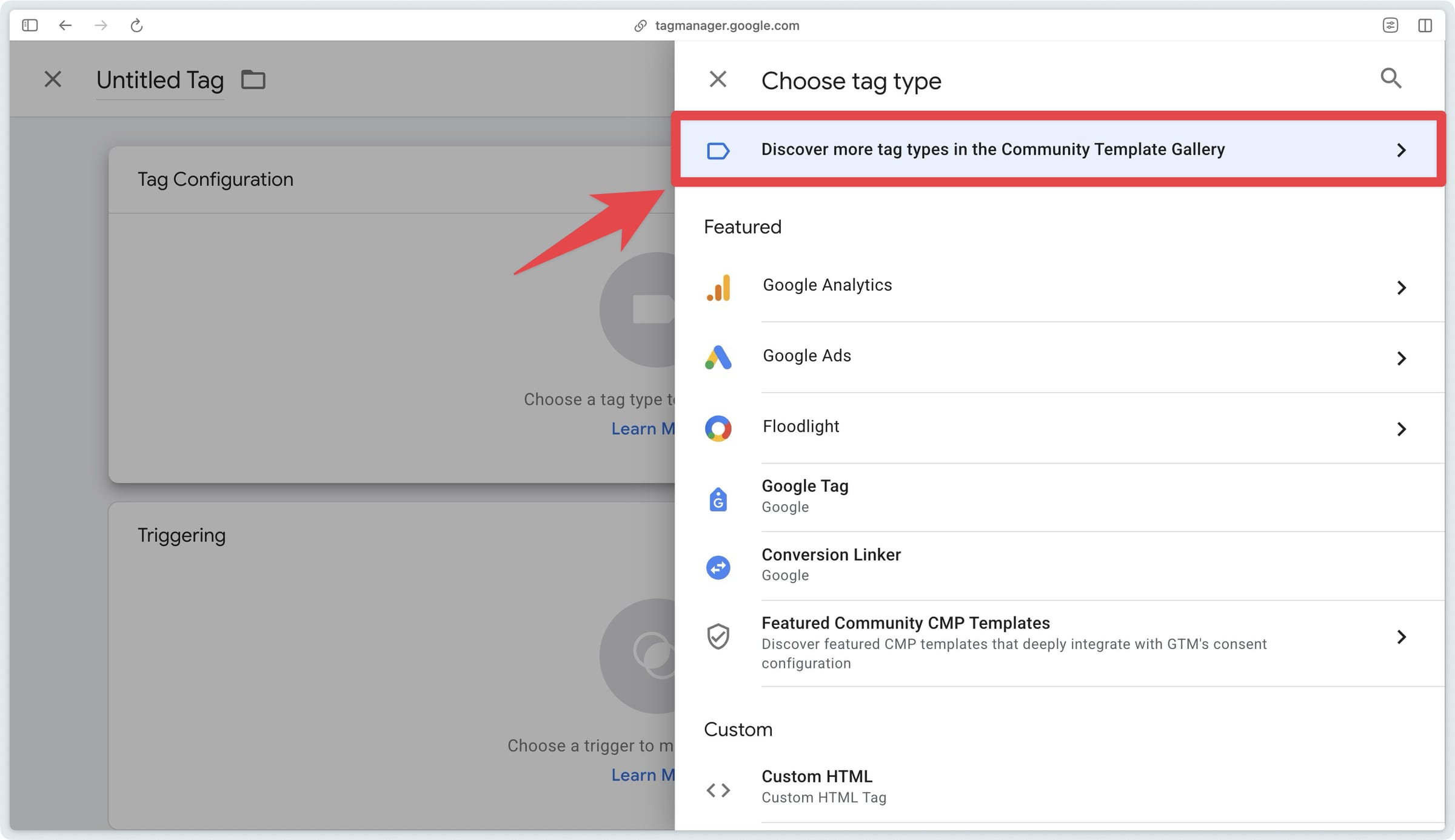
Rendez-vous ensuite dans la galerie de modèles de tags de la communauté en cliquant sur le bandeau bleu ci-dessous.
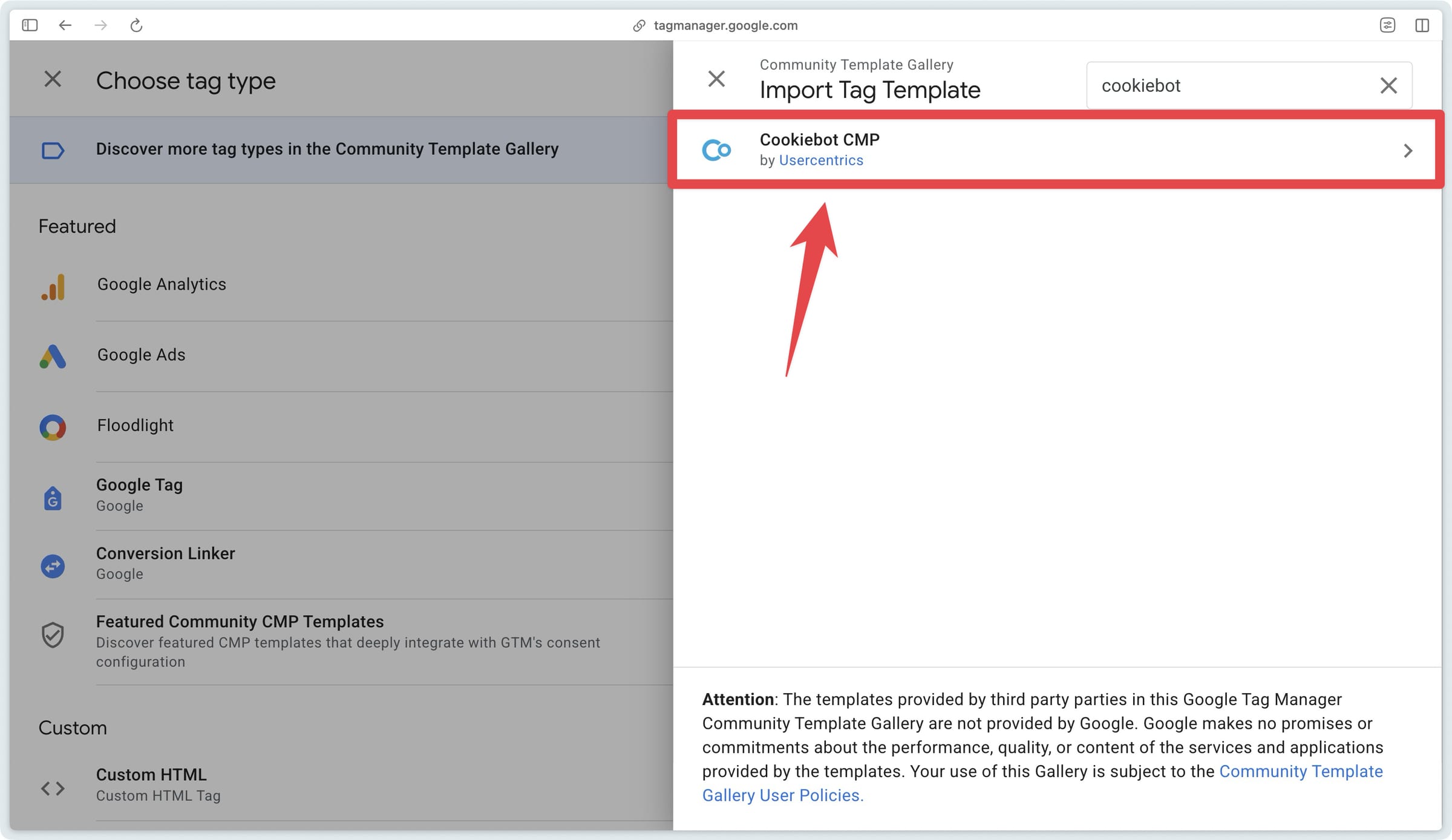
Recherchez “Cookiebot” dans la barre de recherche et sélectionnez le modèle “Cookiebot CMP”.
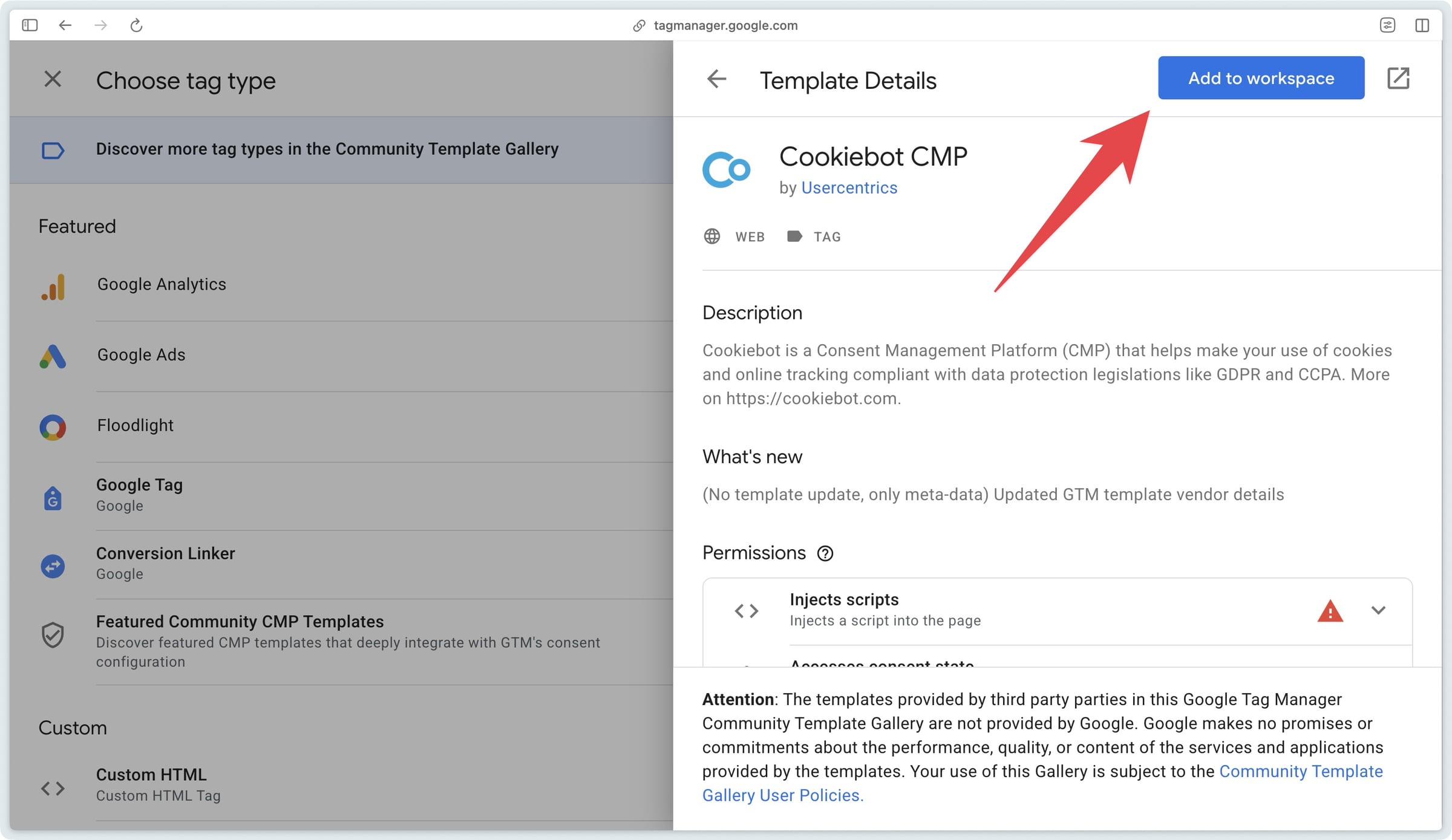
Ajoutez ensuite le modèle à votre conteneur GTM en cliquant sur Add to workspace.
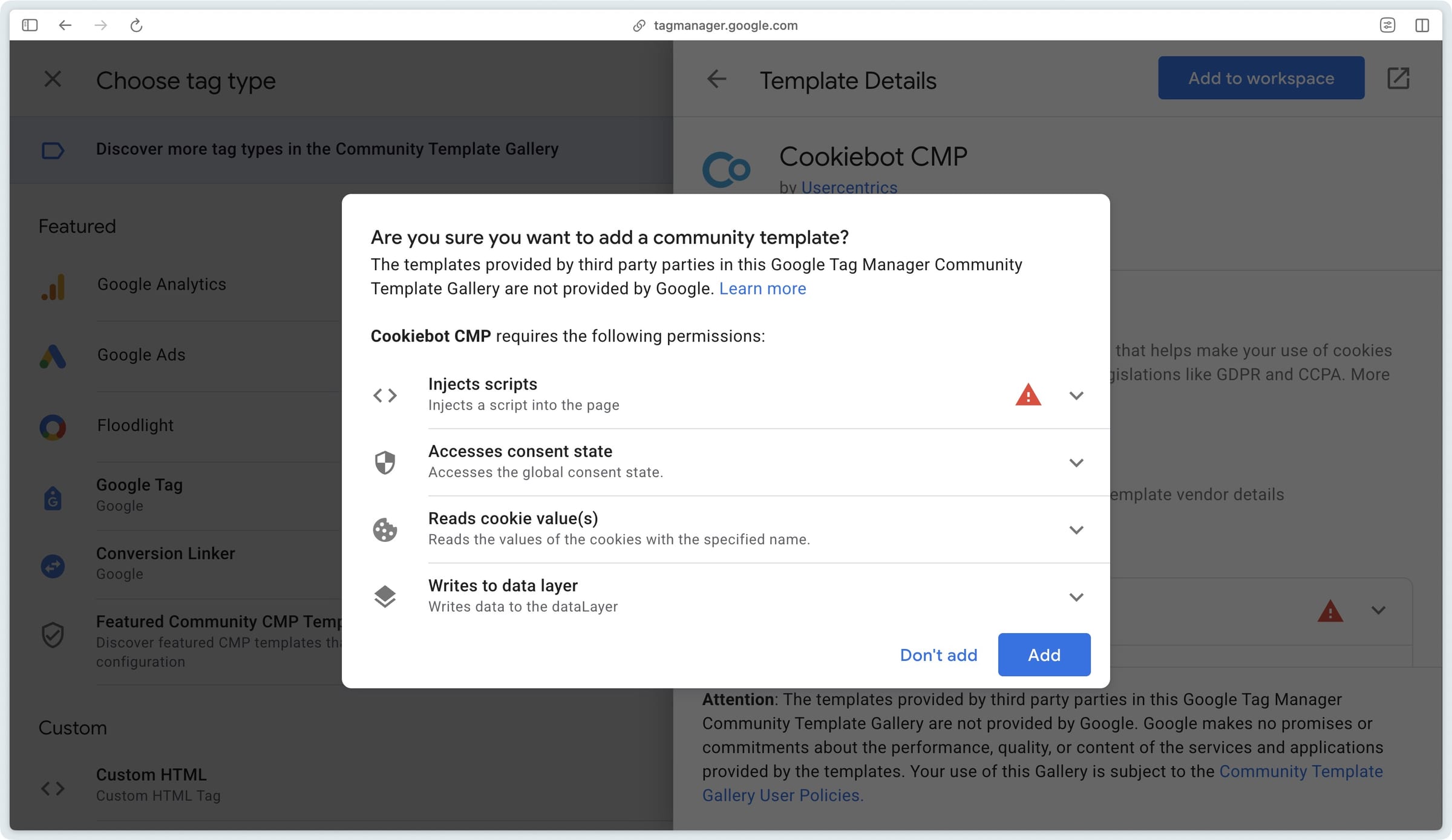
Confirmez l’ajout du modèle en cliquant sur Add.
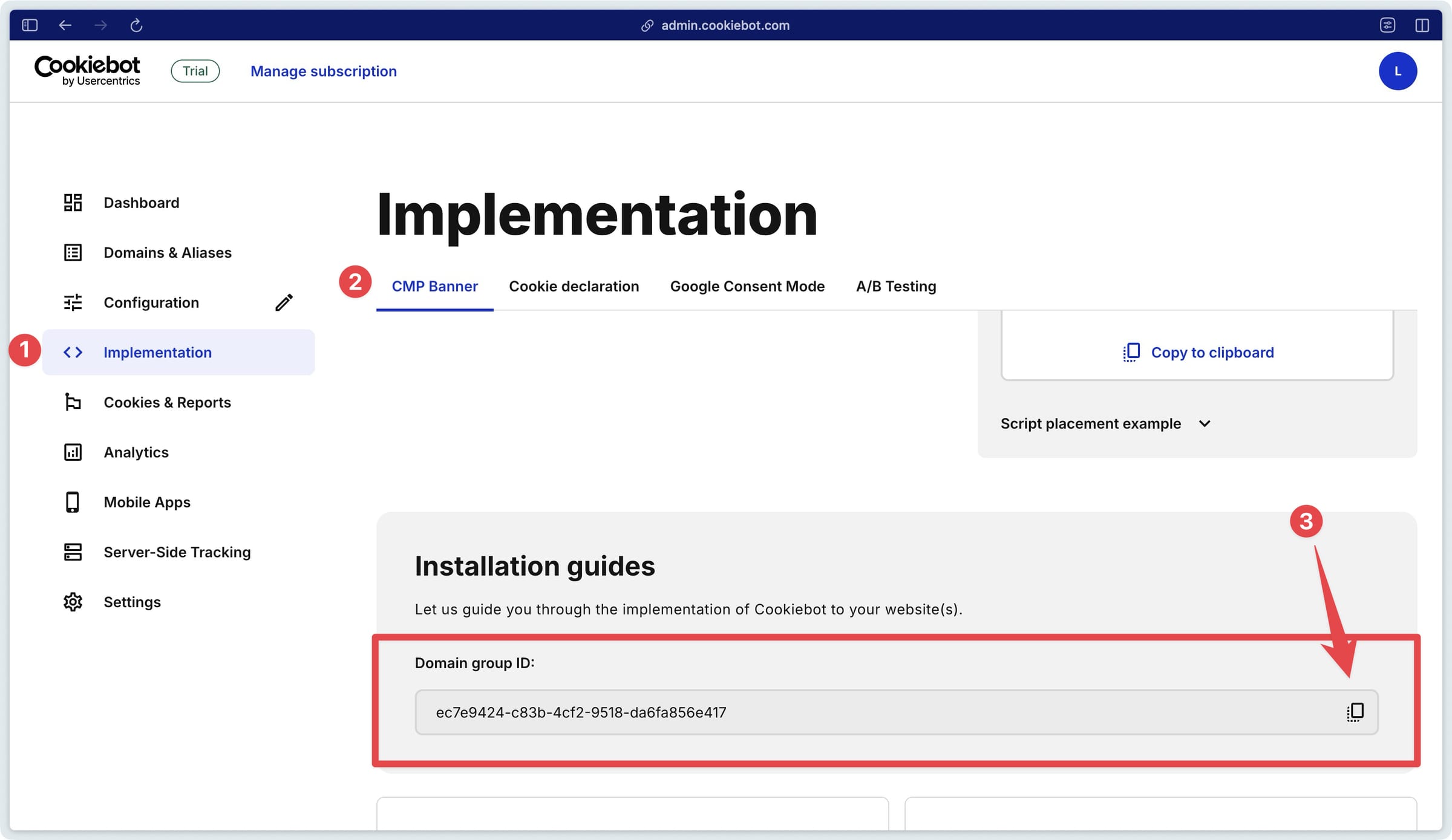
Une fois le tag ajouté dans GTM, vous devez récupérer le Cookiebot ID depuis l’interface de Cookiebot .
Pour cela, connectez-vous à votre compte Cookiebot, puis allez dans la section Implementation, dans l’onglet CMP banner, scrollez vers le bas et enfin copiez le Domain Group ID de votre domaine.
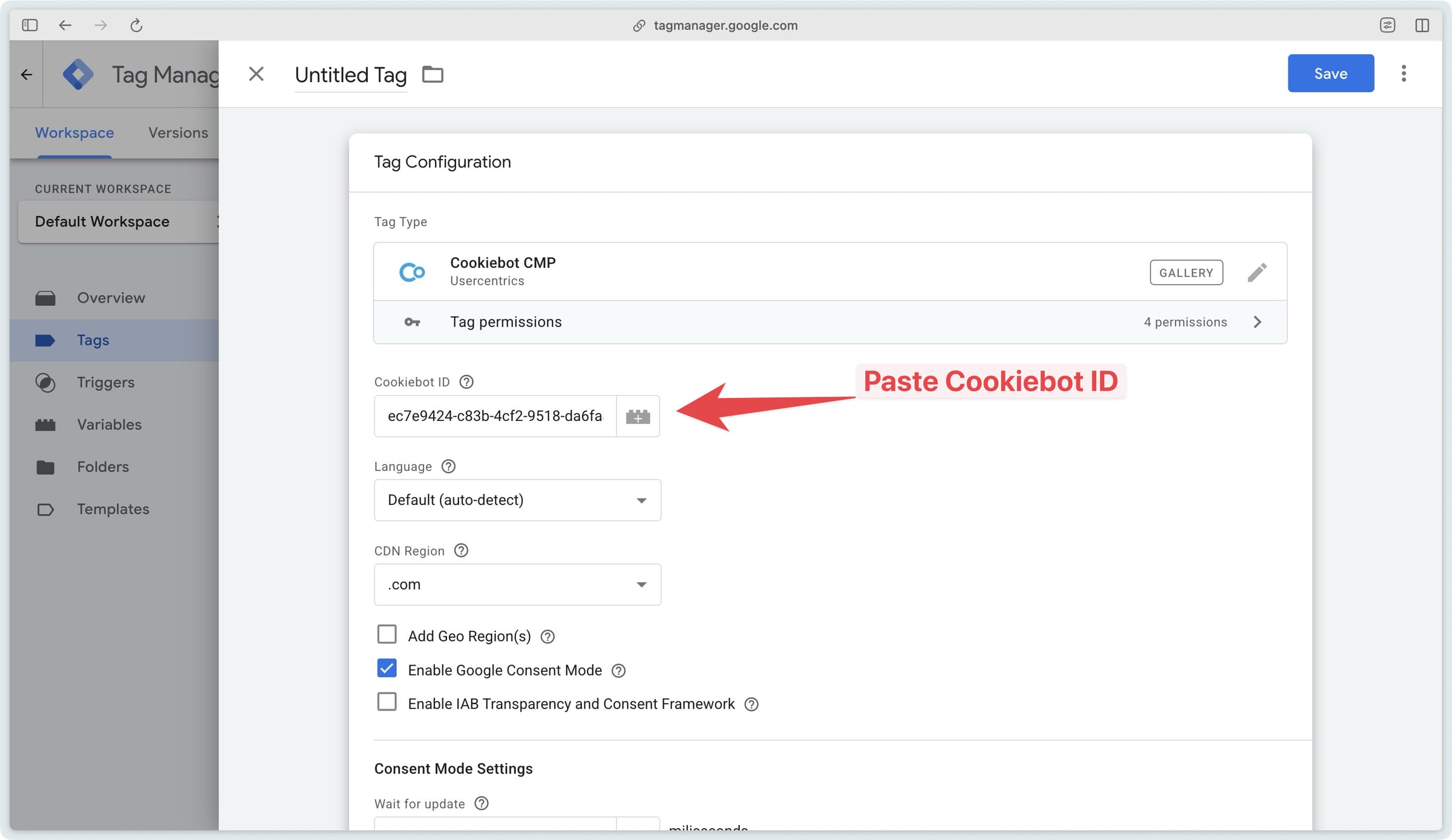
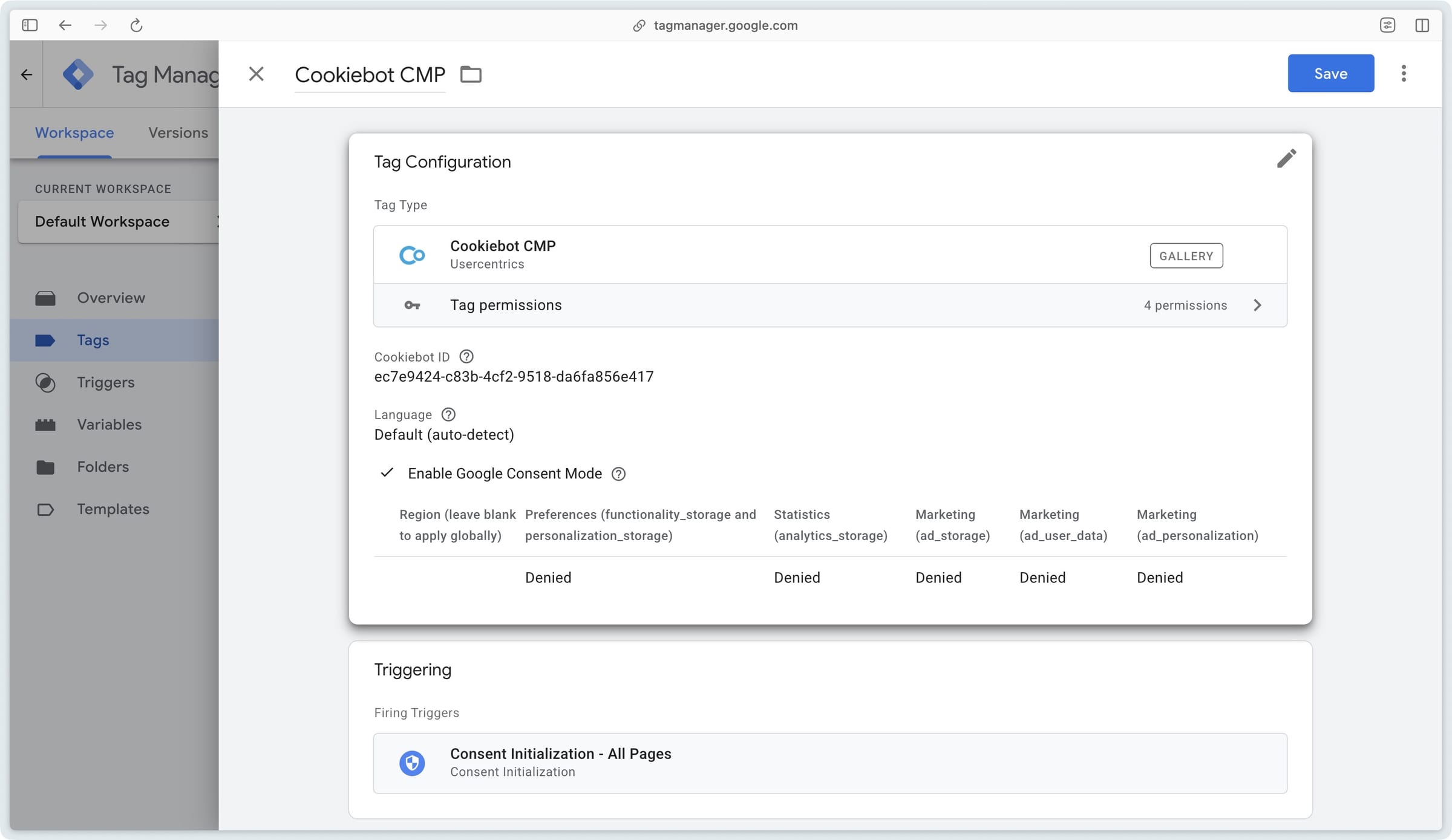
Collez ensuite cette valeur dans le champ Cookiebot ID du tag Cookiebot CMP dans GTM.
Configuration du Consent Mode Google
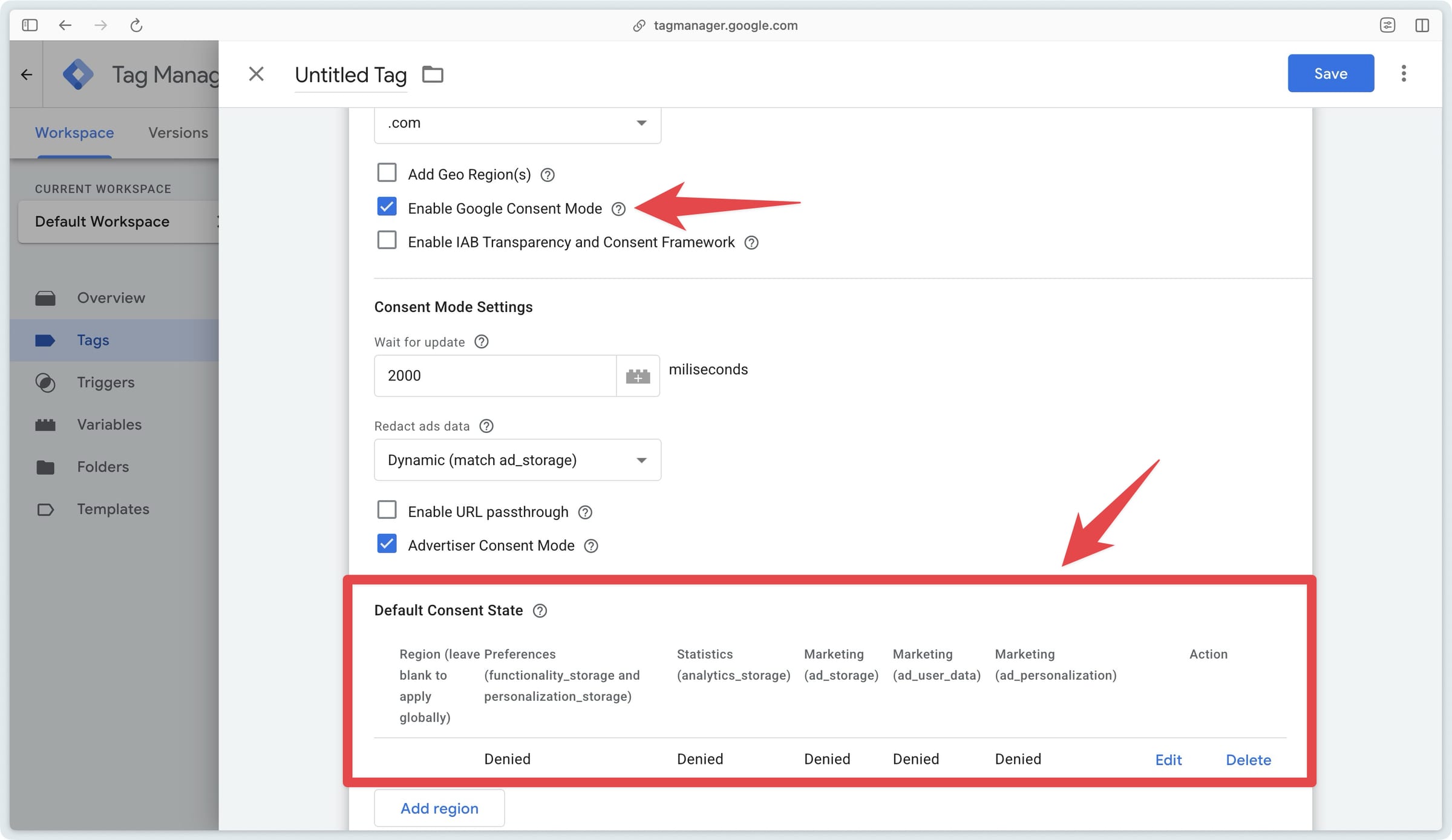
Si vous envoyez vos données à Google Ads, Google Analytics ou Floodlight, il est nécessaire d’activer le Consent Mode dans ce tag Cookiebot CMP. Pour cela, cochez la case Enable Google Consent Mode puis configurez les signaux par défaut à denied.
Notez tout de même que cette configuration du Consent Mode est généraliste et que certaines spécificités de votre implémentation peuvent nécessiter des ajustements supplémentaires.
Déclenchez ensuite le tag Cookiebot CMP sur Consent Initialization - All Pages.
Récupération de l’état du consentement Cookiebot
Pour récupérer l’état du consentement, nous allons utiliser une variable disponible dans la galerie Google Tag Manager Web qui se nomme Cookiebot Consent State.
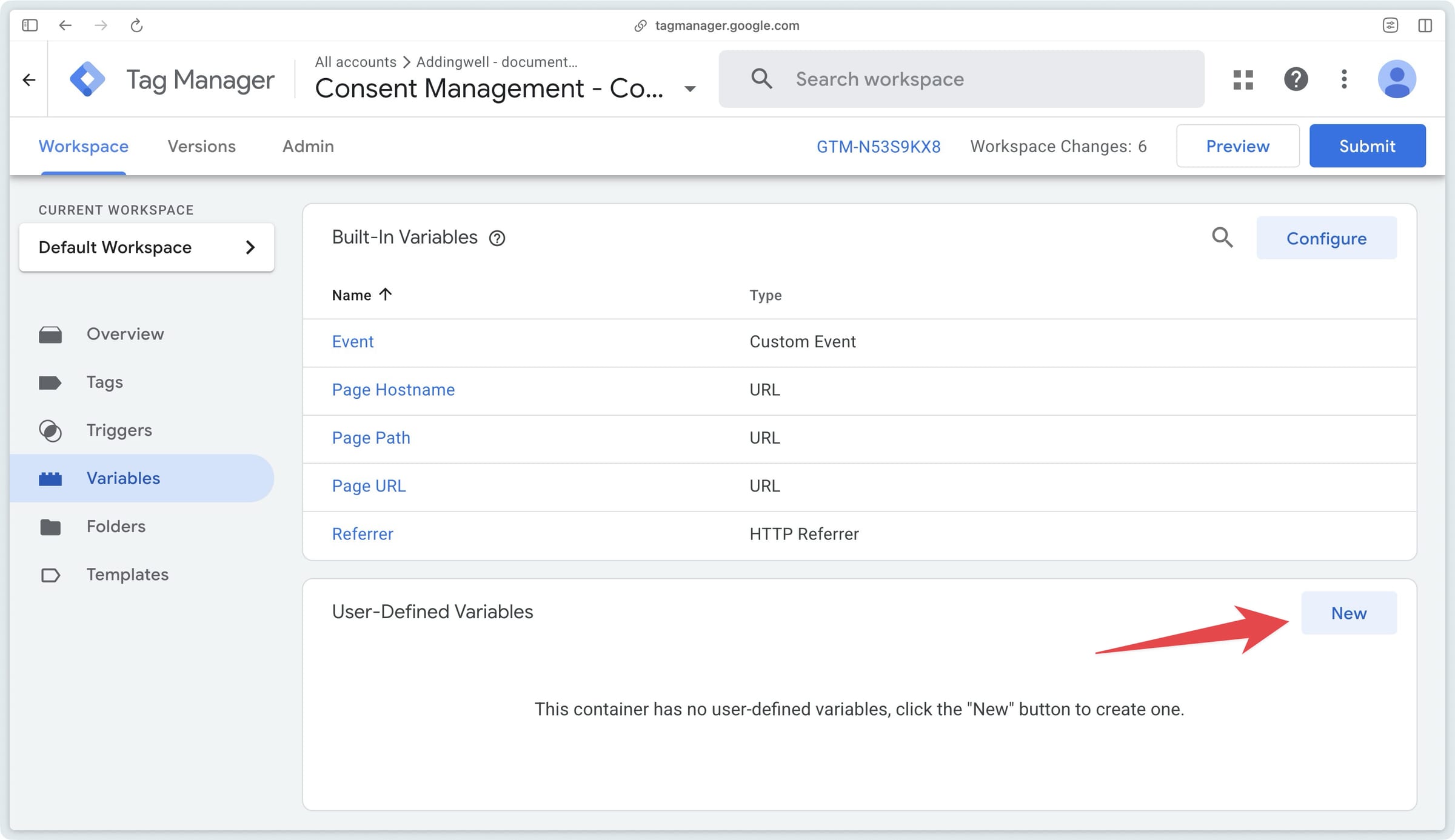
Pour ce faire, dans GTM Web rendez-vous dans la section Variables, puis cliquez sur “New” pour créer une nouvelle variable dans la section User-Defined Variables.
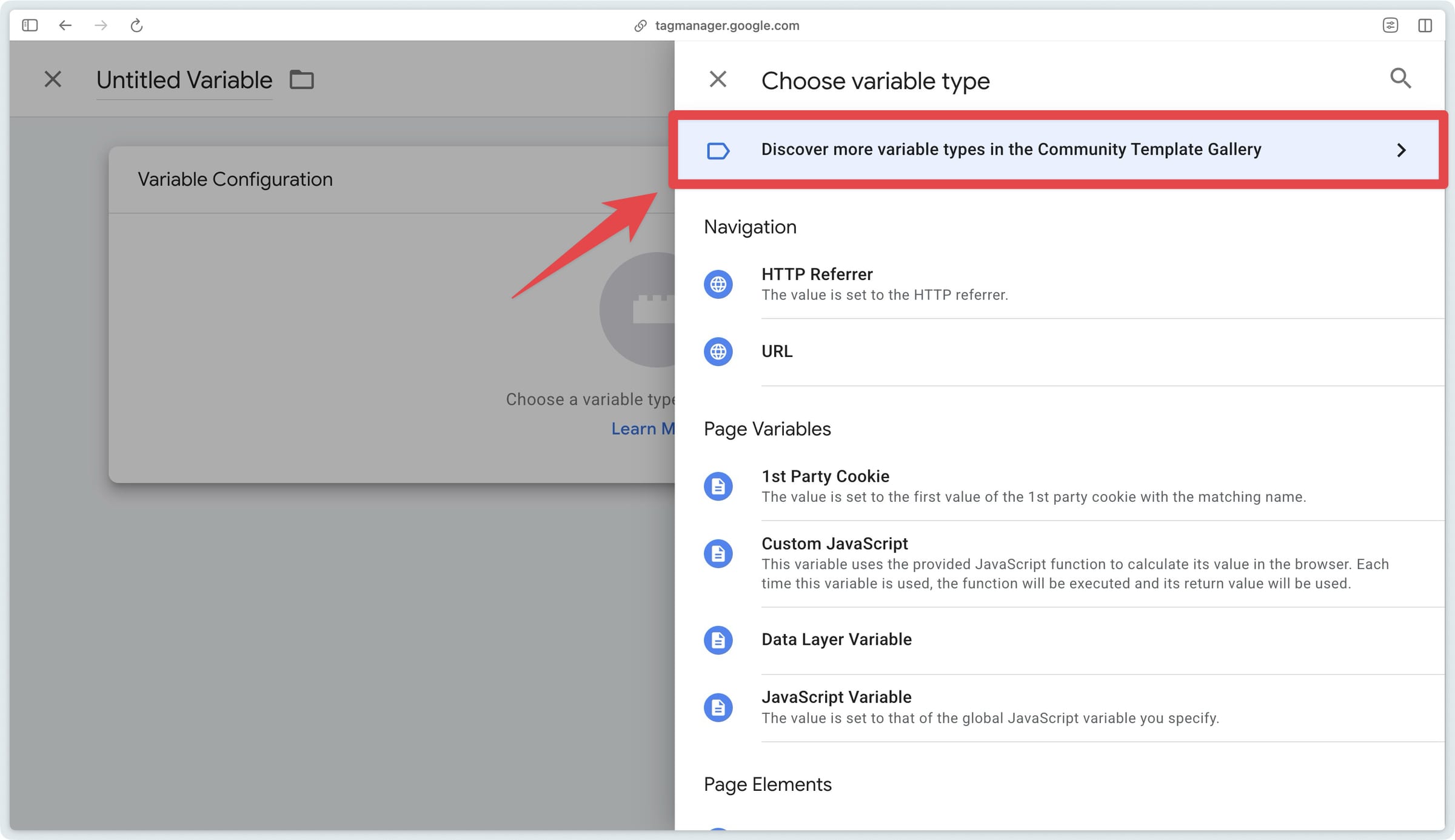
Cliquez ensuite sur le bandeau bleu pour accéder à la galerie de modèles de variables de la communauté.
Recherchez Cookiebot puis sélectionnez le modèle Cookiebot Consent State.
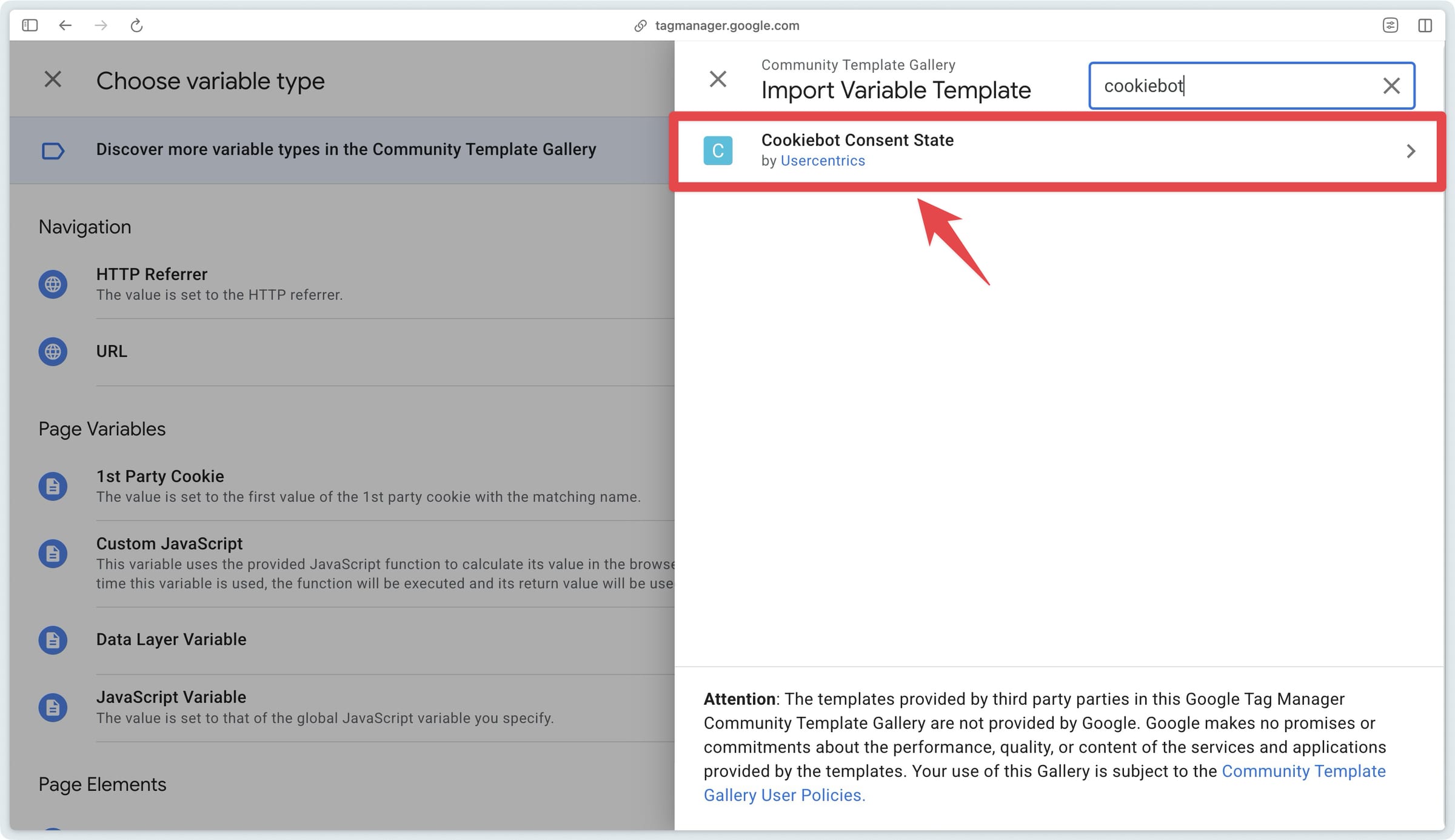
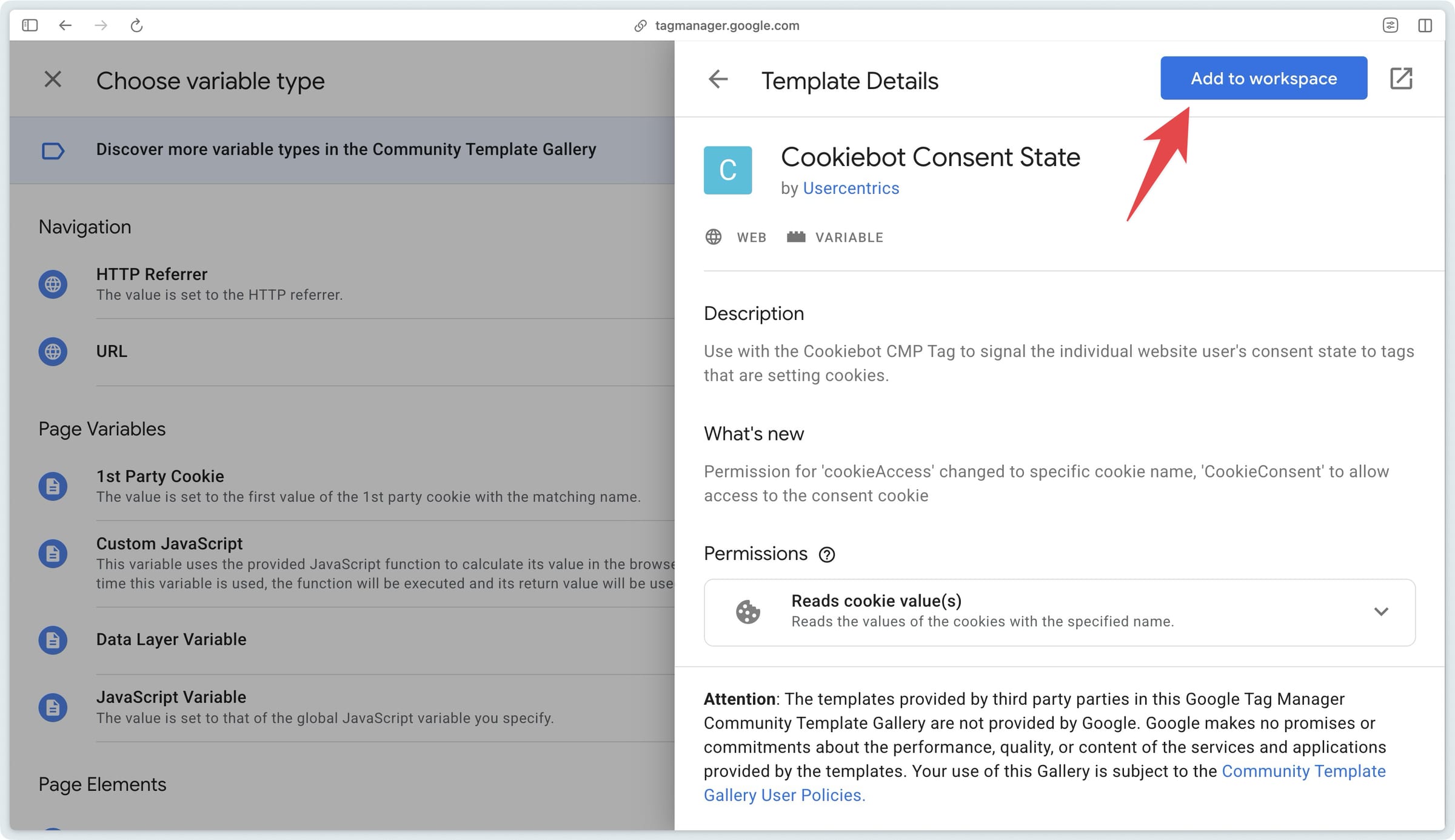
Cliquez ensuite sur Add to workspace pour ajouter le modèle de variable dans votre conteneur GTM Web.
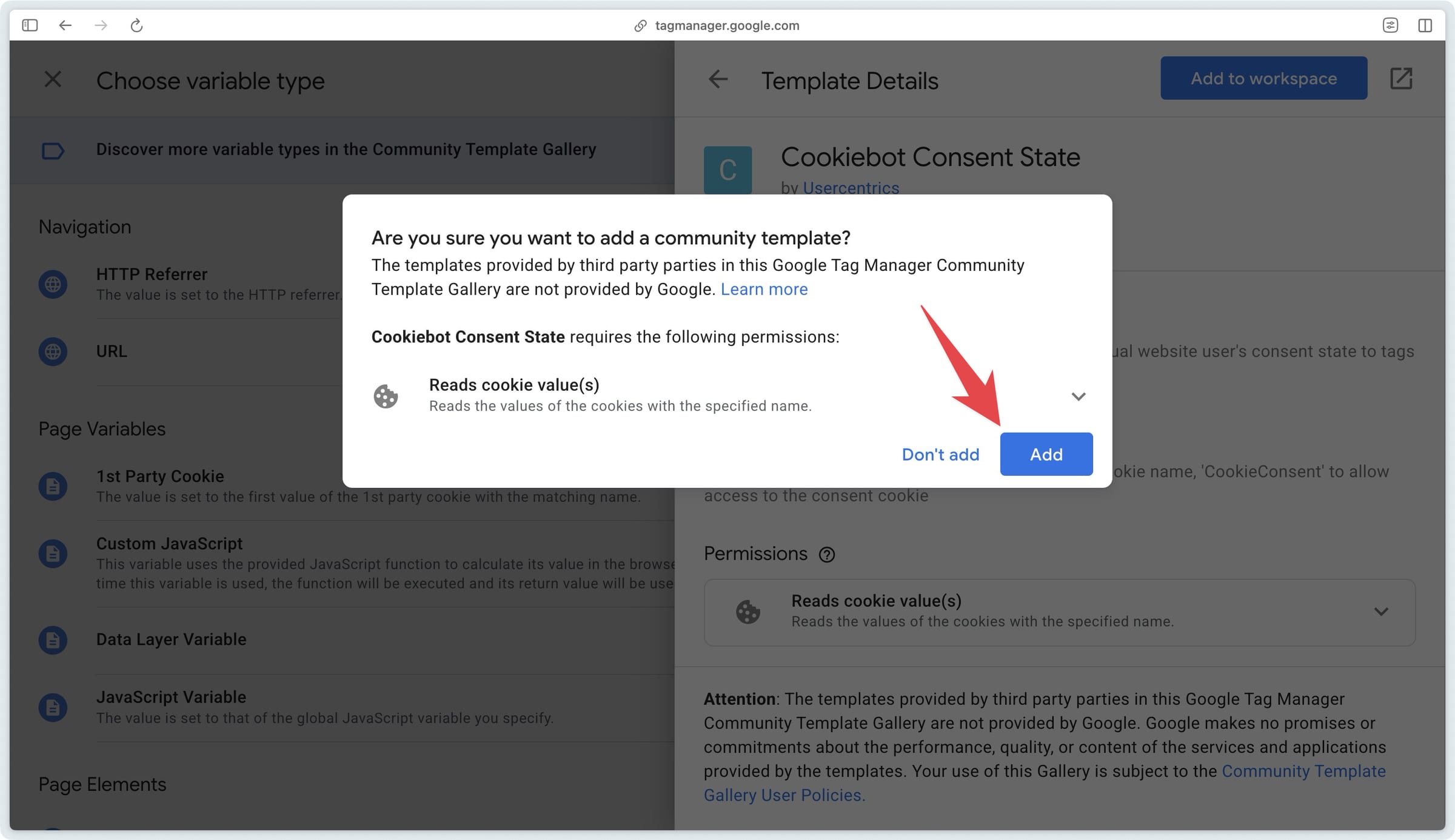
Confirmez l’ajout du modèle de variable en cliquant sur Add.
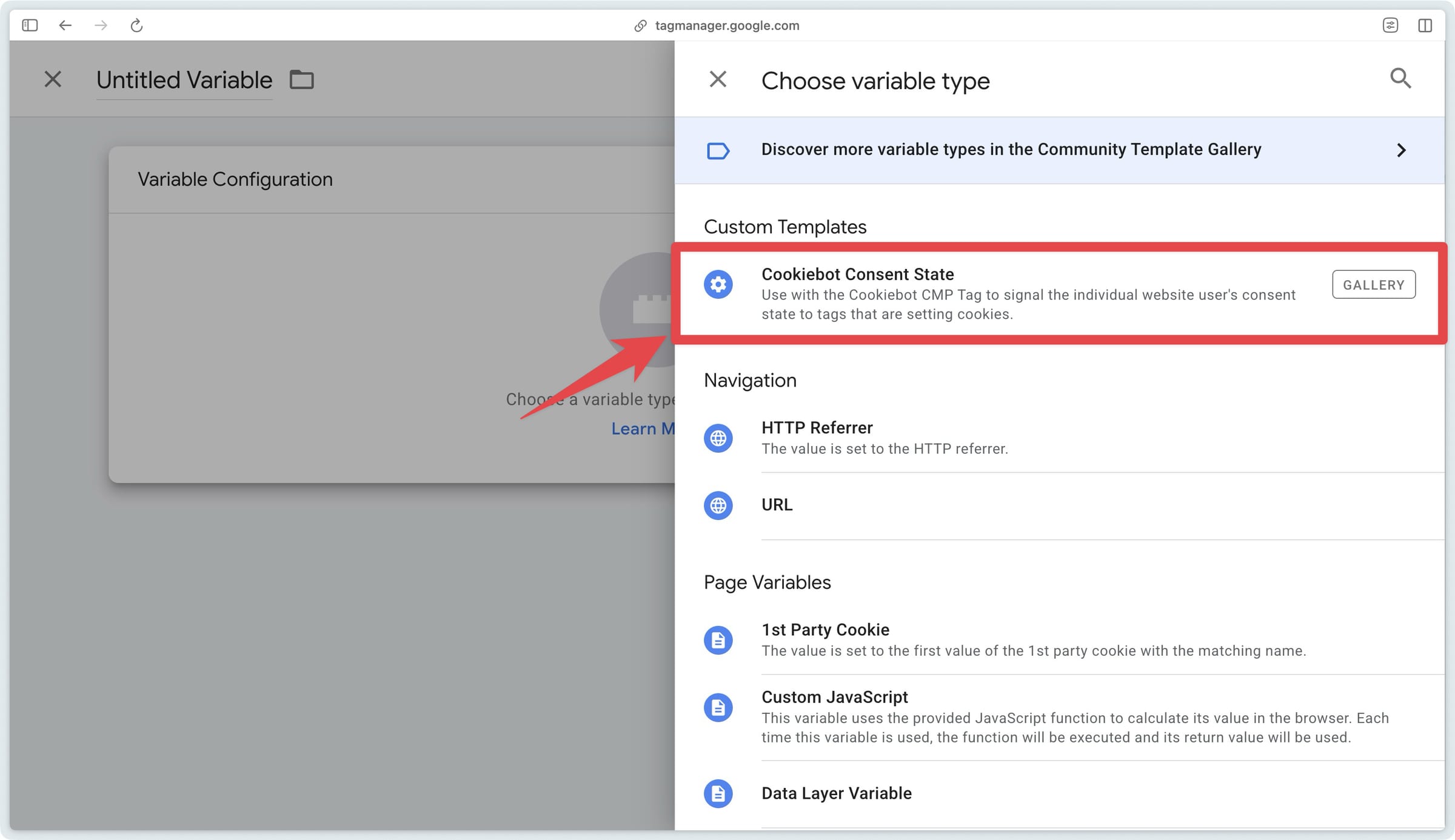
Créez ensuite une nouvelle variable en sélectionnant le modèle Cookiebot Consent State.
Si vous n’arrivez pas à sélectionner la variable Cookiebot Consent State, rechargez la page de Google Tag Manager Web puis ré-essayez.
Une fois la variable créée, vous pouvez la renommer en Cookiebot Consent State puis l’enregistrer. Il n’y a pas de configuration supplémentaire à faire.
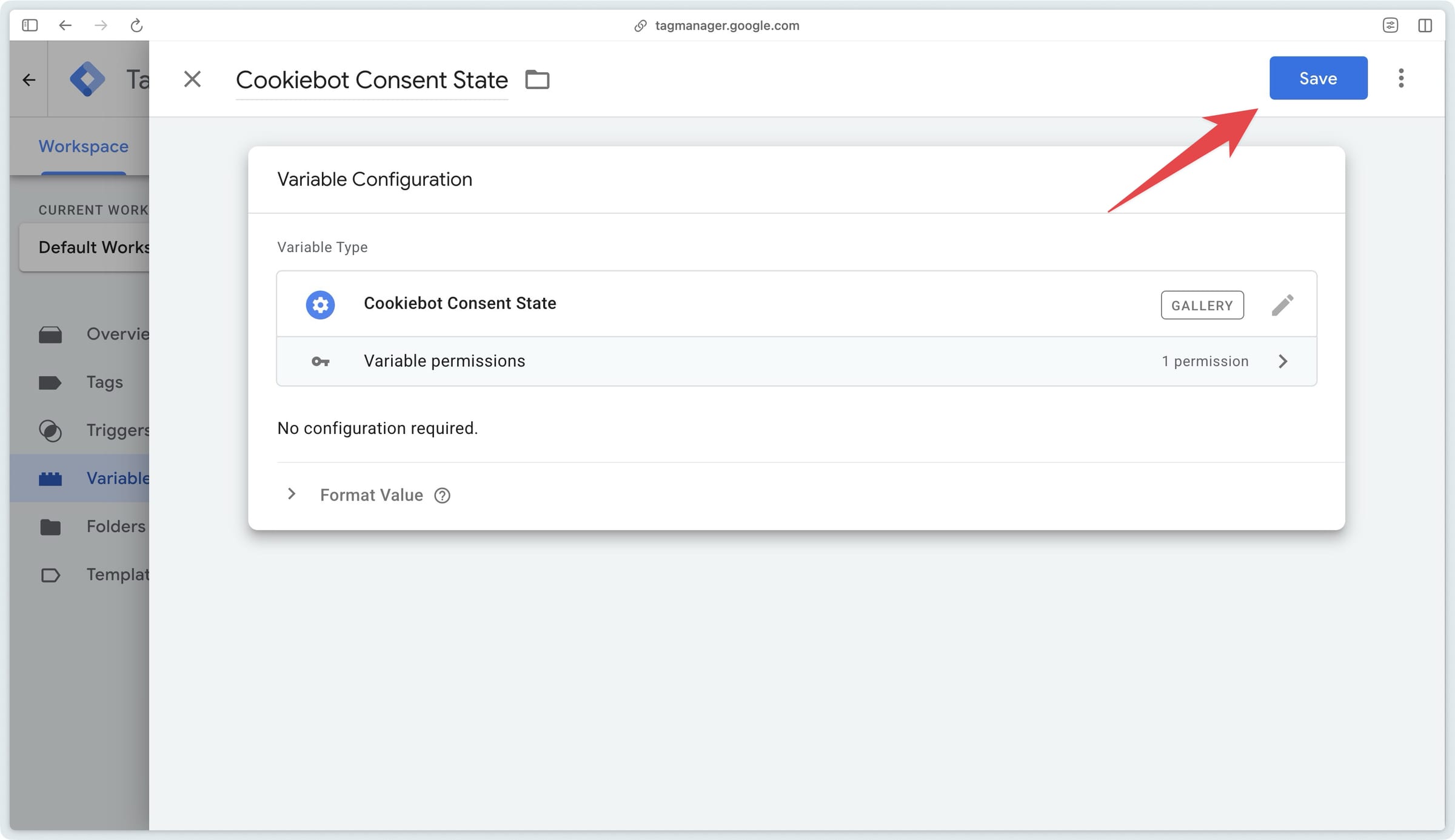
Valeurs retournées par la variable Cookiebot Consent State
La variable Cookiebot Consent State retourne un texte contenant l’état du consentement pour chaque catégorie de cookies gérée par Cookiebot.
Voici un exemple de valeur retournée par cette variable :
|preferences|statistics|Dans cet exemple, l’utilisateur a consenti aux cookies préférences et statistiques, mais pas aux cookies marketing.
Écoute de la mise à jour du consentement
L’objectif ici est de détecter la mise à jour du consentement de l’utilisateur via Cookiebot et d’envoyer un événement à GTM Server afin de le notifier du nouvel état du consentement. De cette façon vos tags côté serveur pourront être déclenchés dès que l’utilisateur donne son consentement sans avoir besoin d’attendre le prochain chargement de page.
Par défaut, Cookiebot envoie un événement cookie_consent_update dans le dataLayer à chaque fois que le consentement est mis à jour. Cependant, cet événement est également envoyé à chaque chargement de page une fois qu’un consentement a été donné, ce qui n’est pas souhaitable dans notre cas.
Pour éviter cela, nous allons écouter l’événement CookiebotOnAccept qui est déclenché uniquement lorsque l’utilisateur met à jour son consentement. Nous allons ensuite pousser un événement personnalisé consent_update dans le dataLayer de GTM Web.
Dans votre conteneur GTM Web, créez un nouveau tag de type “HTML personnalisé” pour écouter les changements de consentement de Cookiebot. Pour ce faire, vous pouvez utiliser le code suivant :
<script>
  window.addEventListener("CookiebotOnAccept", function(event) {
    if(event.currentTarget.CookieConsent.changed) {
      window.dataLayer = window.dataLayer || [];
      dataLayer.push({
        event: "consent_update"
      });
    }
  });
</script>
Déclenchez ensuite ce tag sur Initialization - All Pages.
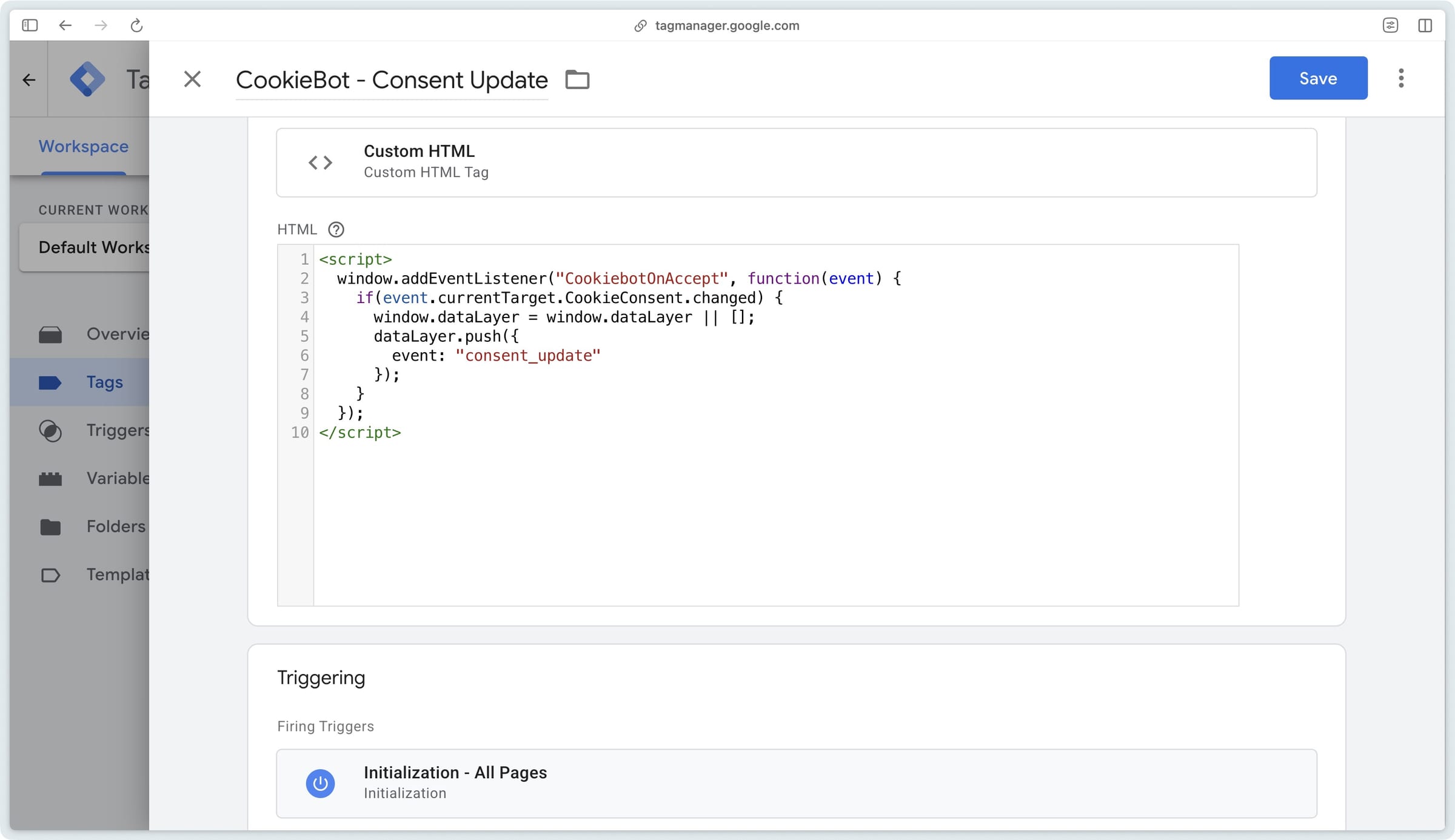
De cette façon, à chaque fois que l’utilisateur autorise un ou plusieurs types de cookies via Cookiebot, un événement consent_update sera poussé dans le dataLayer.
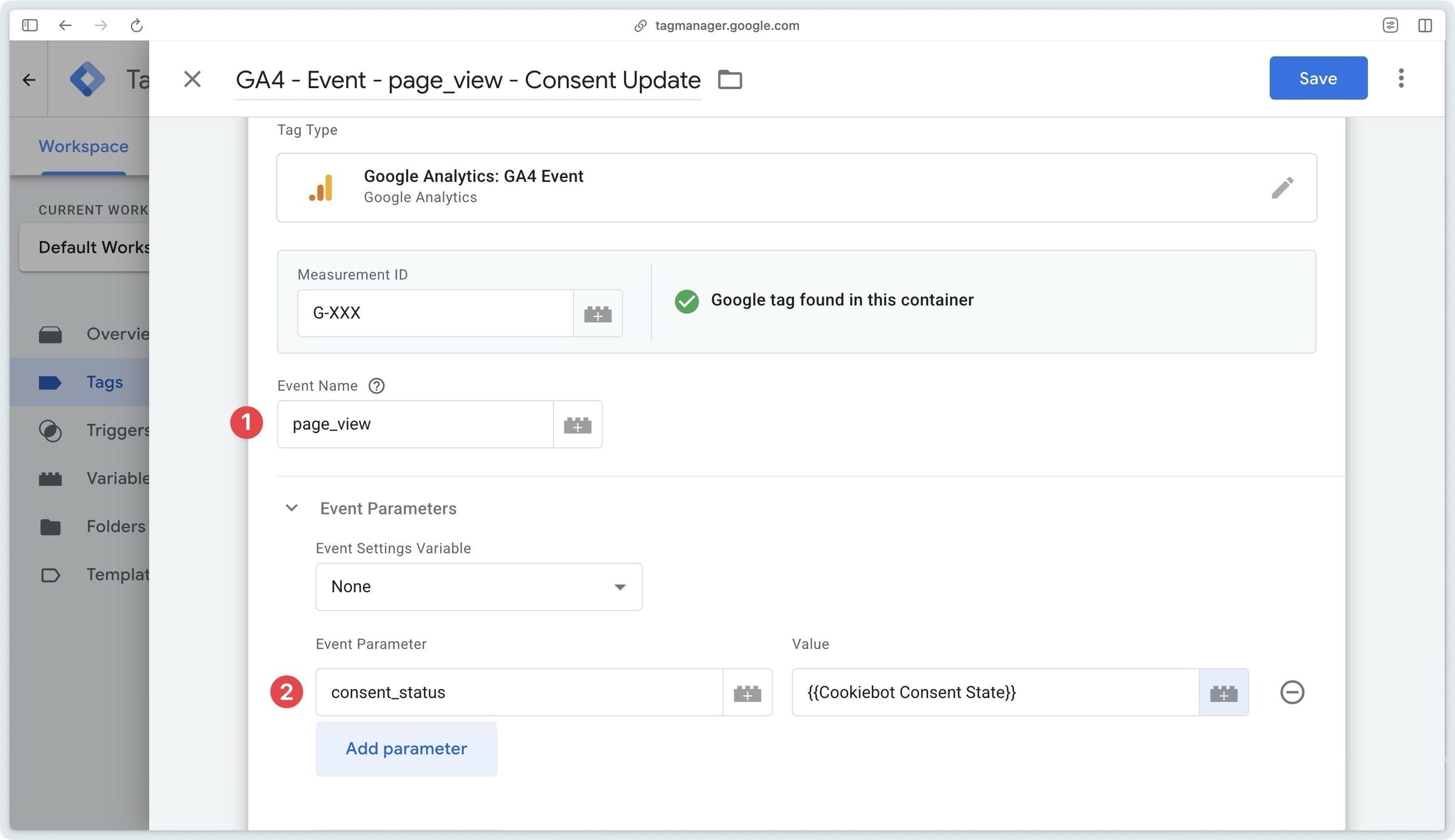
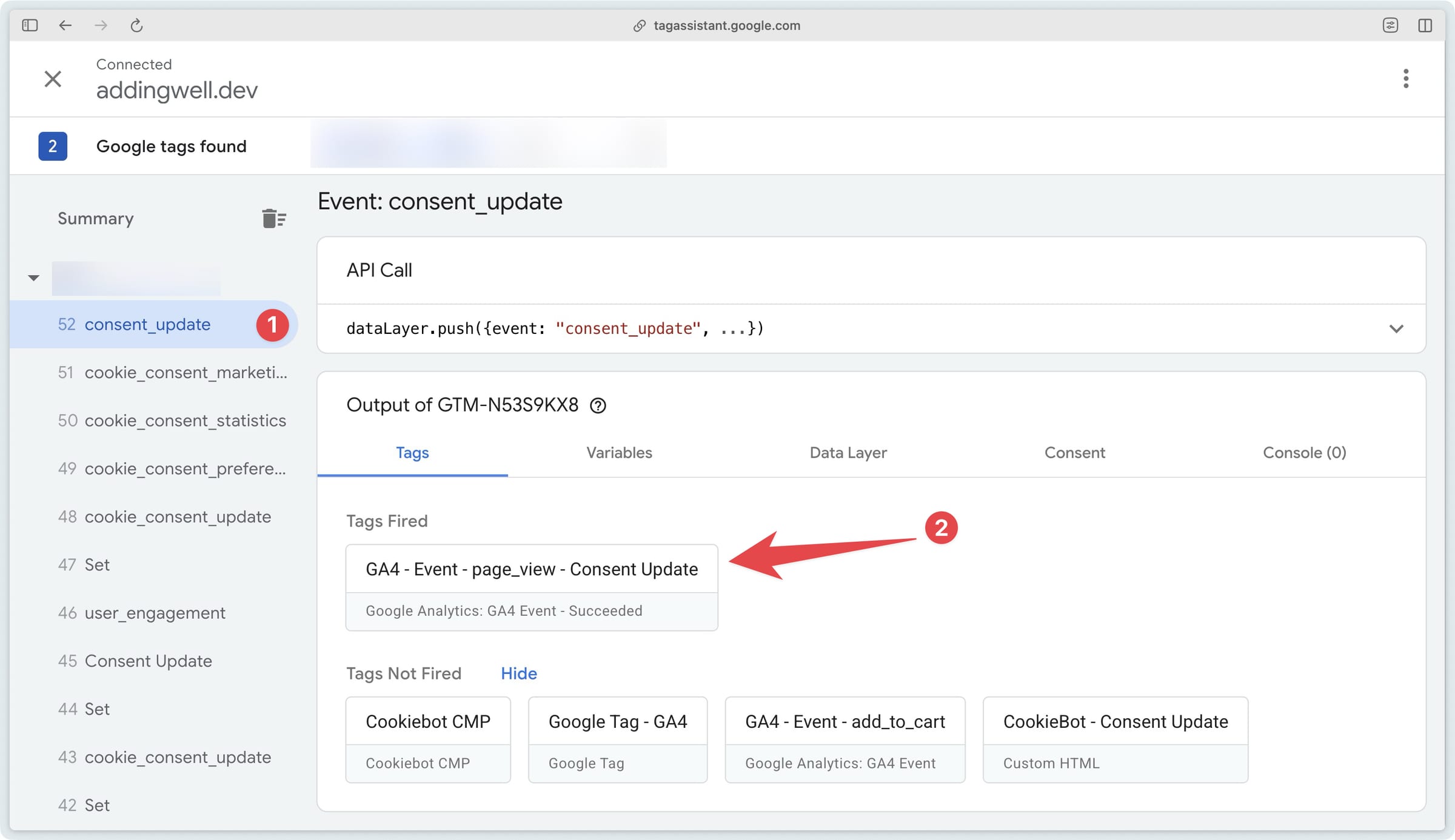
Sur cet événement, nous allons ensuite déclencher un tag d’événement de GA4 afin d’envoyer un événement page_view à GTM Server avec les informations de consentement mises à jour.
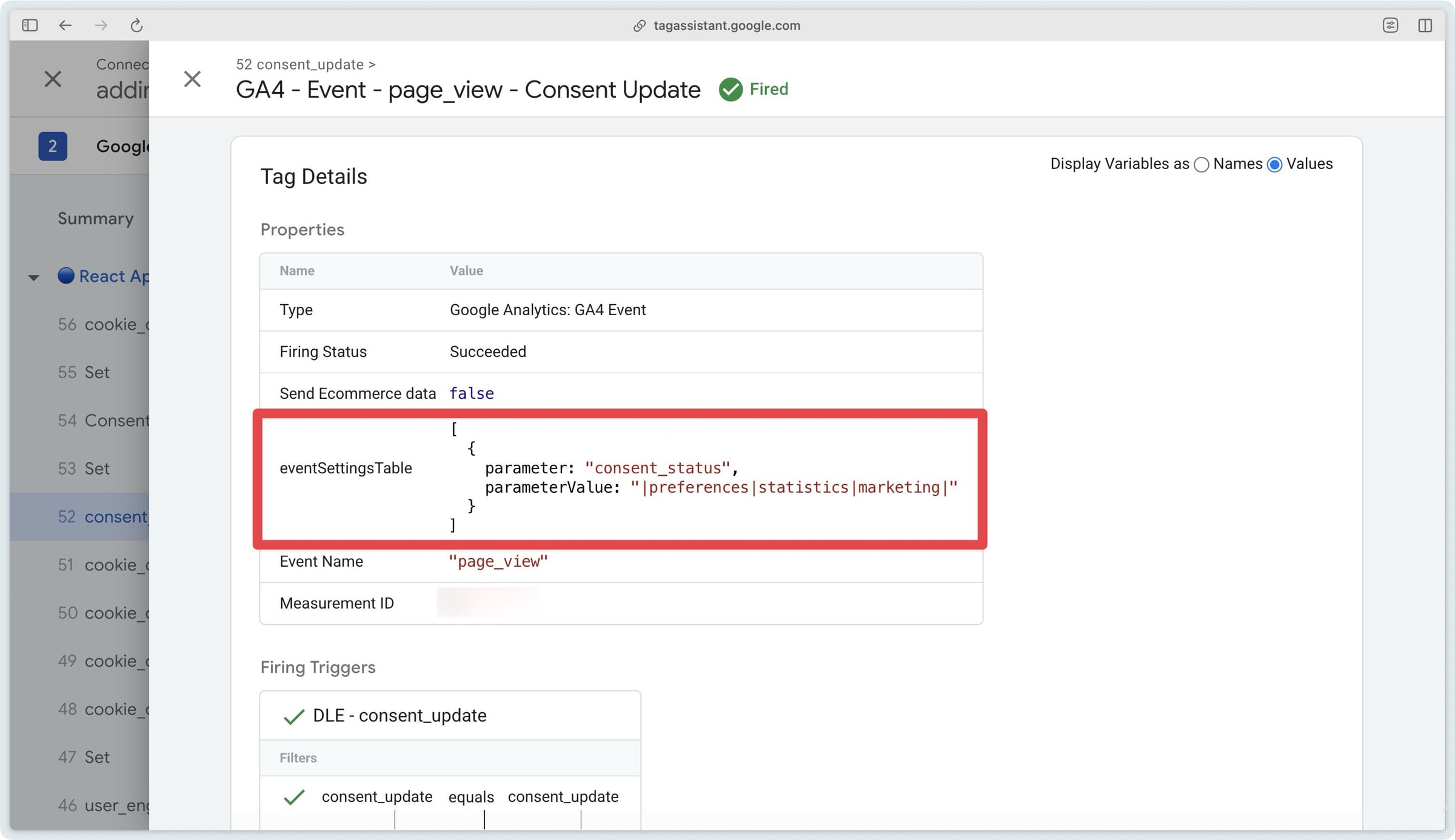
Cet événement page_view contient le paramètre personnalisé consent_status qui contient l’état du consentement récupéré via la variable Cookiebot Consent State.
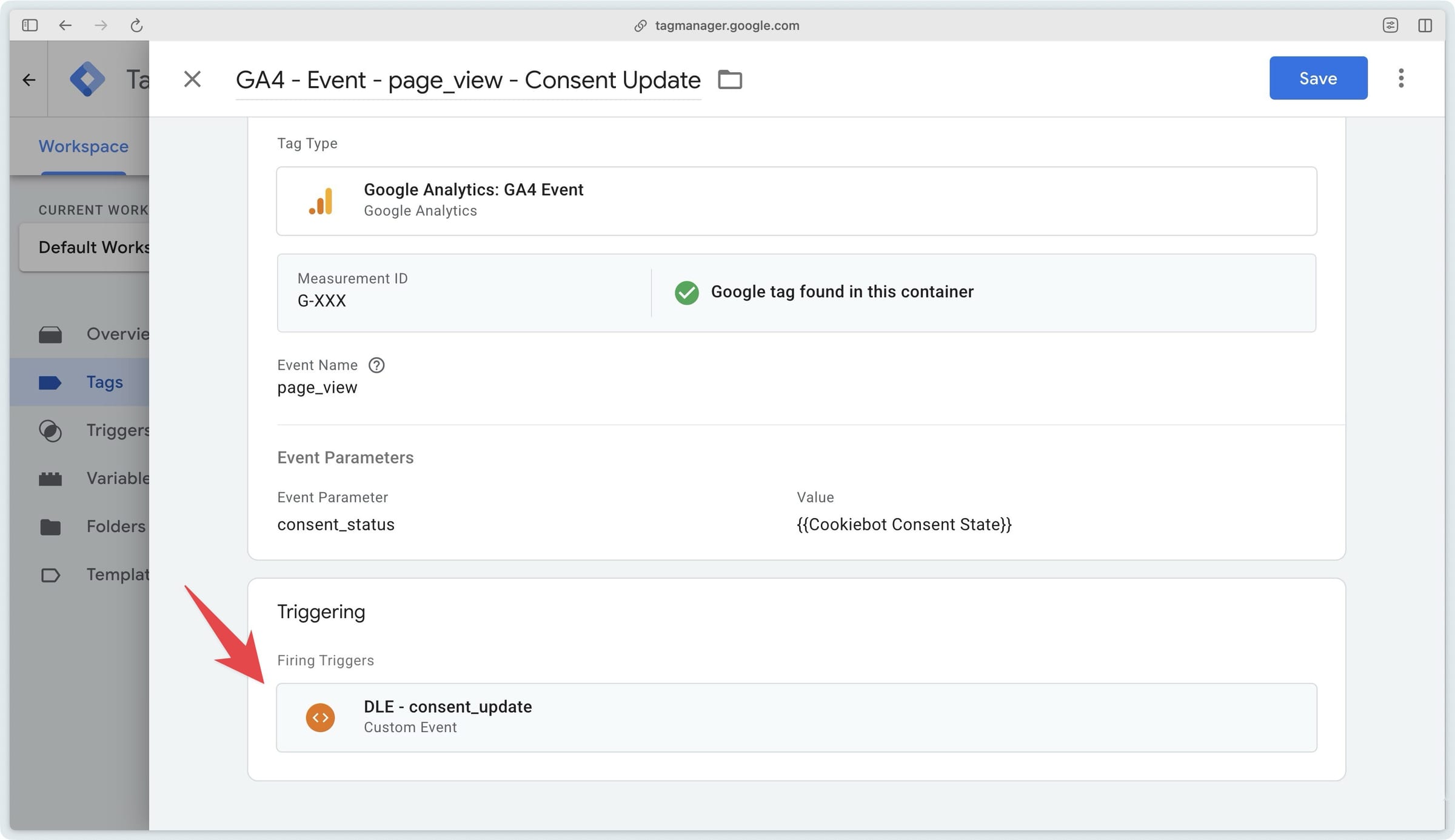
Ce tag d’événement GA4 doit être déclenché sur l’événement personnalisé consent_update.
Configuration du Google Tag de GA4
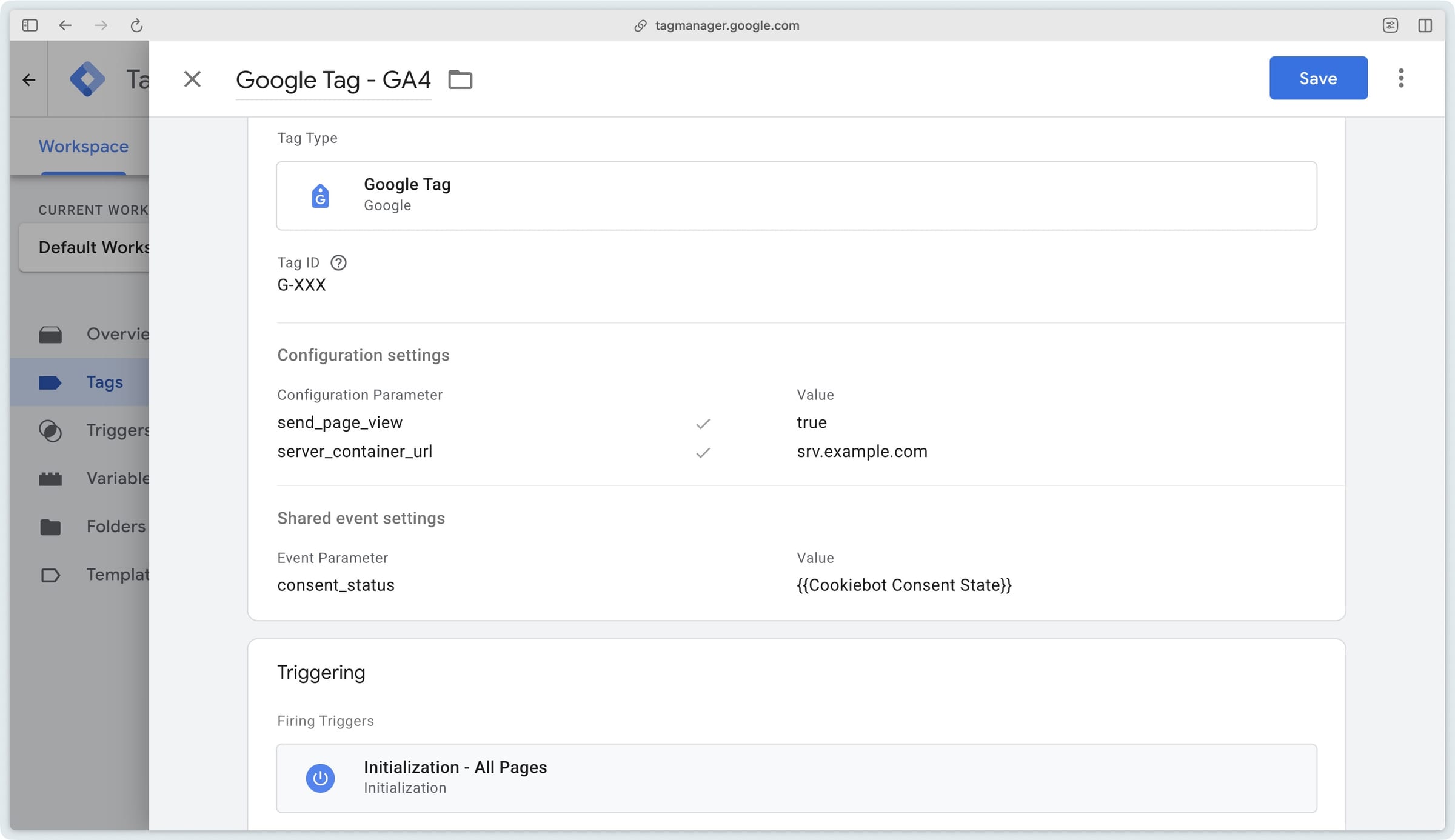
Le tag Google de GA4 doit aussi envoyer les informations de consentement à GTM Server. Pour cela, il est nécessaire d’ajouter le paramètre d’événement consent_status.
Notez également que ce tag contient les paramètres de configuration send_page_view à true et server_container_url avec l’URL de votre conteneur serveur.
Configuration des autres événements GA4
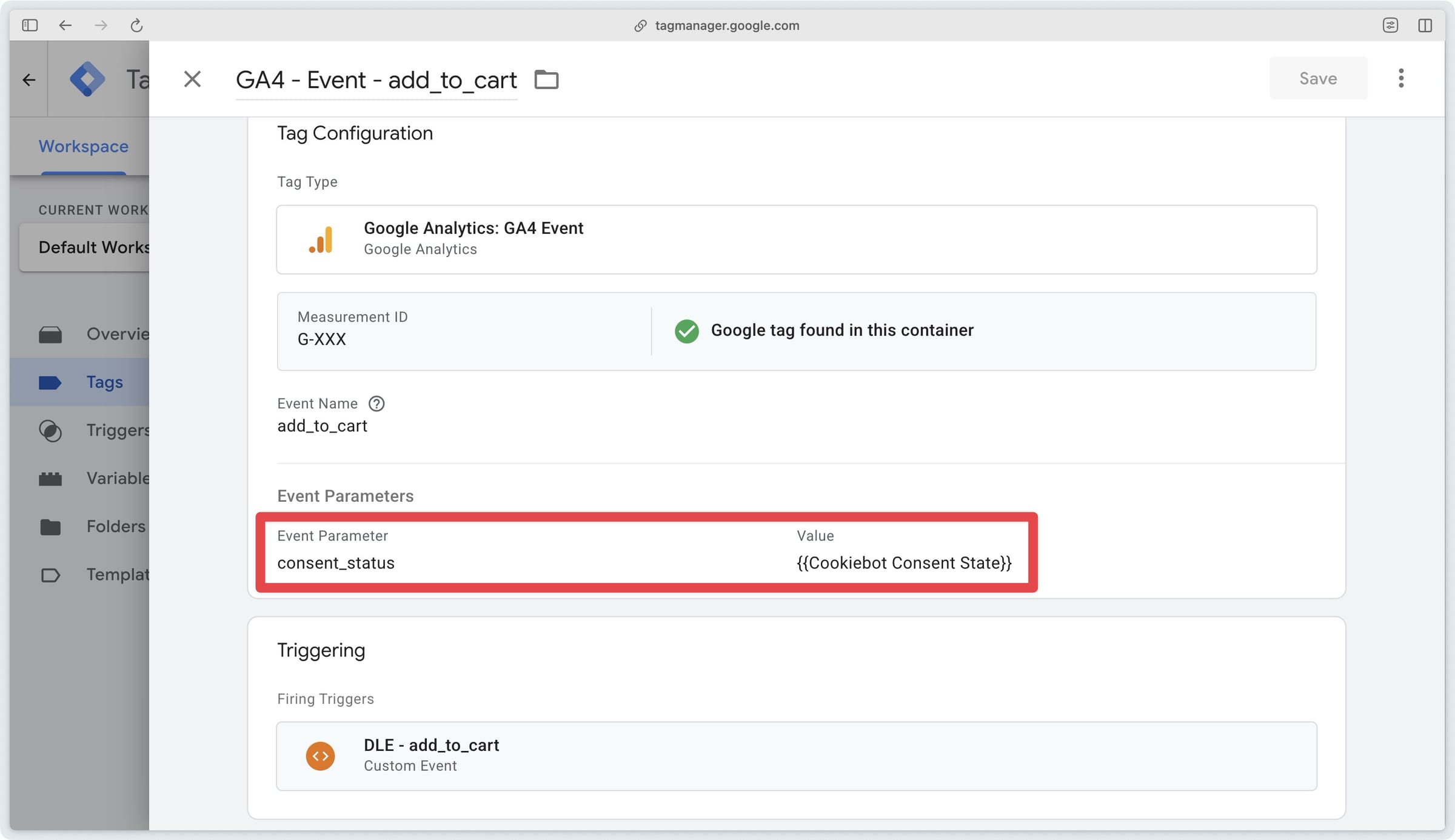
Avec la configuration réalisée à l’étape précédente, tous vos événements GA4 devraient contenir le paramètre consent_status qui permet de connaître l’état du consentement de l’utilisateur. Cependant, il est important d’ajouter ce paramètre à tous vos tags d’événements GA4 afin de s’assurer que les informations de consentement sont toujours présentes.
Voici en exemple le tag d’événement GA4 add_to_cart avec le paramètre consent_status ajouté :
Configuration dans GTM Server
Récupération de l’état du consentement Cookiebot
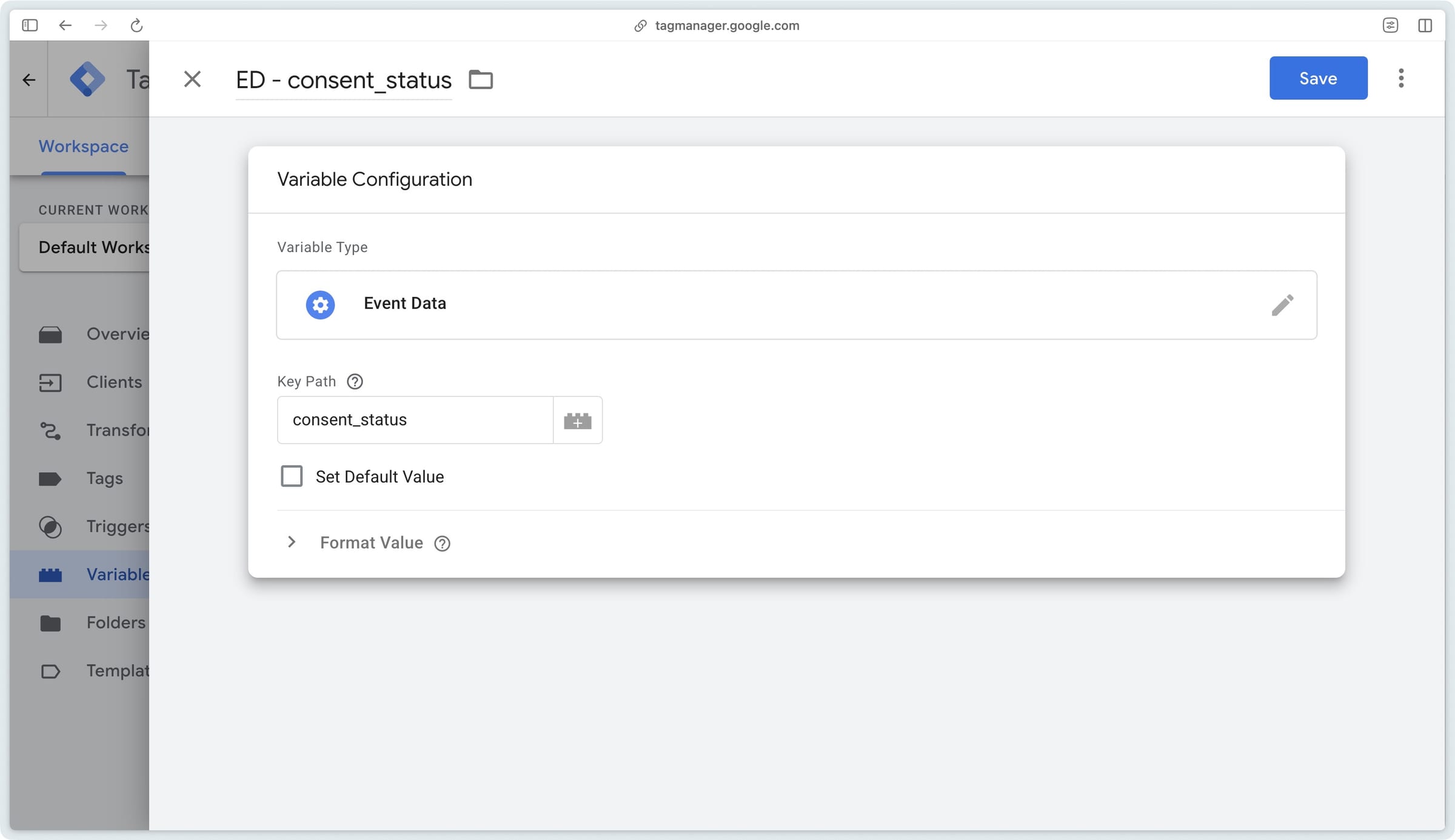
Pour récupérer l’état du consentement dans GTM Server, nous allons créer une variable de type Event Data qui va extraire la valeur du paramètre consent_status envoyé depuis GTM Web.
Rendez-vous dans votre conteneur GTM Server, puis dans la section Variables, cliquez sur New pour créer une nouvelle variable dans la section User-Defined Variables.
Sélectionnez ensuite le type de variable Event Data.
Conditionner un tag serveur au consentement Cookiebot
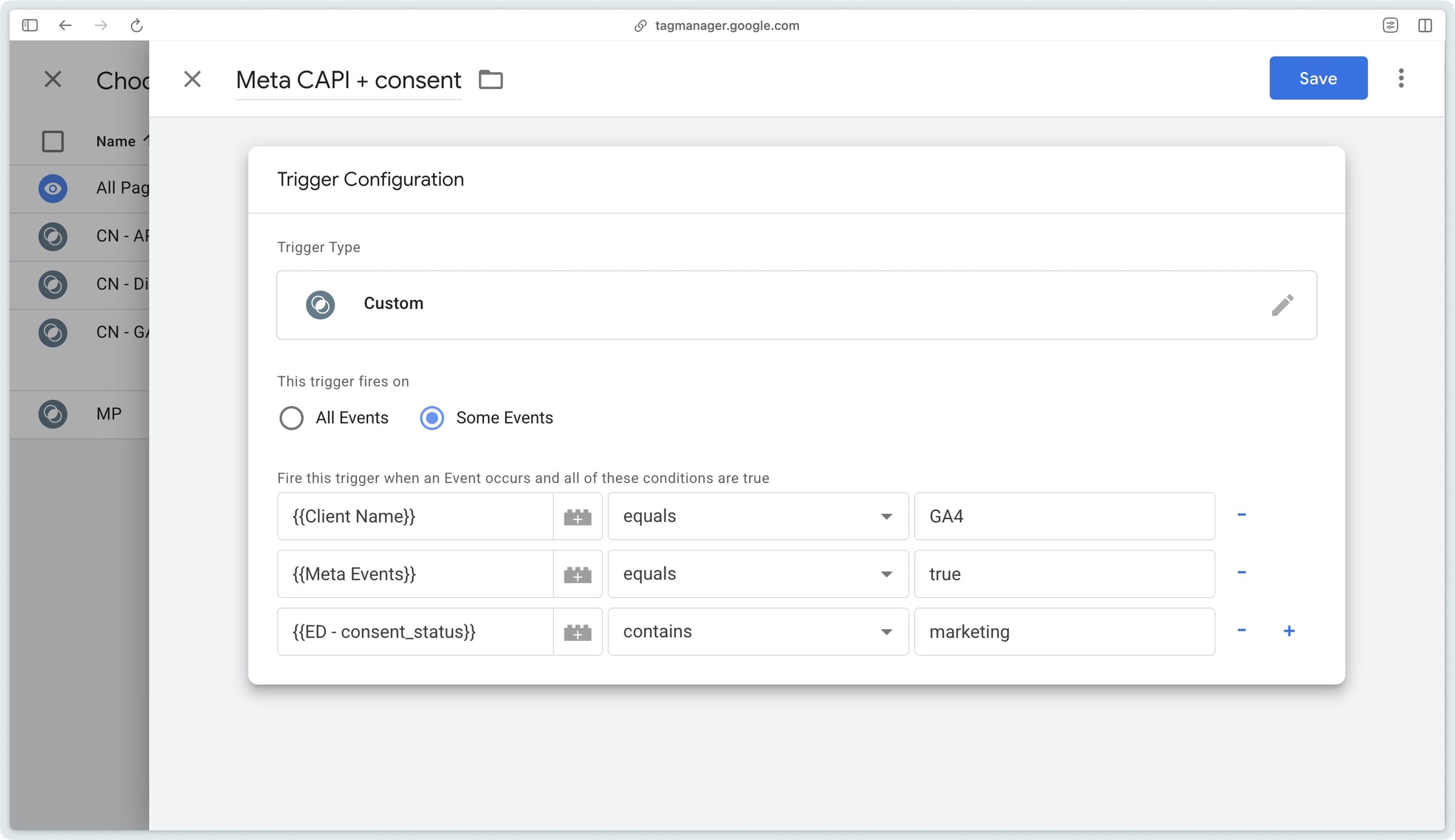
Nous allons conditionner le tag Meta Conversion API by Addingwell au consentement Cookiebot. Pour cela, nous allons déclencher le tag uniquement lorsque la variable Event data consent_status contient la catégorie de cookies marketing car il s’agit de la catégorie la plus adaptée à la plateforme Meta.
Pour savoir si vous devez conditionner un tag au consentement de l’utilisateur, référez-vous à votre DPO ou à votre département légal.
Dans le déclencheur ci-dessous, nous vérifions si la variable consent_status contient la valeur marketing, ce qui indique que l’utilisateur a consenti aux cookies marketing.
Ajoutez ensuite ce déclencheur à votre tag Meta Conversion API by Addingwell.
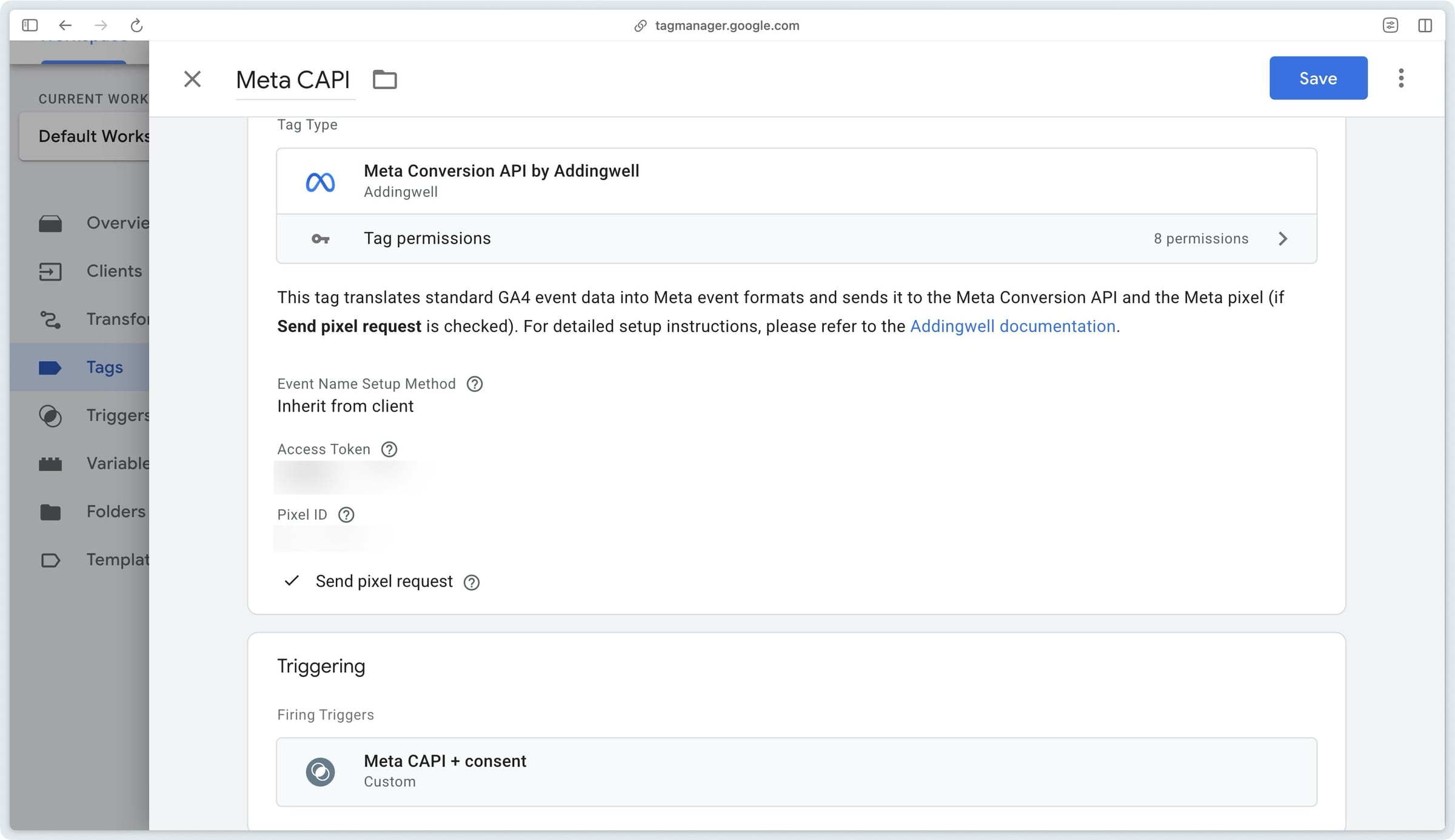
Vous avez maintenant conditionné le tag Meta Conversion API au consentement Cookiebot. Vous pouvez appliquer la même logique pour conditionner d’autres tags en fonction des catégories de consentement appropriées.
Attention aux tags déjà déclenchés avant le consentement
Si un utilisateur accepte le consentement marketing après avoir navigué sur plusieurs pages, les événements précédents (comme les page_view) ne seront pas envoyés rétroactivement à Meta. Seuls les événements suivant l’acceptation du consentement seront transmis.
Vérification de votre implémentation
Tag assistant dans Google Tag Manager Web
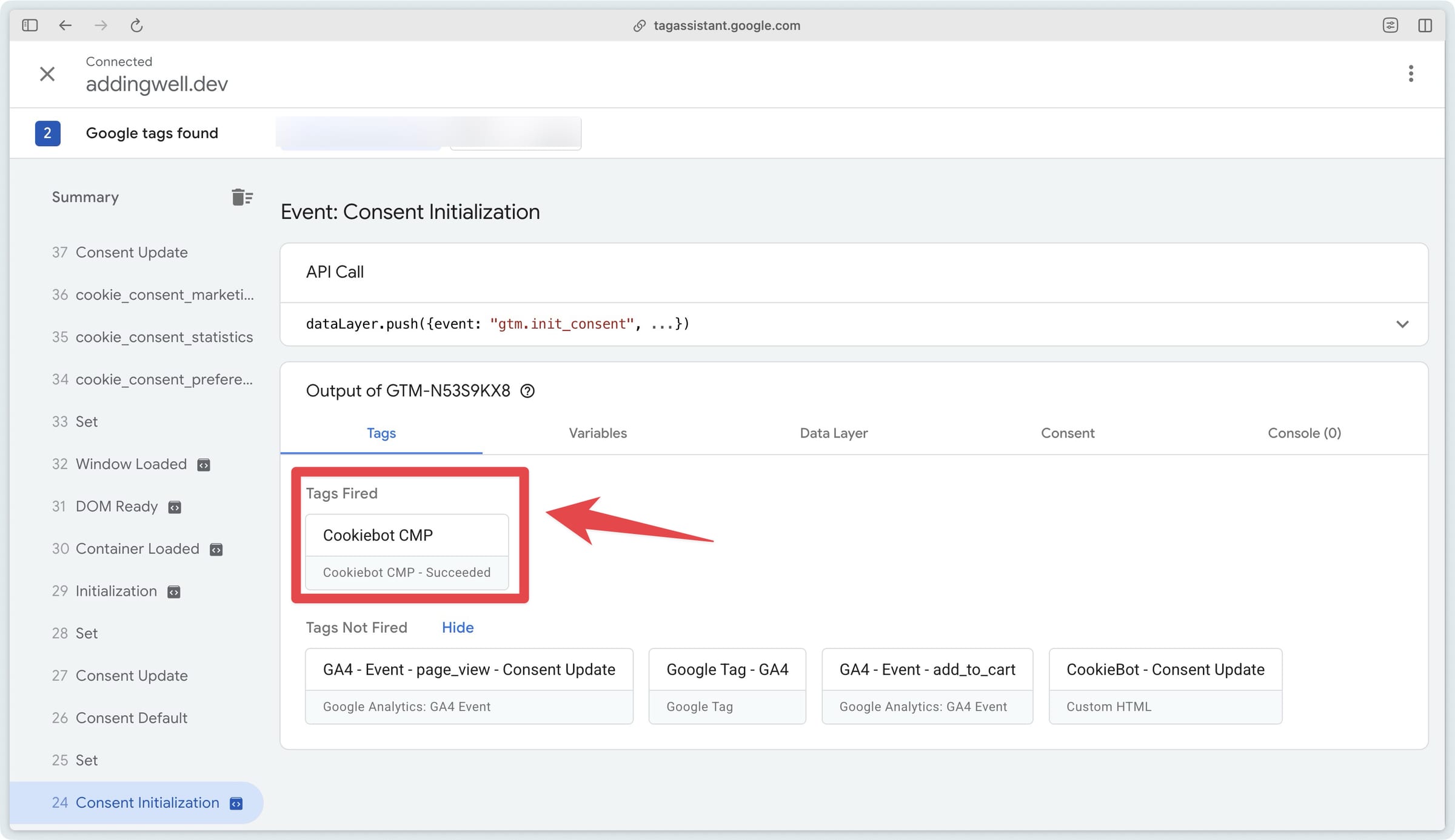
La première chose à vérifier dans la preview GTM Web (ou Tag Assistant) est que le tag Cookiebot CMP se déclenche correctement sur toutes les pages.
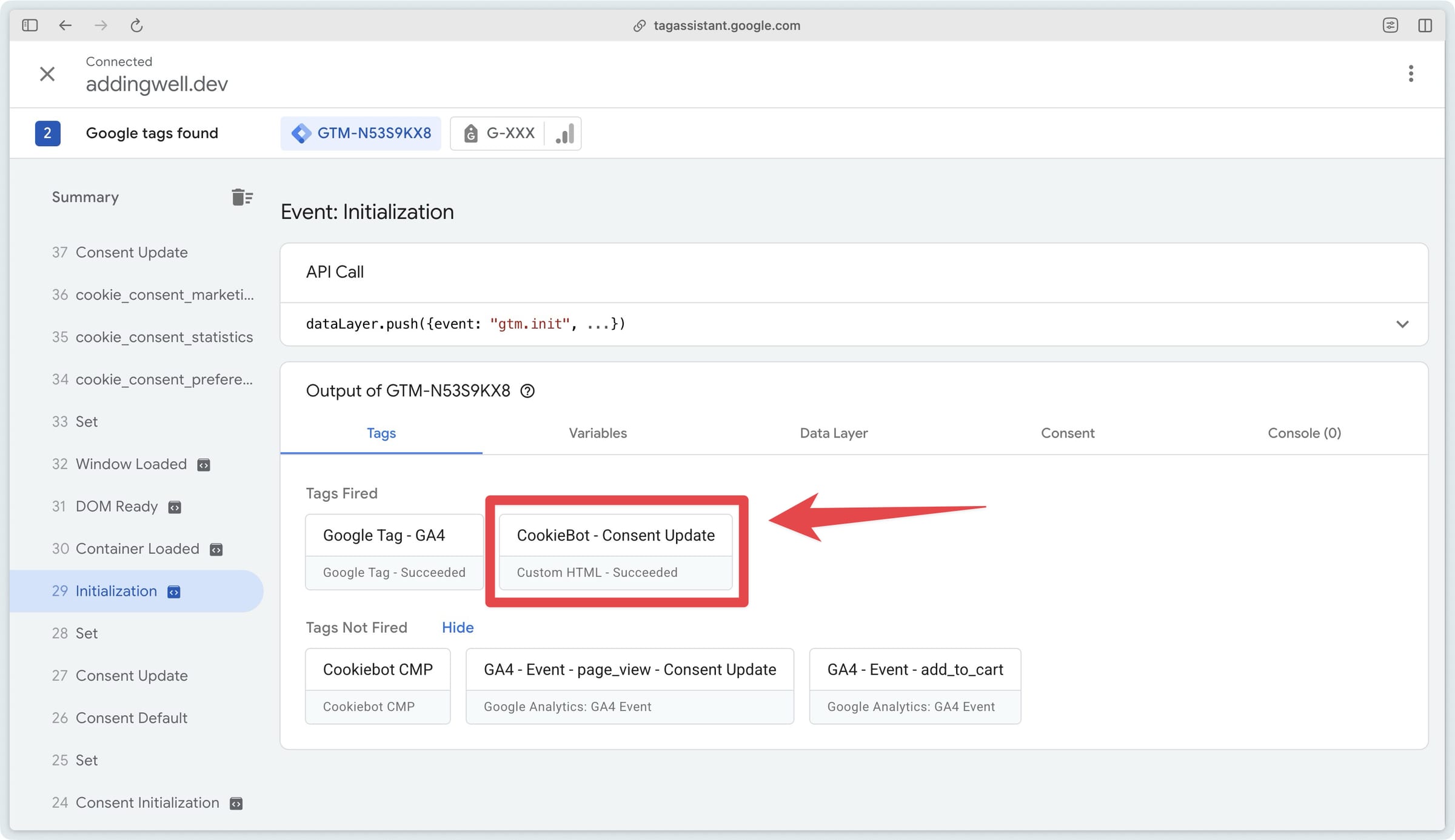
Ensuite, vérifiez que le tag HTML personnalisé pour écouter l’événement CookiebotOnAccept se déclenche bien lorsque vous mettez à jour le consentement via la bannière Cookiebot.
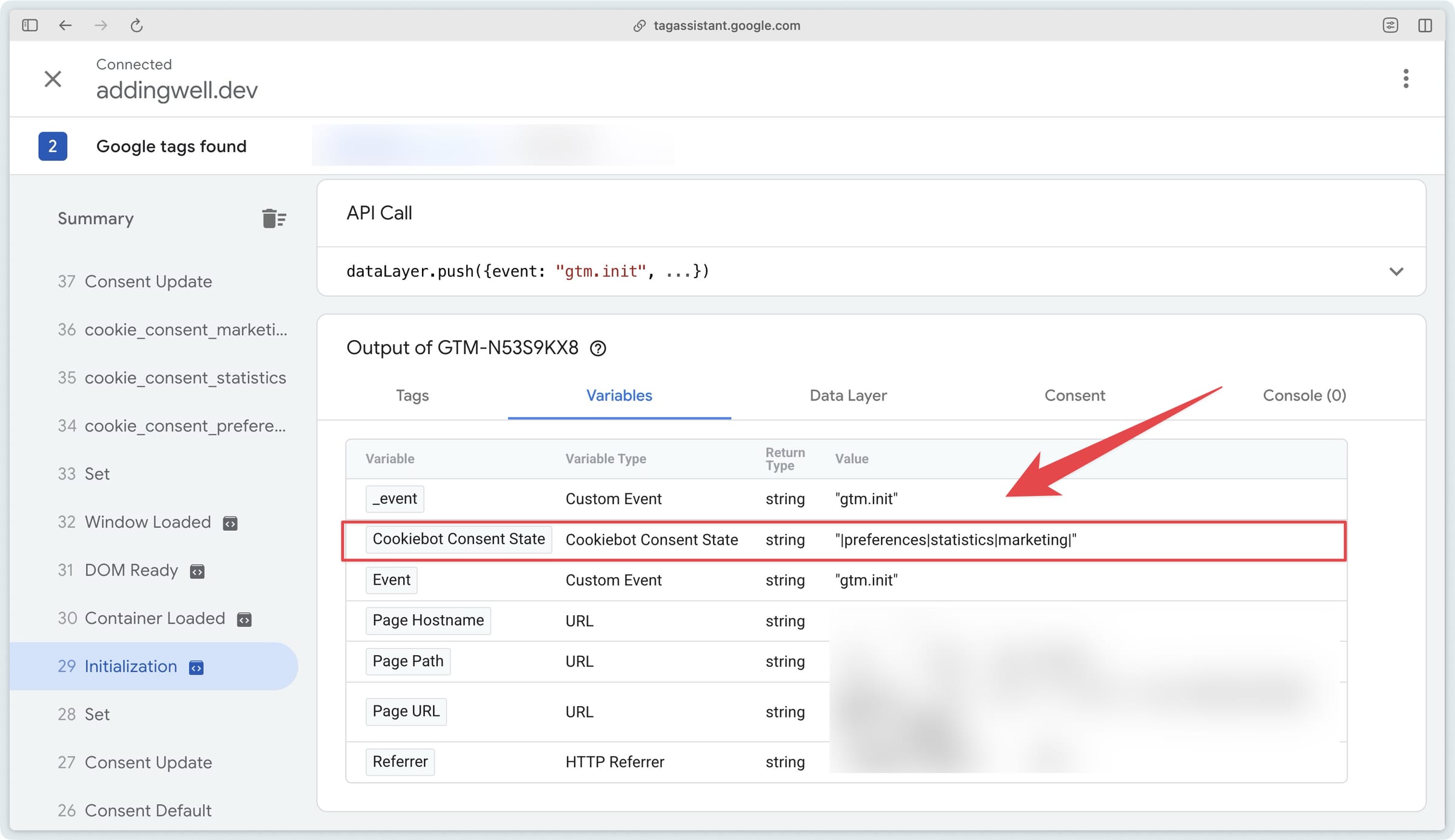
Vérifiez ensuite que la variable Cookiebot Consent State retourne bien l’état du consentement.
Si la valeur de cette variable est vide, cela signifie que vous n’avez pas encore donné votre consentement via la bannière Cookiebot. Donnez votre consentement aux différentes catégories de cookies pour que la variable retourne une valeur.
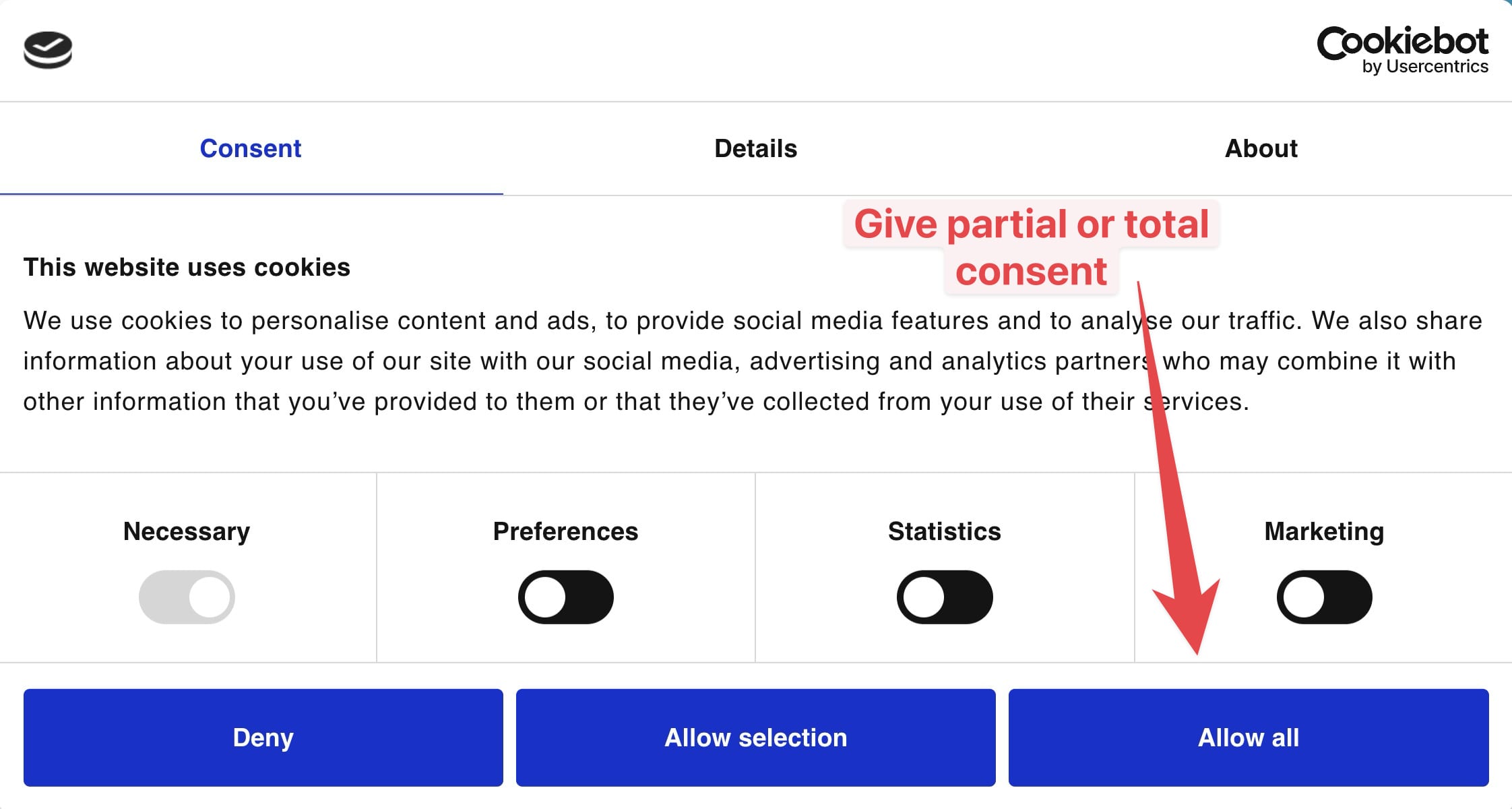
Maintenant, interagissez avec la bannière Cookiebot pour donner votre consentement partiel (une ou plusieurs catégories) ou total (toutes les catégories).
Vérifiez enfin que le tag d’événement GA4 se déclenche bien sur l’événement consent_update.
Et également que le paramètre consent_status est bien présent dans ce tag.
Preview Google Tag Manager Server
Dans la preview GTM Server, vérifiez que la variable Event Data consent_status retourne bien l’état du consentement envoyé depuis GTM Web sur tous vos événements.
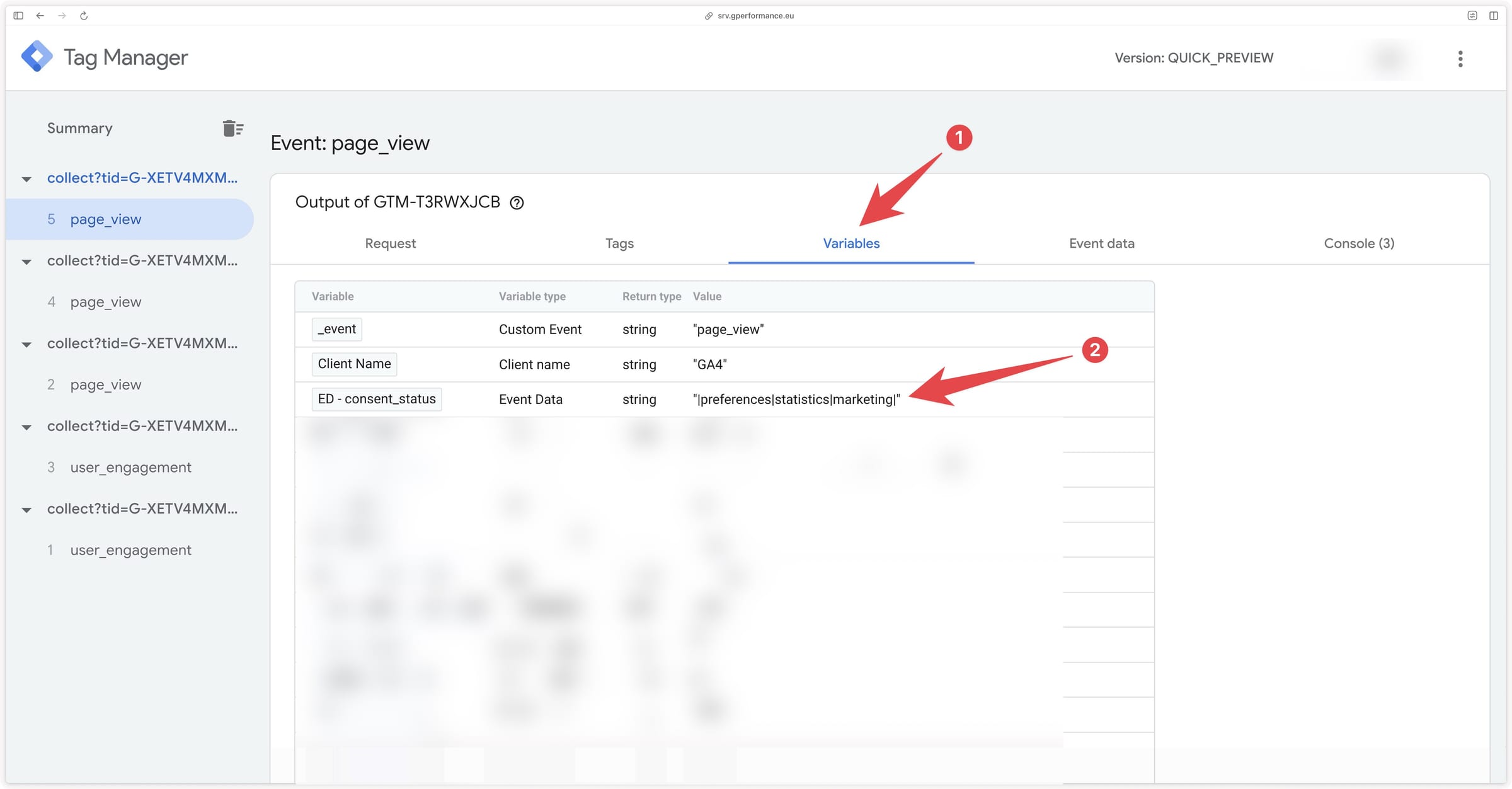
Vérifiez la réception des événements page_view de mise à jour du consentement avec le paramètre consent_status à la dernière valeur du consentement après avoir donné votre consentement partiel ou total sur la bannière.
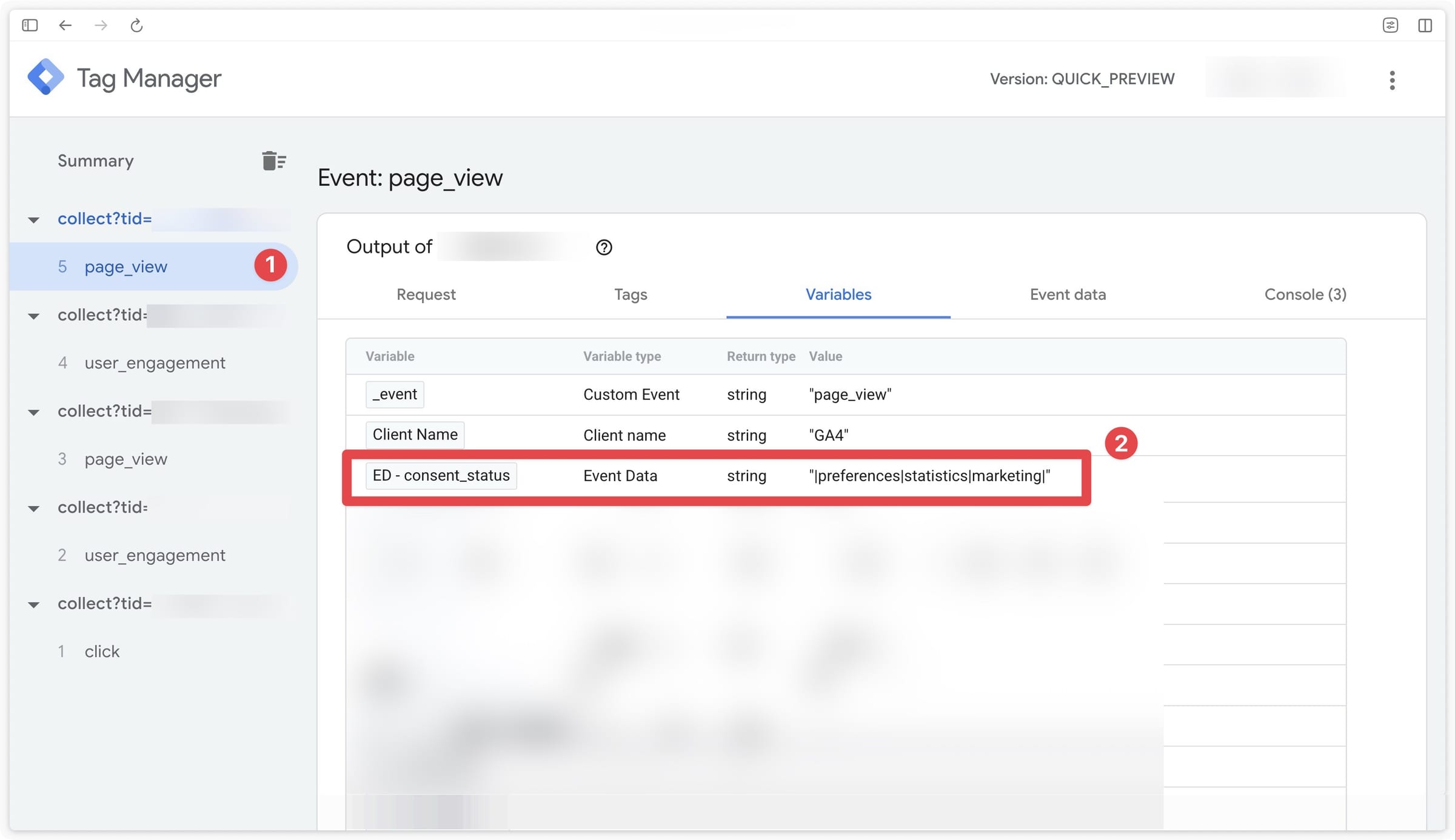
Dans ce même page_view, vérifiez que le tag Meta ou plus généralement vos tags nécessitant le consentement sont bien configurés.
Si le consentement marketing n’a pas été donné, le tag Meta ne doit pas se déclencher. Il doit alors être dans la section Tags not fired de votre preview GTM Server.
Félicitations
Félicitations ! Vous avez configuré avec succès la gestion du consentement avec Cookiebot et Google Tag Manager Server. Vos tags côté serveur sont désormais conditionnés en fonction du consentement de l’utilisateur.
Si vous rencontrez une difficulté durant ces étapes, n’hésitez pas à contacter notre équipe support.