Envoyer des données utilisateurs
Pourquoi envoyer des données utilisateurs?
La collecte de données utilisateur est là pour compenser les pertes de données dues à la fin des cookies tiers. Pour bien comprendre la problématique il est important de comprendre l’utilité des cookies tiers.
A quoi servent les cookies tiers ?
Les cookies tiers permettent aux régies publicitaires de créer des profils utilisateurs (intérêts, habitudes de consommation). Ces cookies permettent à un Google Ads ou un Meta de savoir qui visite tel ou tel site web.
Pour faire simple, les cookies tiers permettent de faire le lien entre un visiteur et une personne physique (par exemple Mary) afin de créer un profil utilisateur basé sur les centres d’intérêts, les habitudes et plusieurs autres critères.
La fin des cookies tiers
Avec la fin des cookies tiers sur Google Chrome (annoncée pour début 2025), la qualité de données collectées par les régies publicitaires (Meta Ads, Google Ads, Pinterest Ads, etc.) va diminuer.
En effet, sans cookies tiers, un Meta ou un Google Ads peut savoir qu’un visiteur a acheté un produit mais ne pourra pas savoir que c’est Mary (qui adore la mode et le vélo) qui l’a acheté.
Ce sera donc plus difficile pour les régies publicitaires de cibler des profils utilisateurs précis pour leur proposer des publicités pertinentes (et donc performantes pour vous en tant qu’annonceur).
Avec ces changements, vos coûts par conversion (CPA) et plus globalement votre coût d’acquisition client (CAC) va augmenter si vous ne mettez rien en place.
La solution : partage de données utilisateur
Il existe un moyen de dire aux régies publicitaires que c’est bien Mary qui a acheté et ce sans passer par les cookies tiers. La solution est d’envoyer des données utilisateur.
Pour compenser cette perte de données due à la fin des cookies tiers, vous allez vous-même envoyer les données personnelles de vos visiteurs (on parle de contexte first-party).
Si Mary réalise un achat sur votre site, vous n’allez pas seulement dire aux régies publicitaires qu’un visiteur a acheté un produit mais aussi dire que c’est Mary qui a fait cet achat. Et ce en envoyant par exemple l’email et le numéro de téléphone de Mary.
Plus vous enverrez de données utilisateur aux régies publicitaires plus vous serez dans des conditions favorables pour aller chercher de la performance.
L’adresse email et le numéro de téléphone ne sont pas les seules données utilisateur que vous pouvez transmettre. Vous pouvez envoyer aussi :
- le prénom
- le nom
- l’adresse postale
- la ville
- le code postal
- le pays
Envoyer des données utilisateur au serveur
En fonction du type de site web, vous pourrez collecter une quantité plus ou moins importante de données utilisateur.
Exemple pour un site e-commerce
Vous pouvez partager l’adresse email lorsque l’utilisateur est connecté. Ensuite, au fur et à mesure que l’utilisateur avance dans le tunnel de conversion vous aurez de plus en plus de données utilisateur à transmettre aux régies publicitaires.
Exemple pour un site de lead generation
Vous partagez l’adresse email et le numéro de téléphone lors du remplissage d’un formulaire. La quantité de données utilisateur que vous pourrez trasmettre dépendra des champs présents dans votre formulaire.
Pour envoyer les données utilisateur à votre serveur, vous devez tout d’abord les mettre à disposition dans votre Data Layer pour ensuite les utiliser dans Google Tag Manager.
La méthode pour envoyer les données utilisateur au serveur est standardisée. Ceci permet de gagner du temps côté serveur par la suite si les données sont reçues dans le bon format.
Pour envoyer les données utilisateur vers votre serveur, nous vous proposons deux options :
- Paramètres d’événement (option recommandée)
- Variable User-Provided Data
Meme si nous vous présentons cette option 2, l’option 1 est à privilégier car elle respecte le standard de GTM server-side ce qui n’est pas le cas de la variable User-Provided Data.
Option 1 : Paramètres d’événements
Créer une variable de paramètres d’événements
La première étape consiste à créer une variable de paramètre d’événements (Google Tag: Event Settings) qui va récupérer les données présentes dans la Data Layer.
Il est important ici de bien respecter le nom des paramètres ci-dessous pour qu’ils soient interprétés correctement côté serveur.
Vous pouvez retrouver l’ensemble de ces paramètres dans la documention de Google . ATTENTION : pensez bien à mettre la langue en anglais car la traduction ne fonctionne pas correctement.
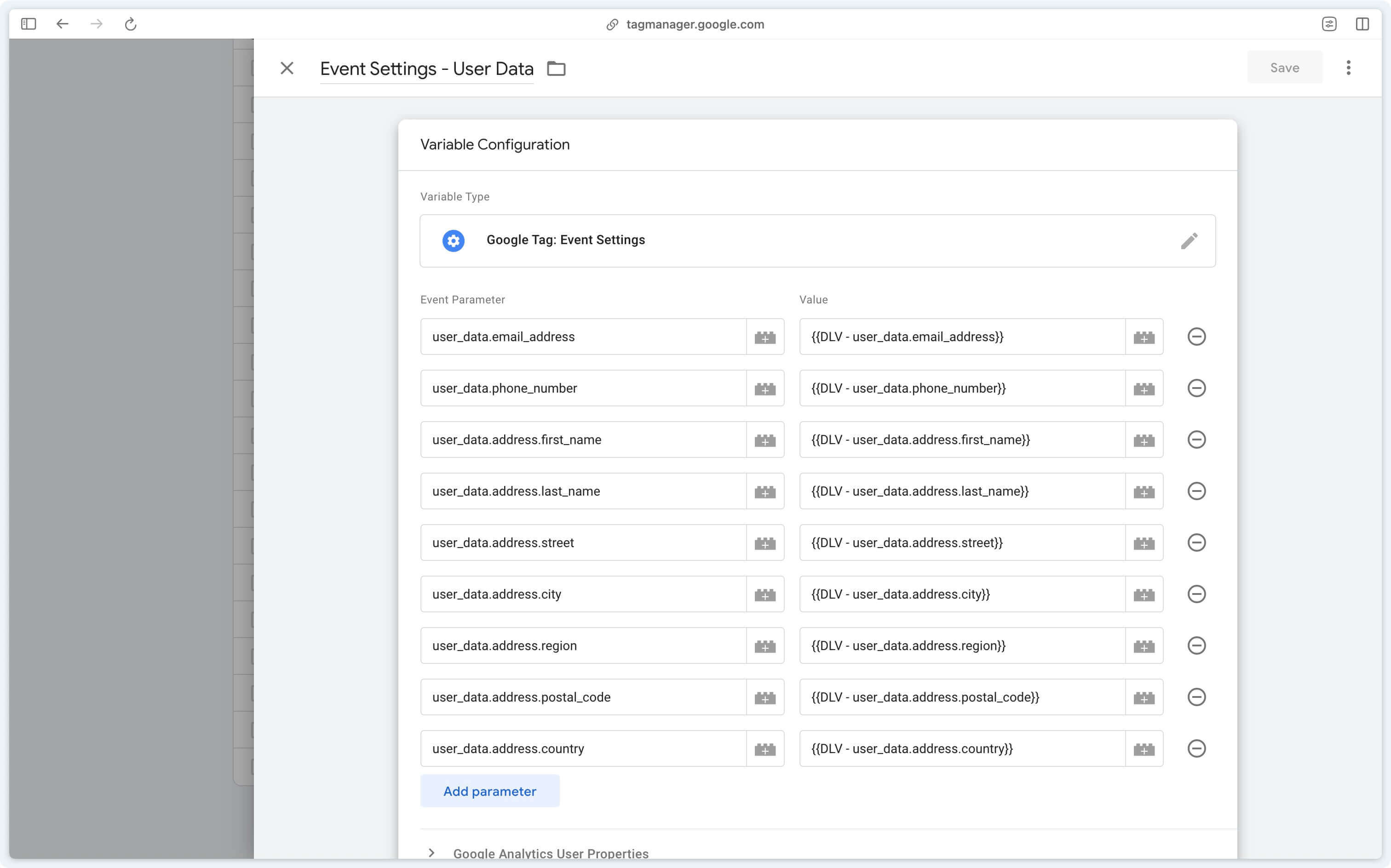
Les variables de Data Layer sont à adapter à votre propre Data Layer.
Envoyer des données utilisateur hashées
Pour envoyer des données utilisateur déjà hashées au serveur, vous devez utiliser le fonction de hachage SHA-256 et renseigner les paramètres suivants :
user_data.sha256_email_addressuser_data.sha256_phone_numberuser_data.address.sha256_first_nameuser_data.address.sha256_last_name
Configurer la balise Google (facultatif)
Si vous souhaitez envoyer les données utilisateur que sur certains événements, il n’est pas nécessaire de réaliser cette étape.
Dans votre balise Google, vous pouvez ensuite ajouter la variable précédemment créée.
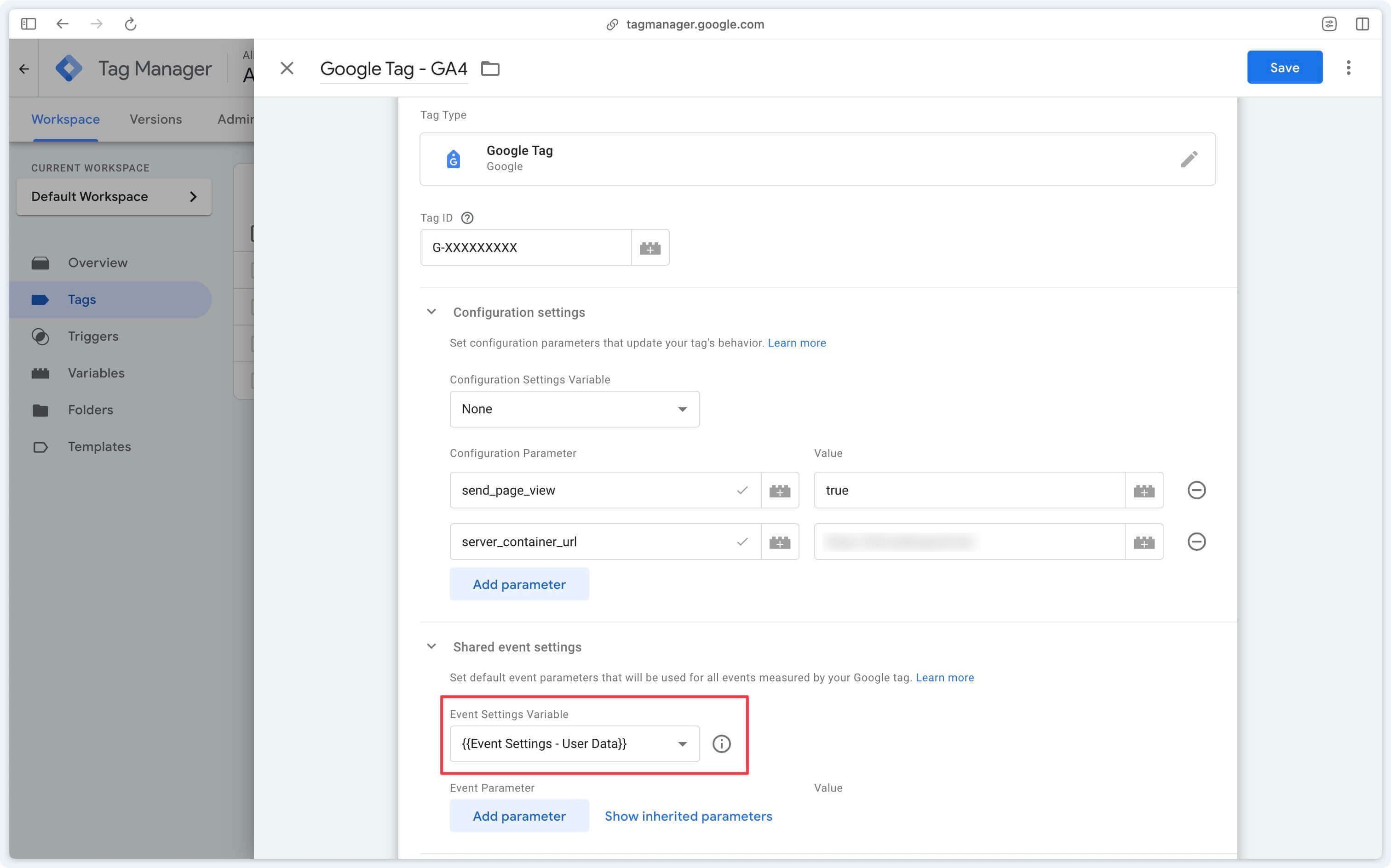
Configurer les balises d’événements GA4
Dans vos balises d’événements GA4, vous pouvez ajouter la variable précédemment créée.
Si vous souhaitez envoyer les données utilisateur que sur certains événements, rajoutez la variable uniquement dans les balises d’événement GA4 concernées.
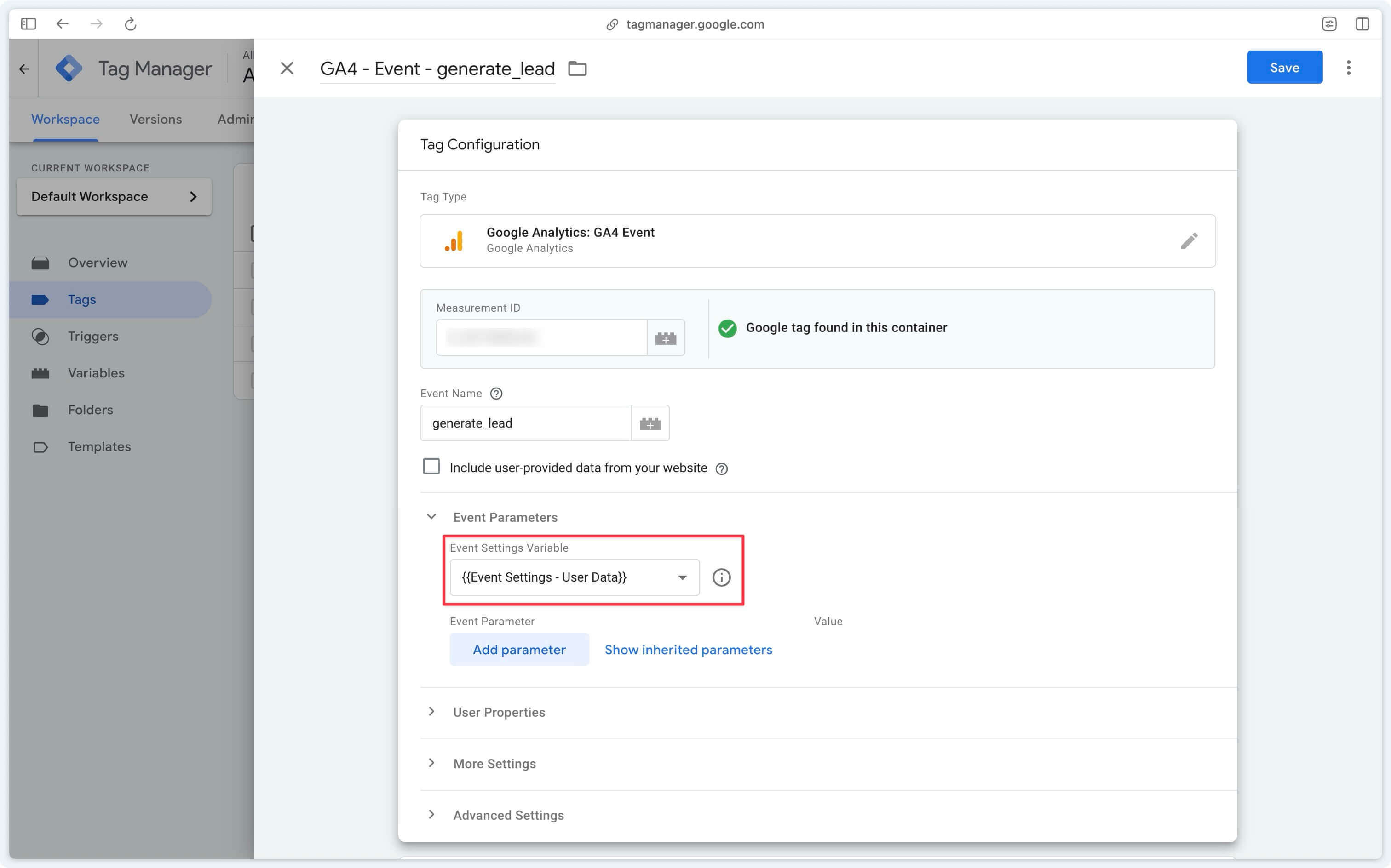
Option 2 : Variable User-Provided Data
Créer une variable User-Provided Data
La première étape consiste à créer une variable User-Provided Data qui va récupérer les données présentes dans la Data Layer.
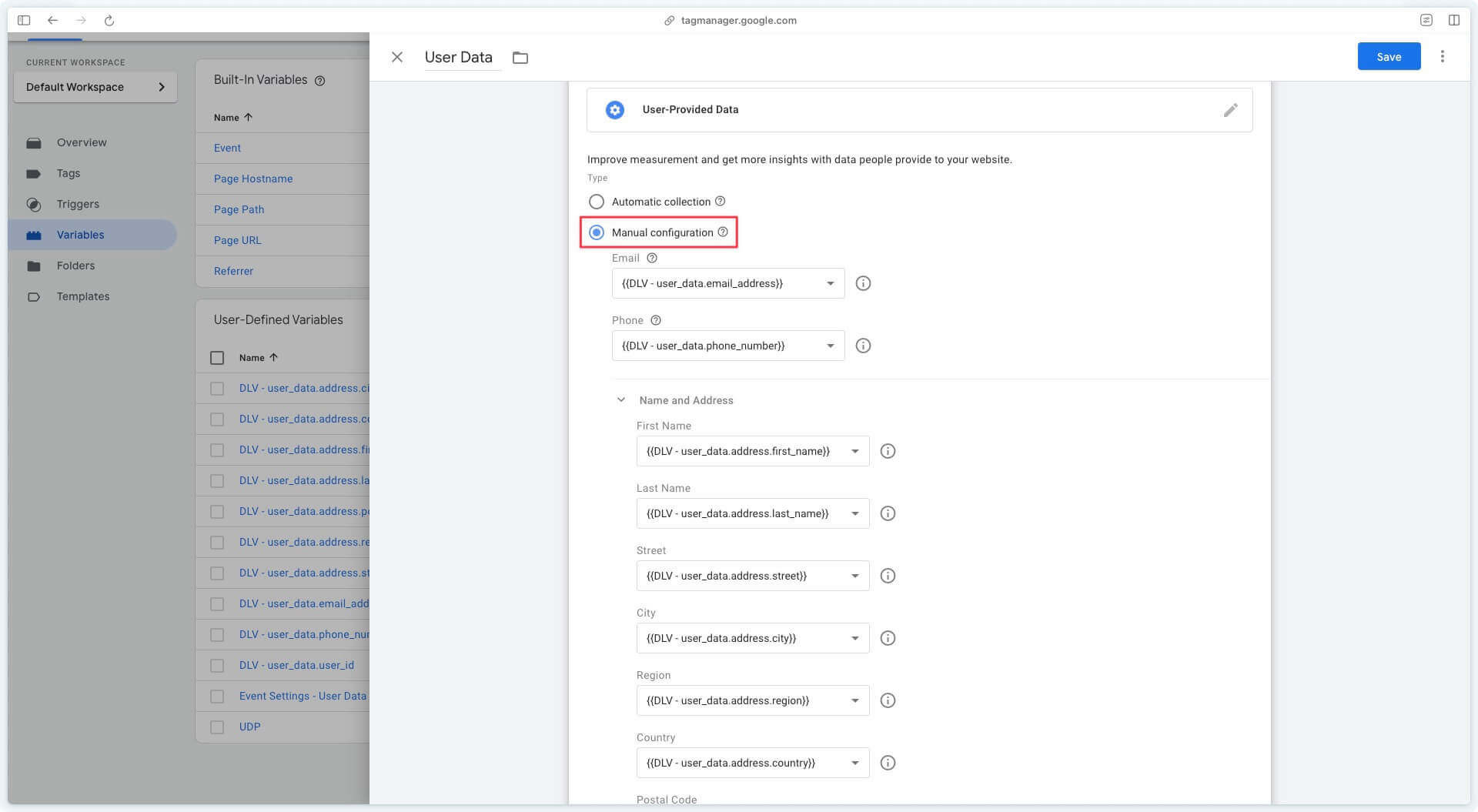
Configurer les balises d’événements GA4
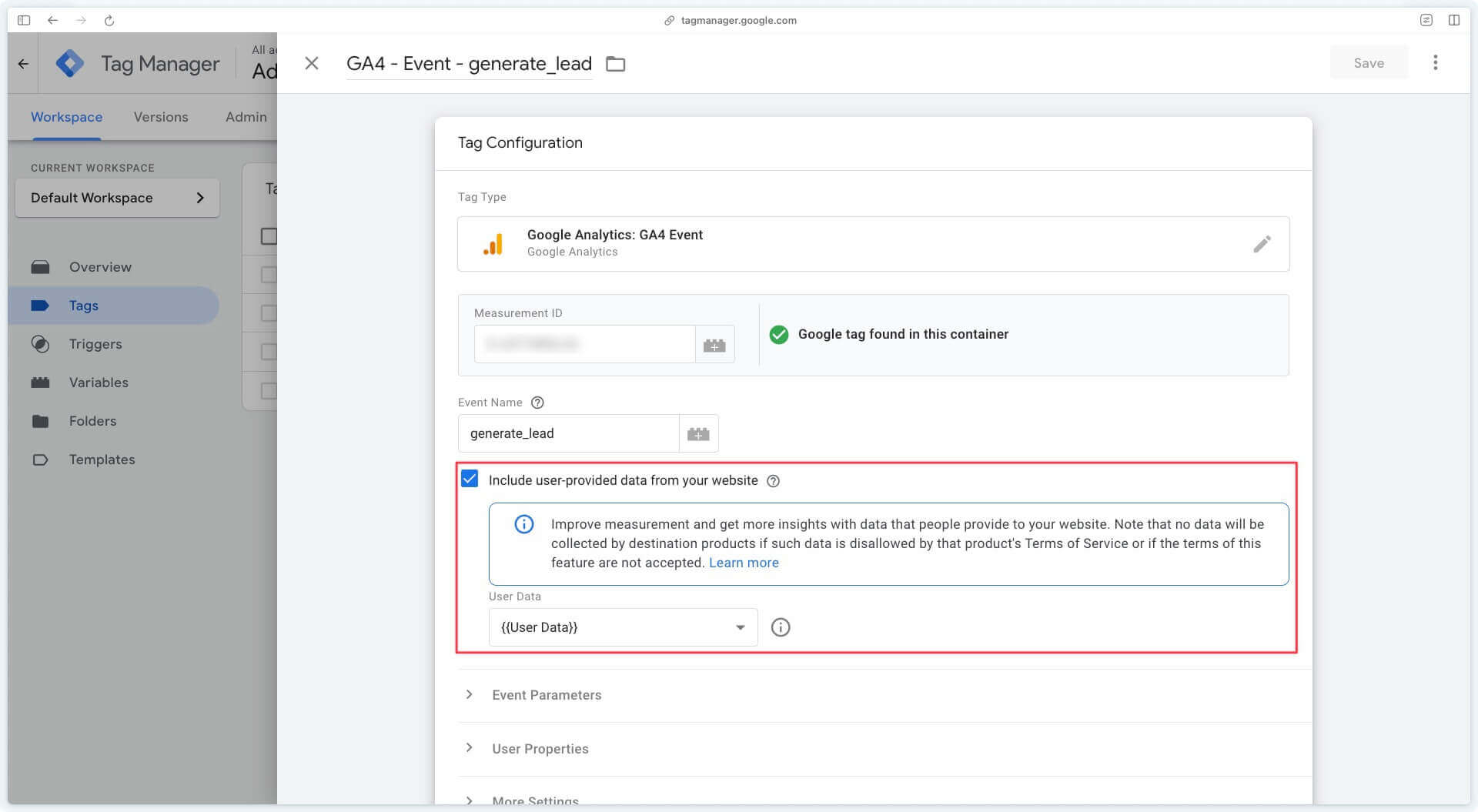
Pour envoyer les données utilisateur avec la variable User-Provided Data vous devez cocher la case Include user-provided data from your website dans les balises d’événements GA4.
Si vous souhaitez envoyer les données utilisateur que sur certains événements, cochez la case uniquement dans les balises d’événement GA4 concernées.
Configurer les balises côté serveur
Pour la plupart des tags côté serveur, que vous ayez choisi l’option 1 ou l’option 2, les données utilisateur seront récupérées automatiquement et transmises aux différentes plateformes si vous avez respecté le standard évoqué dans cette documentation.
Retrouvez plus d’informations sur les données utilisateur par régie publicitaire dans les sections suivantes :
- La qualité de correspondance dans Meta
- Le suivi avancé des conversions dans Google Ads
- Le Coverage Quality dans Pinterest
Vérification de la remontée des données
Vérifier la réception depuis GTM Server
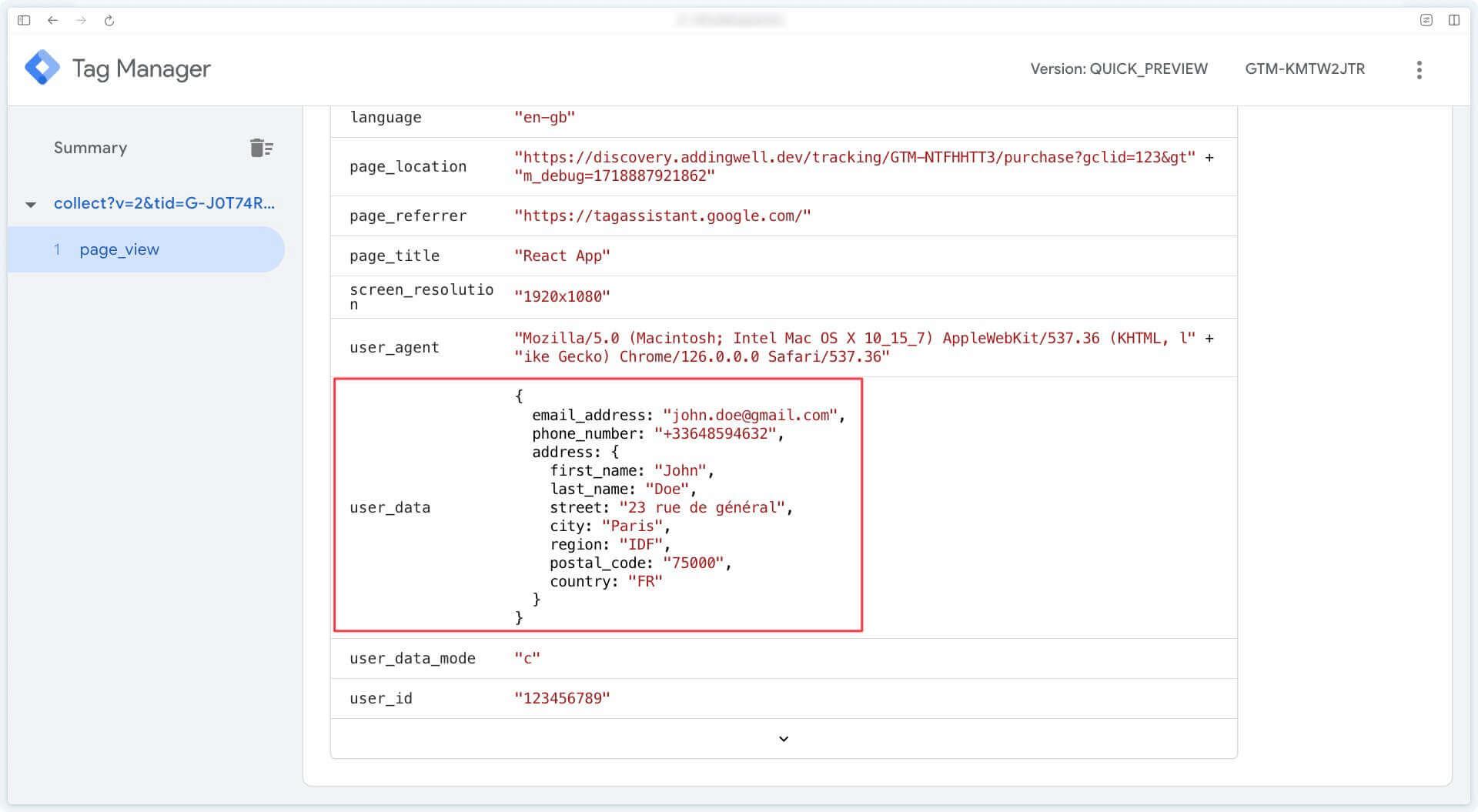
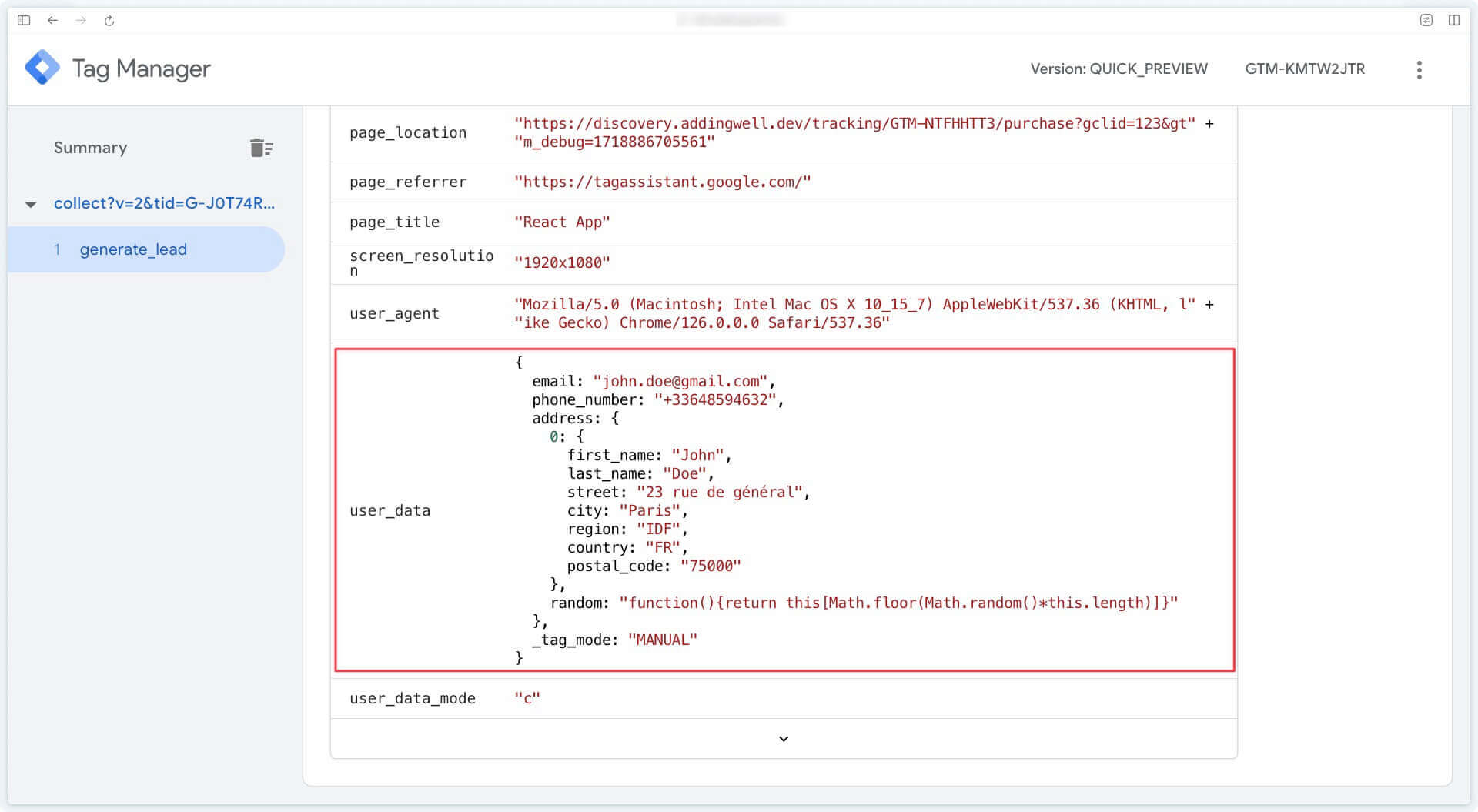
Lors de la réception des événements côté serveur. Vous pouvez vérifier dans la prévisualisation que les données d’événement contiennent le paramètre user_data.
Dans la prévisualisation GTM Server, rendez-vous dans l’onglet Event data.
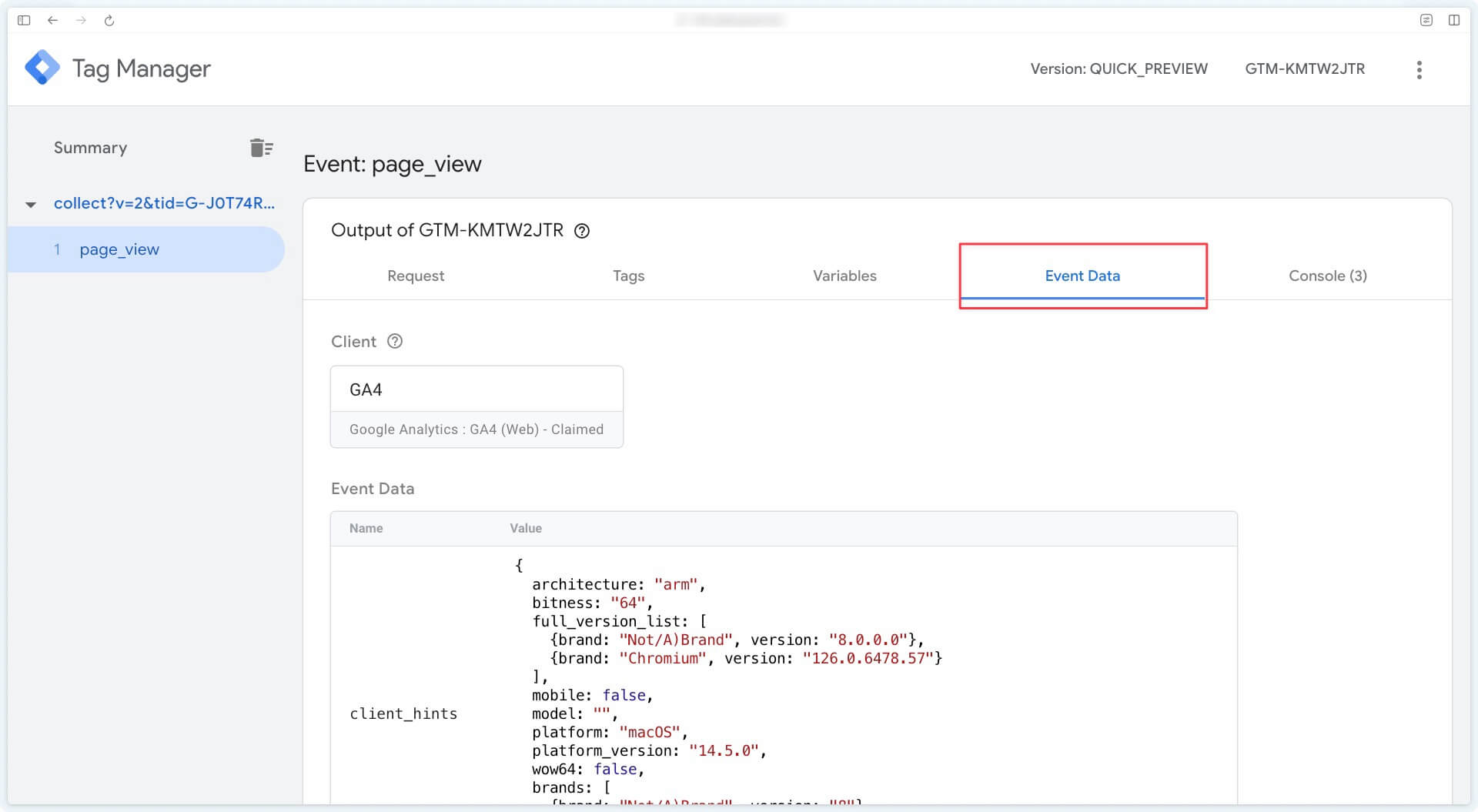
Les paramètres sont classés par ordre alphabétique, vous devez donc descendre un peu dans la page pour voir apparaître le paramètre user_data.
Option 1 : Paramètres d’événements
Option 2 : Variable User-Provided Data
Vérifier depuis Events Monitoring d’Addingwell
Dans la section Events Monitoring de votre interface Addingwell, vous retrouverez plusieurs informations importantes pour vous assurer d’une collecte de données utilisateur conforme à vos besoins et aux contraintes législatives.
Les paramètres transmis dans vos événements
Vous pouvez voir dans Events Monitoring tous les paramètres attachés à vos événements arrivant sur votre serveur. C’est l’occasion de vérifier si les données reçues correspondent à celles que vous souhaitez envoyer, notamment les user data.
Si vous constatez que vous transmettez trop de données, ou au contraire pas assez, vous pouvez modifier votre configuration GTM Web.
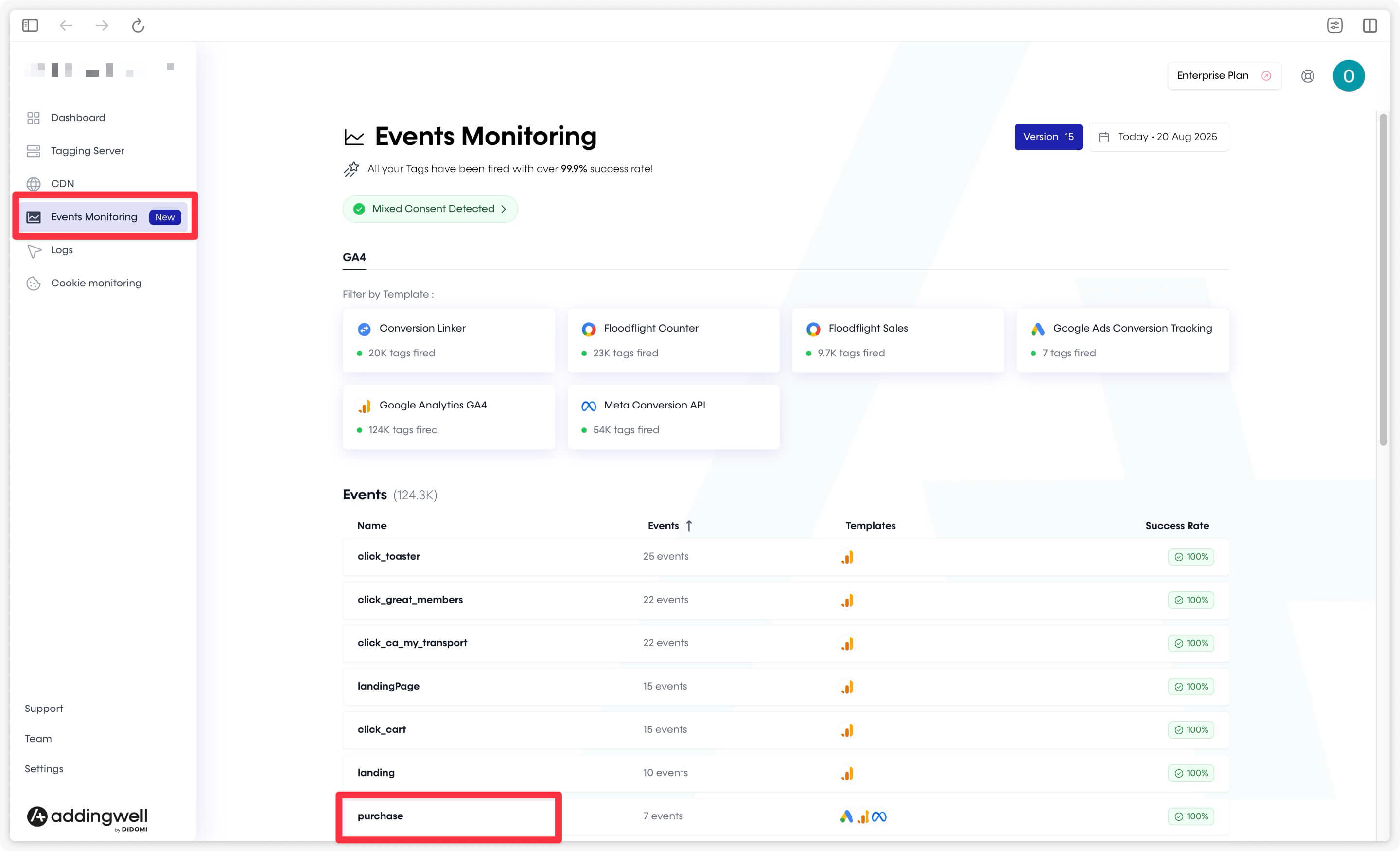
Cliquez tout d’abord sur Events Monitoring depuis Addingwell.
Puis choisissez l’événement sur lequel vous souhaitez vérifier que des user data sont correctement reçues. Dans notre exemple, nous allons vérifier ce que nous envoyons sur l’événement purchase, en cliquant sur le nom de l’événement.
Les user data dans les paramètres de l’événement
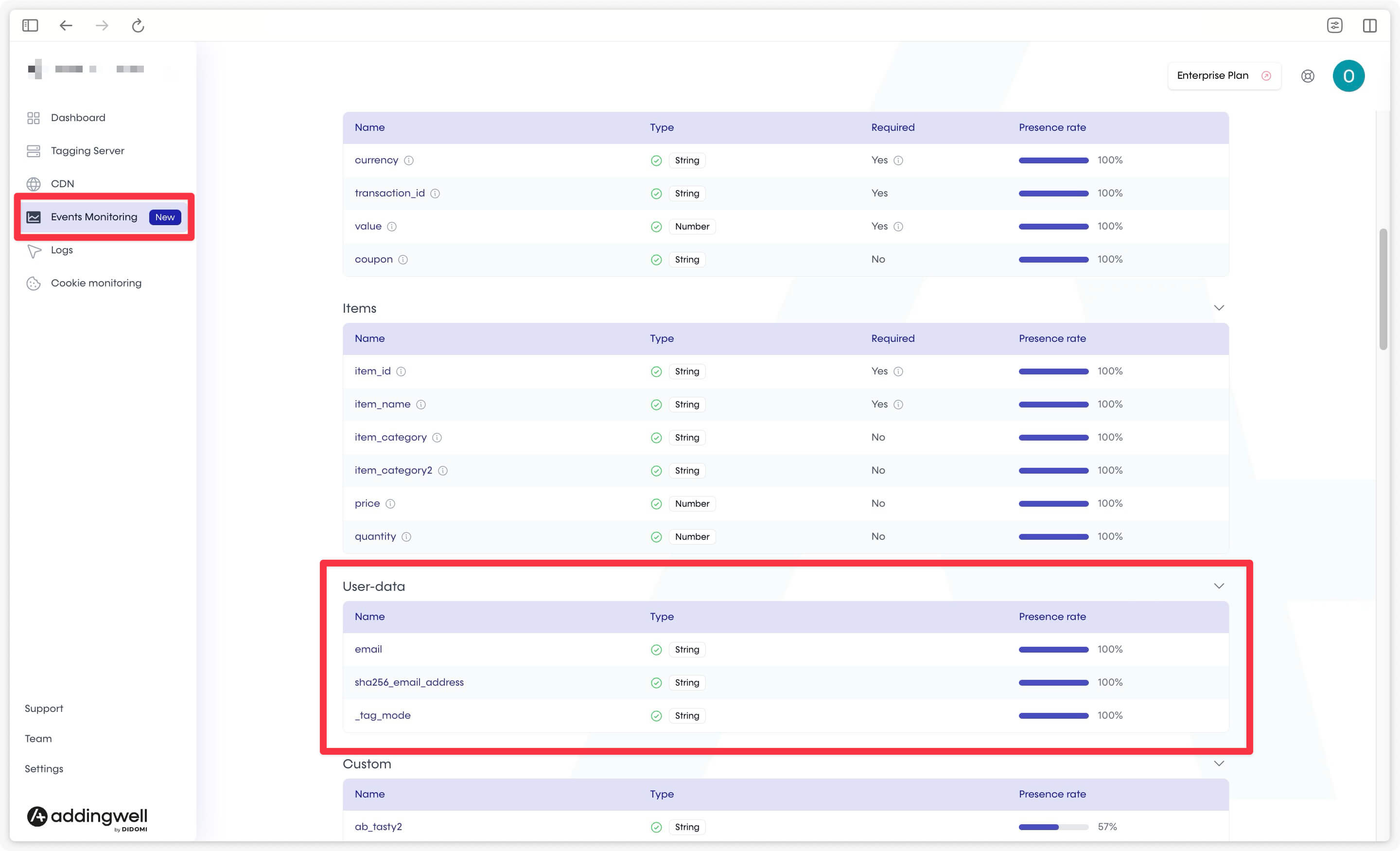
Après avoir cliqué sur l’événement purchase, tous les paramètres reçus côté serveur pour cet événement apparaissent. Si vous avez correctement formaté vos user data dans votre GTM Web, elles apparaîtront dans une rubrique dédiée : User-Data.
C’est bien le cas pour notre événement purchase, nous voyons ici la liste des user data associées, notamment ici le user_data.sha256_email_address.
Le taux de présence des données utilisateur
Pour chaque donnée utilisateur, vous pouvez vérifier son taux de présence sur un événement spécifique.
Dans notre exemple, l’adresse email envoyée via le paramètre user_data.sha256_email_address est présente dans 100% des événements purchase reçus par le serveur. C’est le taux de présence attendu, car nos utilisateurs doivent tous renseigner leur adresse mail avant de finaliser un achat.
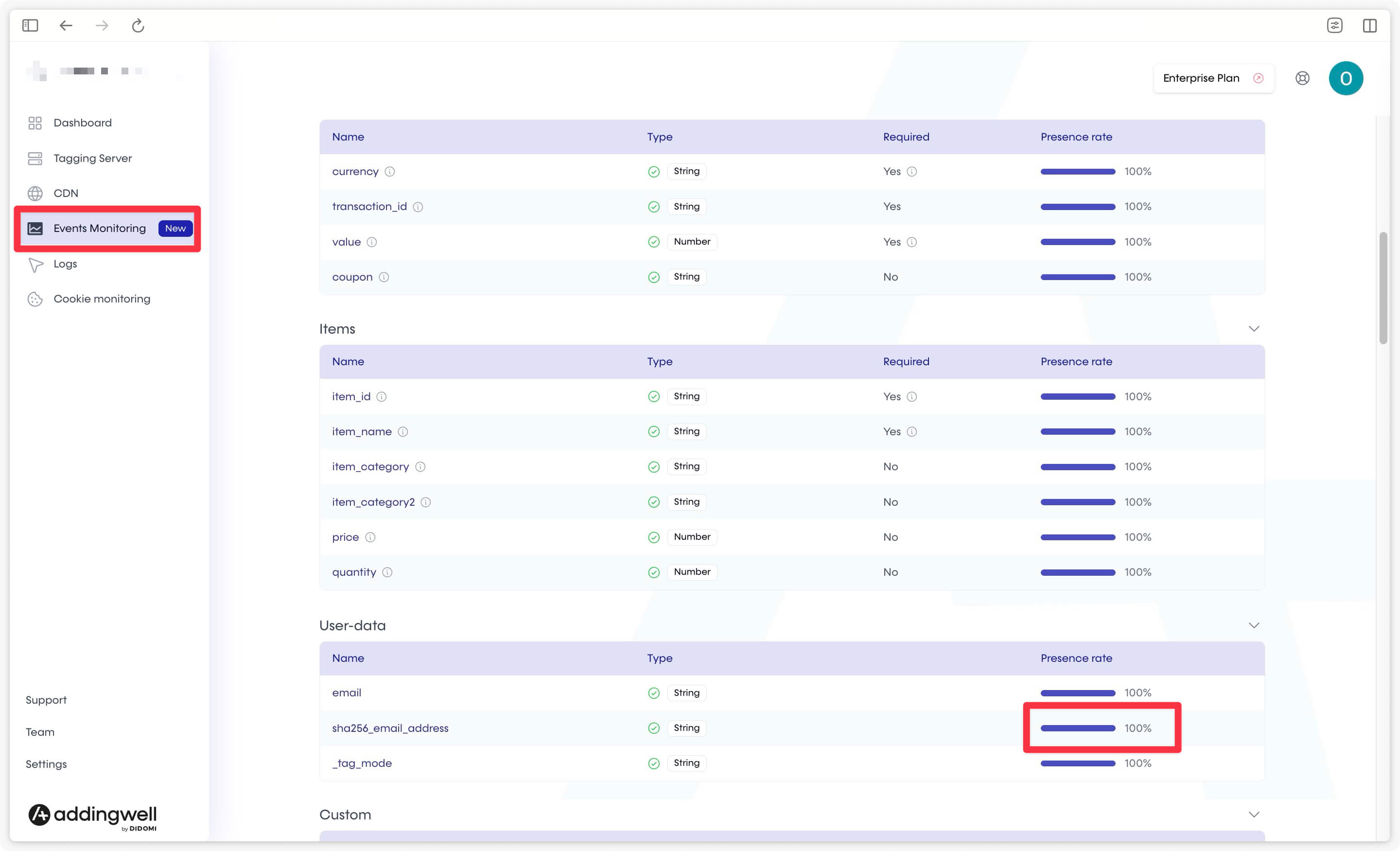
Il est en revanche tout à fait normal que l’adresse email ne soit pas présente à 100% pour d’autres événements que le ‘purchase’, car l’utilisateur n’est pas forcément loggé, ou n’a pas encore renseigné son mail avant l’acte d’achat final.
À noter qu’ici on vérifie si le paramètre est présent dans la requête d’événement GA4 pour calculer ce taux de présence, indépendamment de la présence d’une valeur associée.
Félicitations
Bravo, vous envoyez maintenant des données utilisateur à votre serveur et vous savez comment monitorer ces données.